Практическая работа №4
по теме: «Работа с файловой системой»
Цель: Формирование навыков работы с файловой системой Операционной системы Windows.
Оборудование: IBM PC, Операционная система Windows ХР.
Задание 1. Выполните следующие действия с помощью стандартной программы проводник.
Откройте Проводник. Через контекстное меню значка Мой компьютер.
Откройте в папке Мои документы на диске С: документ Задания.docх и просмотрите содержание домашнего задания по теме Файлы и файловые системы.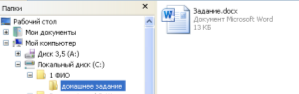
Рис. 1
Закройте документ Задания.docх
Создайте на диске С: папку со своим ФИО.
В папку Домашнее задание скопируйте документ Задания.docх (См. рисунок 1)
Составьте на рабочем столе структуру папок по образцу:

Создать в папке «Курс №» текстовый документ «Студент», в папке «Группа №» создать текстовый документ «ФИО»:
Скопировать папку «Группа №» на Рабочий стол,
Скопировать файл «ФИО» в папку «Курс №»,
Скопировать файл «Студент» в папку «Специальность»,
Переместить папку «Группа№» в папку «Курс №»,
Переименовать папку «Специальность» в папку «Лекции»,
В Папку «Лекции» создать ярлык папки «Группа№»,
Задание 2.
Открыть программы Paint, Word Pad, Калькулятор, Блокнот.
Вывести окна каскадом, изменить размеры окон, закрыть все окна.
Создать на диске С: папку «Рабочая».
Открыть папку Мои документы. Скопируйте из неё 3 любых файла в созданную Вами папку.
Перенести папку «Рабочая» на Рабочий стол.
Создать на Рабочем столе ярлык для Microsoft Word.
Переместить ярлык в папку «Рабочая»
Удалить созданную Вами папку в Корзину.
Восстановить папку «Рабочая».
Удалить все ярлыки из вашей папки, очистить корзину.
Скопировать папку «Рабочая» в папку Мои документы.
Переименовать на рабочем столе папку «Рабочая» в папку с вашим ФИО.
Отрыть 5 окон.
Расположить в них значки различными способами.
Найдите файл с именем «галактика», скопируйте его в вашу папку.
Найдите файлы измененные за последние четыре месяца, скопируйте их в вашу папку.
Найдите все файлы, чей размер не превышает 20 Кб скопируйте их в вашу папку.
Найдите текстовый файл по отрывку из текста «уссурийский край», скопируйте его в вашу папку.
Дополнительные задания.
Создайте иерархию папок соответствующую следующей схеме:
Рабочий стол

![]()
АО ПК
ПО ПК
Информация, ИТ
![]()
![]()
Телеком-муникации
Прикладные программы
![]()
![]()
Операционная система
Общие
сведения о ПК
![]()


Основы ИТ
Основные понятия
Дополнительные возможности
![]()

Дополнительные возможности

Дополнительные возможности
Глобальные сети
Локальные сети


MS Access
MS Excel
MS Word

Файловая система
Определение, интерфейс
Проделайте следующие операции над папками и файлами, предложенными способами:
Упражнение 1. Создание папок.
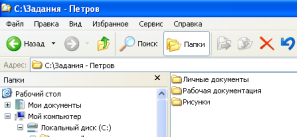
На диске С: создать папку Задания – Фамилия (каждый студент указывает свою фамилию).
На диске С: в папке Задания – Фамилия создать три папки: Личные документы, Рабочая документация, Рисунки.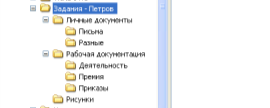
На диске С: в папке Задание – Фамилия в папке Личные документы создайте две папки: Письма и Разное.
Рис. 1
На диске С: в папке Задание – Фамилия в папке Рабочая документация создайте три папки: Приказы, Деятельность, Премии.
Сравните результат с образцом (рис. 1).
Упражнение 2. Создание файлов.
На диске С: в папке Задания - Фамилии в папке Письма создать файл типа Текстовый документ под именем Записка (С: Задания – Фамилия \ Личные документы \ Письма \ Файл \ Создать \ Текстовый документ \ Записка.txt).
На диске С: в папке Задания - Фамилия в папке Письма создать файл типа Текстовый документ под именем Письмо (С: Задания – Фамилия \ Личные документы \ Письма \ Правый щелчок в белой области папки \ Создать \ Текстовый документ \ Письмо.txt).
На диске С: в папке Задания - Фамилия в папке Письма создать файл (любым способом) типа Документ Microsoft Word под именем Письмо.
На диске С: в папке Задания - Фамилии в папке Приказы создать файл (любым способом) типа Текстовый документ под именем Премия.
На диске С: в папке Задания - Фамилия в папке Приказы и создать файл (любым способом) типа Лист Microsoft Ехсеl под именем Премия.
На диске С: в папке Задания - Фамилия в папке Премии создать файл типа Лист Microsoft Ехсеl под именем Премия2. 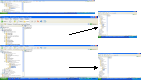
Сравните результат с образцом (рис. 2).
Упражнение 3. Переименование папок и файлов.
На диске С: в папке Задания - Фамилия переименовать папку Рисунки в папку Картины (С: Задания – Петров \ Выделяем правой кнопкой мыши папку Рисунки выбираем подменю Переименовать Вводим новое имя Картины \ Нажимаем \ клавишу Enter) ВНИМАНИЕ! Не удаляйте расширение файлов!!!
Рис. 2
На диске С: в папке Задания - Фамилия в папке Письма переименовать файл Записка в файл Заметка.
На диске С: в папке Задания - Фамилия в папке Рабочая документация переименовать папку Деятельность в папку Основная деятельность.
На диске С: в папке Задания - Фамилия в папке Рабочая документация в папке Приказы переименовать файл Премия. xlsx в файл Январь.xlsx.
На диске С: в папке Задания - Фамилия в папке Премии переименовать файл Премия2 в файл Февраль.
Сравните результат с образцом (рис. 3).
Упражнение 4.Файл Заметка из папки Письма переместить в папку С: Задания – Фамилия \ Личные документы \ Разное. Используя способ № 1.
Рис. 3
Способ №1. Перемещение перетаскиванием.
Открыть окно папки Письма (С: Задания – Фамилия \ Личные документы \ Письма).
Открыть окно папки, Разное (С: Задания – Фамилия \ Личные документы \ Разное).
При необходимости разместить окна на экране так, чтобы оба были одновременно видны.
Перетащить значок файла Заметка из окна одной папки в окно другой папки, удерживая правую кнопку мыши.
После окончания перетаскивания в появившемся контекстном меню выбрать необходимую команду: Переместить.
Упражнение 5. Папку Премии из папки Рабочая документация переместить в папку С: Задания – Фамилия \ Рабочая документация \ Приказы.
Способ №2. Перемещение с использованием буфера обмена.
Открыть окно папки Рабочая документация (С: Задания – Фамилия \ Рабочая документация).
Выделить папку Премии и переместить ее в буфер обмена одним из следующих способов:
щелкнуть по значку папки Премия правой кнопкой мыши и выполнить команду Вырезать.
выполнить команду Правка → Вырезать.
нажать комбинацию клавши клавиатуры Ctrl+X.
Открыть окно папки Приказы (С: Задания – Фамилия \ Рабочая документация \ Приказы).
Вставить объект из буфера обмена одним из следующих способов:
щелкнуть в пустом месте окна правой кнопкой мыши и выполнить команду Вставить.
выполнить команду Правка → Вставить.
нажать комбинацию клавиш клавиатуры Ctrl + V.
Упражнение 6. Файл Премия из папки Приказы копировать в папку С: Задания – Фамилия \ Рабочая документация \ Основная деятельность.
Способ №1. Копирование перетаскиванием.
Открыть окно папки Приказы (С: Задания – Фамилия \ Рабочие документация \ Приказы).
Открыть окно папки Основная деятельность (С: Задания – Фамилия \ Рабочая документация \ Основная деятельность).
При необходимости разместить окна на экране так, чтобы оба были одновременно видны.
Перетащить значок папки Премия из окна папки Приказы в окно папки Основная деятельность, удерживая правую кнопку мыши.
После окончания перетаскивания в появившемся контекстном меню выбрать команду Копировать.
Упражнение 7. Файл Январь из папки Приказы копировать в папку С: Задания – Фамилия \ Личные документы \ Разное.
Способ №2. Копирование с использованием буфера обмена.
Открыть окно папки Приказы (С: Задания – Фамилия \ Рабочие документация \ Приказы).
Выделить файл Январь и копировать его в буфер обмена одним из следующих способов:
щелкнуть по значку объекта правой кнопкой мыши и выполнить команду Копировать.
выполнить команда Правка → Копировать.
нажать кнопку копировать панели инструментов.
нажать комбинацию клавиш клавиатуры Ctrl + C.
Открыть окно папки Разное (С: Задания – Фамилия \ Личные документы \ Разное).
Вставить объект из буфера обмена одним из следующих способов:
щелкнуть в пустом месте окна правой кнопкой мыши и выполнить команду Вставить.
выполнить команду Правка → Вставить.
нажать кнопку вставить панели инструментов.
нажать комбинацию клавиш клавиатуры Ctrl + V.
Упражнение 8. Файл Премия.txt из папки Приказы перетащить в папку С: Задания – фамилия \ Рабочая документация \ Приказы \Премии, следующим способом:
Способ №3. Перетаскивание с помощью удерживания левой кнопки мыши.
Выделите Файл Премия.txt: С: Задания – фамилия \ Рабочая документация \ Приказы \ Премия.txt и удерживая левую клавишу мыши перетащите этот файл в папку Премии, как только папка Премия выделится синим цветом левую кнопку мыши можно отпускать.
Упражнение 9. Создать копию файла Заметка в папке Разное.
Открыть окно папки Разное.
Перетащить файл Заметка в пределах окна папки при нажатой правой кнопки мыши.
После буксировки в появившемся контекстном меню выполнить команду Копировать.
Упражнение 10. Файл Заметка из папки Разное копировать на flash – носитель.
Щелкнуть по значку файла Заметка правой кнопкой мыши и выполнить команду Отправить → Съемный диск (Н:).
Упражнение 11. Удаление папок и файлов
Удаление и восстановление папок и файлов.
Изменить настройки Корзины:
щелкнуть по значку специальной папки «Корзина» правой кнопкой мыши и выполнить команду Свойства.
В появившемся диалоговом окне отключить функцию «Уничтожать файлы сразу после удаления, не помещая их в корзину».
В этом же диалоговом окне настроить максимальный объем корзины 10 % от размера жесткого диска.
Удаление папок и файлов может осуществляться несколькими способами:
Выделить значок объекта и нажать клавишу [Delete] па клавиатуре.
Щелкнуть по значку объекта правой кнопкой мыши и выполнить команду Удалить.
Перетащить значок удаляемого объекта на значок Корзины (на Рабочем столе или в Проводнике).
Удалить файл Письмо.txt из папки С:\ Задания – Фамилия \ Личные документы \ Письма используя Способ № I.
Удалить папку Письма из папки С: \ Задания – Фамилия \ Личные документы, используя Способ № II.
Удалить все файлы из папки С: \ Задания – Фамилия \ Рабочая документация, используя Способ № III.
Для восстановления случайно или ошибочно удаленных папок и файлов следует выполнить, следующие действия:
Открыть специальную папку «Корзина».
Щелкнуть по значку восстанавливаемого объекта правой кнопкой мыши и выполнить команду Восстановить. При этом папка или файл восстановятся и той же папке, из которой были удалены.
Восстановить удаленный ранее файл Письмо.txt, папку С:\ Задания – Фамилия \ Рабочая документация \ Основная деятельность.
Упражнение 12. Создание и использование ярлыков
Ярлык – это особого рода файл, предназначенный для быстрого доступа к другим объектам. Фактически, ярлык выглядит как значок (чаще всего на Рабочем столе), двойной щелчок левой кнопкой мыши по которому открывает папку, файл или затекает программу.
Создание ярлыка на Рабочем столе.
Выполнить щелчок правой кнопкой мыши по объекту, для которого создается ярлык (папке, файлу) и выбрать и контекстном меню команду Отправить→Рабочий стол (создать ярлык) или перетащить объект на Рабочий стол, удерживая правую кнопку мыши и выбрать в контекстном меню Создать ярлык.
Смена значка ярлыка.
При желании можно сменить значок ярлыка. Для этого следует:
Выполнить щелчок правой кнопкой мыши по значку ярлыка и выбрать в контекстном меню команду Свойства.
В диалоговом окне Свойства:… перейти на вкладку Ярлык.
Нажать кнопку Сменить значок.
В диалоговом окне Смена значка выбрать желаемый значок и нажать кнопку ОК.
В диалоговом окне Свойства: ... нажать кнопка ОК.
Переименование, изменение значка ярлыка, копирование, перемещение и даже его удаление никак не отражается па объекте, для которого он создан. Напротив, переименование или перемещение объекта приведет к полной неработоспособности ярлыка.
Создать на Рабочем столе ярлык для папки Письма из папки С:\ Задания – Фамилия \ Личные документы.
Переименовать ярлык Ярлык для Письма в ярлык Переписка. 
Изменить значок ярлыка Переписка.
Проверьте себя рисунок 4.
Рис. 7
Рис. 4


3. Создайте систему каталогов на диске С.
Рекомендации: Дополнительные файлы находятся в папке Рабочий стол\ Для проверочной работы. В документе окно папки.rtf вставить скриншот любой открытой папки, в документ окно файла.rtf вставить скриншот любого открытого документа.
![]()
![]()
![]()
![]()
![]()
![]()
![]()
![]()
![]()

 Получите свидетельство
 Вход
Вход













 Работа с файловой системой (1.16 MB)
 0
0 866
866 200
200 Нравится
0
Нравится
0


