Меню
Разработки
Разработки  /  Информатика  /  Презентации  /  8 класс  /  Презентация к уроку информатики "Графики в Excel"

Презентация к уроку информатики "Графики в Excel"

В презентации описаны различные виды диаграмм, подробно рассказано как их создавать, редактировать и форматировать.
11.01.2015

Описание разработки

Точечная диаграмма.

Точечную диаграмму удобно использовать, когда необходимо проследить, как меняется одна величина (в данном случае сила тока I),  в зависимости от другой (в данном случае от сопротивления цепи R). В общем виде – это  график зависимости y=y(x), каким вы привыкли видеть его в математике или физике.

Гистограмма.

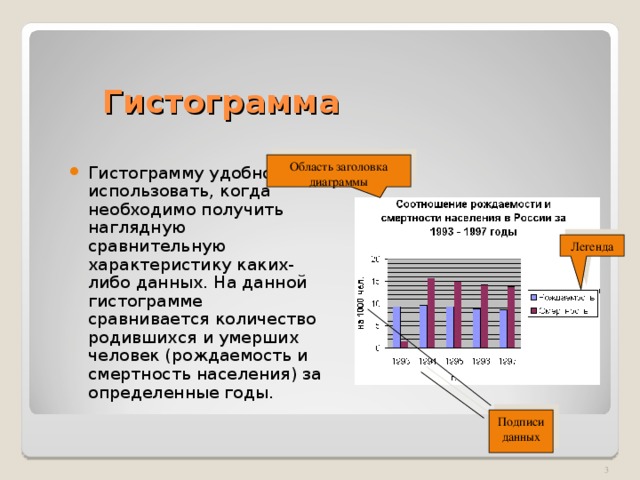
Гистограмму удобно использовать, когда необходимо получить наглядную сравнительную характеристику каких-либо данных. На данной гистограмме сравнивается количество родившихся и умерших человек (рождаемость и смертность населения) за определенные годы.

Круговая диаграмма.

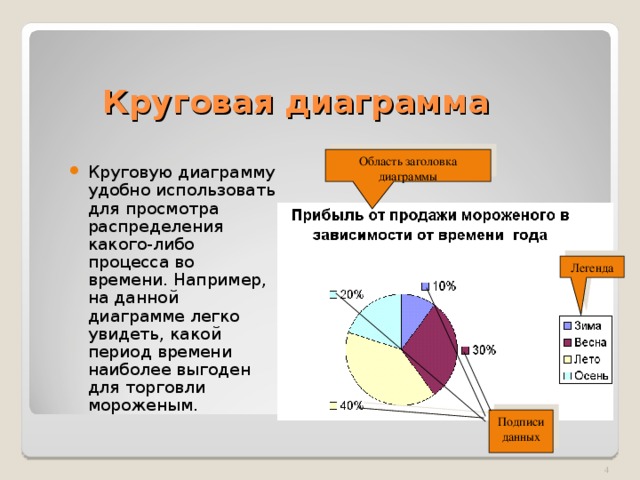
Круговую диаграмму удобно использовать для просмотра распределения какого-либо процесса во времени. Например, на данной диаграмме легко  увидеть, какой период времени наиболее выгоден для торговли мороженым.

Для создания диаграммы необходимо:

Выделить объект, содержащий данные для ее построения;

Нажать кнопку Мастер диаграмм на панели инструментов;

Презентация к уроку информатики Графики в Excel

Выбрать тип диаграммы из предлагаемого набора;

Задать основные и дополнительные параметры диаграммы.

Редактирование диаграммы производится с помощью команд контекстного меню, позволяющих изменять ее параметры: заголовки, легенду, подписи рядов и данных. Можно добавлять новые данные для построения диаграммы или удалять ранее построенные диаграммы.

Форматирование диаграмм.

Для форматирования диаграмм используются команды раздела меню Формат, которые позволяют:

Изменять тип диаграммы;

Назначать используемые шрифты;

Изменять цвет и узор объектов диаграммы;

Задавать масштаб и формат вертикальной и горизонтальной осей;

Выбирать вид рамки, ограничивающей диаграмму.
Содержимое разработки

Электронные таблицы. Графики. Диаграммы. Гистограммы

Электронные таблицы. Графики. Диаграммы. Гистограммы

Точечная диаграмма Точечную диаграмму удобно использовать, когда необходимо проследить, как меняется одна величина (в данном случае сила тока I) , в зависимости от другой (в данном случае от сопротивления цепи R) . В общем виде – это график зависимости y=y(x) , каким вы привыкли видеть его в математике или физике.

Точечная диаграмма

  • Точечную диаграмму удобно использовать, когда необходимо проследить, как меняется одна величина (в данном случае сила тока I) , в зависимости от другой (в данном случае от сопротивления цепи R) . В общем виде – это график зависимости y=y(x) , каким вы привыкли видеть его в математике или физике.

Гистограмма Область заголовка диаграммы Гистограмму удобно использовать, когда необходимо получить наглядную сравнительную характеристику каких-либо данных. На данной гистограмме сравнивается количество родившихся и умерших человек (рождаемость и смертность населения) за определенные годы. Легенда Подписи данных

Гистограмма

Область заголовка диаграммы

  • Гистограмму удобно использовать, когда необходимо получить наглядную сравнительную характеристику каких-либо данных. На данной гистограмме сравнивается количество родившихся и умерших человек (рождаемость и смертность населения) за определенные годы.

Легенда

Подписи данных

Круговая диаграмма Область заголовка диаграммы Круговую диаграмму удобно использовать для просмотра распределения какого-либо процесса во времени. Например, на данной диаграмме легко увидеть, какой период времени наиболее выгоден для торговли мороженым. Легенда Подписи данных

Круговая диаграмма

Область заголовка диаграммы

  • Круговую диаграмму удобно использовать для просмотра распределения какого-либо процесса во времени. Например, на данной диаграмме легко увидеть, какой период времени наиболее выгоден для торговли мороженым.

Легенда

Подписи данных

  • Для создания диаграммы необходимо:
  • Выделить объект, содержащий данные для ее построения; Нажать кнопку Мастер диаграмм на панели инструментов; Выбрать тип диаграммы из предлагаемого набора; Задать основные и дополнительные параметры диаграммы .
  • Выделить объект, содержащий данные для ее построения;
  • Нажать кнопку Мастер диаграмм на панели инструментов;
  • Выбрать тип диаграммы из предлагаемого набора;
  • Задать основные и дополнительные параметры диаграммы .
  • Редактирование диаграммы производится с помощью команд контекстного меню, позволяющих изменять ее параметры: заголовки, легенду, подписи рядов и данных. Можно добавлять новые данные для построения диаграммы или удалять ранее построенные диаграммы.

Форматирование диаграмм

  • Для форматирования диаграмм используются команды раздела меню Формат, которые позволяют:
  • Изменять тип диаграммы; Назначать используемые шрифты; Изменять цвет и узор объектов диаграммы; Задавать масштаб и формат вертикальной и горизонтальной осей; Выбирать вид рамки, ограничивающей диаграмму.
  • Изменять тип диаграммы;
  • Назначать используемые шрифты;
  • Изменять цвет и узор объектов диаграммы;
  • Задавать масштаб и формат вертикальной и горизонтальной осей;
  • Выбирать вид рамки, ограничивающей диаграмму.
Создание и редактирование диаграмм

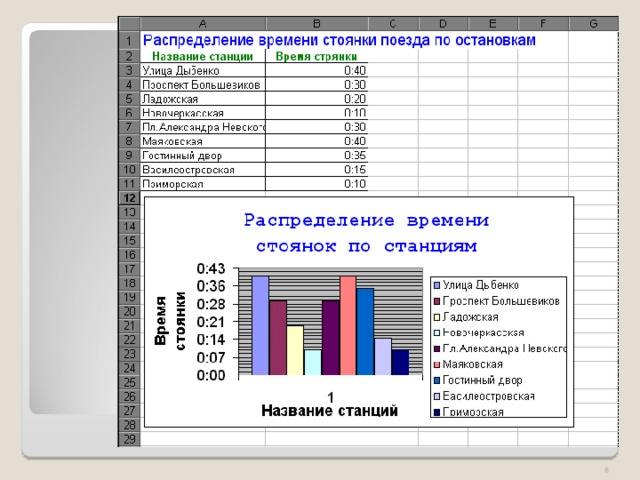
Посмотрите, какой вид будет иметь гистограмма. Определите, какие значения будут показаны по оси X , а какие по оси Y . Нажмите кнопку Далее Выберите вкладку Заголовки и в строку Название диаграммы введите «Распределение времени стоянок по станциям» В строку «Ось Х категорий» введите «Станции»; в строку «Ось Y категорий» введите «Время стоянки» Нажмите кнопку Готово Выделите диапазон ячеек А3:В11 Выполните команду Вставка / Диаграмма В появившемся окне выберите тип диаграммы Гистограмма. Выберите первую гистограмму из списка и нажмите кнопку Далее Посмотрите, какой вид будет иметь гистограмма. Определите, какие значения будут показаны по оси X , а какие по оси Y . Нажмите кнопку Далее Выберите вкладку Заголовки и в строку Название диаграммы введите «Распределение времени стоянок по станциям» В строку «Ось Х категорий» введите «Станции»; в строку «Ось Y категорий» введите «Время стоянки» Нажмите кнопку Готово Измените положение диаграммы на рабочем листе таким образом, чтобы она не закрывала таблицу. Задания для выполнения " width="640"

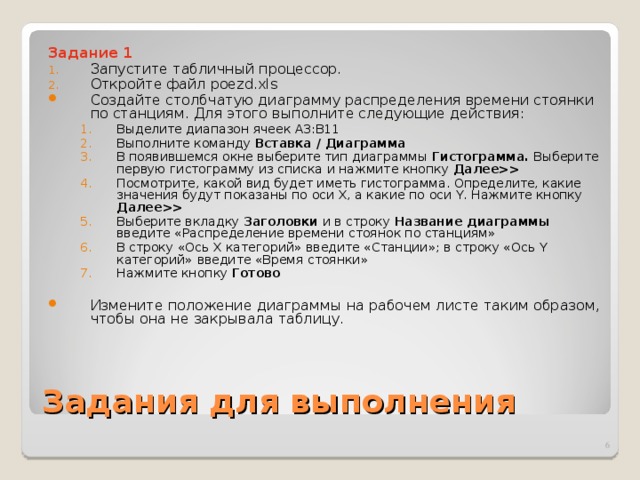
Задание 1

  • Запустите табличный процессор.
  • Откройте файл poezd.xls
  • Создайте столбчатую диаграмму распределения времени стоянки по станциям. Для этого выполните следующие действия:
  • Выделите диапазон ячеек А3:В11 Выполните команду Вставка / Диаграмма В появившемся окне выберите тип диаграммы Гистограмма. Выберите первую гистограмму из списка и нажмите кнопку Далее Посмотрите, какой вид будет иметь гистограмма. Определите, какие значения будут показаны по оси X , а какие по оси Y . Нажмите кнопку Далее Выберите вкладку Заголовки и в строку Название диаграммы введите «Распределение времени стоянок по станциям» В строку «Ось Х категорий» введите «Станции»; в строку «Ось Y категорий» введите «Время стоянки» Нажмите кнопку Готово
  • Выделите диапазон ячеек А3:В11
  • Выполните команду Вставка / Диаграмма
  • В появившемся окне выберите тип диаграммы Гистограмма. Выберите первую гистограмму из списка и нажмите кнопку Далее
  • Посмотрите, какой вид будет иметь гистограмма. Определите, какие значения будут показаны по оси X , а какие по оси Y . Нажмите кнопку Далее
  • Выберите вкладку Заголовки и в строку Название диаграммы введите «Распределение времени стоянок по станциям»
  • В строку «Ось Х категорий» введите «Станции»; в строку «Ось Y категорий» введите «Время стоянки»
  • Нажмите кнопку Готово
  • Измените положение диаграммы на рабочем листе таким образом, чтобы она не закрывала таблицу.

Задания для выполнения

Измените шрифт заголовка. Для этого: Выберите мышью заголовок; Вызовите контекстное меню; Выполните в нем команду Шрифт ; В появившемся диалоговом окне Шрифт и начертание для заголовка установите следующие параметры: Шрифт Courier New Cyr ; Размер 14 ; Цвет Синий ; Начертание: Полужирный Подтвердите исполнение, нажав ОК . Выберите мышью заголовок; Вызовите контекстное меню; Выполните в нем команду Шрифт ; В появившемся диалоговом окне Шрифт и начертание для заголовка установите следующие параметры: Шрифт Courier New Cyr ; Размер 14 ; Цвет Синий ; Начертание: Полужирный Подтвердите исполнение, нажав ОК . Шрифт Courier New Cyr ; Размер 14 ; Цвет Синий ; Начертание: Полужирный Подтвердите исполнение, нажав ОК . Убедитесь, что легенда не закрывает область заголовка, в противном случае передвиньте ее, или уменьшите размер, щелкнув по ней мышкой и выполните необходимые преобразования. Измените масштаб диаграммы по вертикали. Для этого щелкните мышкой непосредственно по диаграмме, и измените ее размер по вертикали. В результате вы должны получить следующую вид вашей страницы:
  • Измените шрифт заголовка. Для этого:
  • Выберите мышью заголовок; Вызовите контекстное меню; Выполните в нем команду Шрифт ; В появившемся диалоговом окне Шрифт и начертание для заголовка установите следующие параметры: Шрифт Courier New Cyr ; Размер 14 ; Цвет Синий ; Начертание: Полужирный Подтвердите исполнение, нажав ОК .
  • Выберите мышью заголовок;
  • Вызовите контекстное меню;
  • Выполните в нем команду Шрифт ;
  • В появившемся диалоговом окне Шрифт и начертание для заголовка установите следующие параметры: Шрифт Courier New Cyr ; Размер 14 ; Цвет Синий ; Начертание: Полужирный Подтвердите исполнение, нажав ОК .
  • Шрифт Courier New Cyr ;
  • Размер 14 ;
  • Цвет Синий ;
  • Начертание: Полужирный
  • Подтвердите исполнение, нажав ОК .
  • Убедитесь, что легенда не закрывает область заголовка, в противном случае передвиньте ее, или уменьшите размер, щелкнув по ней мышкой и выполните необходимые преобразования.
  • Измените масштаб диаграммы по вертикали. Для этого щелкните мышкой непосредственно по диаграмме, и измените ее размер по вертикали.
  • В результате вы должны получить следующую вид вашей страницы:

Установите переключатель Ряды / в столбцах . Посмотрите, какой вид будет иметь гистограмма. Нажмите кнопку Далее Выберите вкладку Заголовки и в строку Название диаграммы введите «Распределение времени в пути» Выберите вкладку Подписи данных и установите переключатель подписи значений в положение Значения. Убедитесь, что вы видите время, затраченное на переезд. Переставьте переключатель в положение Доля . Теперь вы видите долю в процентах от общего времени, затраченную на переезд по данному участку. Нажмите кнопку Готово В появившемся окне выберите тип диаграммы Круговая. Выберите вторую диаграмму ( Объемный вариант круговой диаграммы ) и нажмите кнопку Далее Установите переключатель Ряды / в столбцах . Посмотрите, какой вид будет иметь гистограмма. Нажмите кнопку Далее Выберите вкладку Заголовки и в строку Название диаграммы введите «Распределение времени в пути» Выберите вкладку Подписи данных и установите переключатель подписи значений в положение Значения. Убедитесь, что вы видите время, затраченное на переезд. Переставьте переключатель в положение Доля . Теперь вы видите долю в процентах от общего времени, затраченную на переезд по данному участку. Нажмите кнопку Готово " width="640"

Задание 2

  • Откройте файл pereezd.xls
  • Создайте круглую объемную диаграмму распределения времени в пути. Для этого:
  • Выделите диапазон ячеек А2:В9
  • Выполните команду Вставка / Диаграмма
  • В появившемся окне выберите тип диаграммы Круговая. Выберите вторую диаграмму ( Объемный вариант круговой диаграммы ) и нажмите кнопку Далее Установите переключатель Ряды / в столбцах . Посмотрите, какой вид будет иметь гистограмма. Нажмите кнопку Далее Выберите вкладку Заголовки и в строку Название диаграммы введите «Распределение времени в пути» Выберите вкладку Подписи данных и установите переключатель подписи значений в положение Значения. Убедитесь, что вы видите время, затраченное на переезд. Переставьте переключатель в положение Доля . Теперь вы видите долю в процентах от общего времени, затраченную на переезд по данному участку. Нажмите кнопку Готово
  • В появившемся окне выберите тип диаграммы Круговая. Выберите вторую диаграмму ( Объемный вариант круговой диаграммы ) и нажмите кнопку Далее
  • Установите переключатель Ряды / в столбцах . Посмотрите, какой вид будет иметь гистограмма. Нажмите кнопку Далее
  • Выберите вкладку Заголовки и в строку Название диаграммы введите «Распределение времени в пути»
  • Выберите вкладку Подписи данных и установите переключатель подписи значений в положение Значения. Убедитесь, что вы видите время, затраченное на переезд. Переставьте переключатель в положение Доля . Теперь вы видите долю в процентах от общего времени, затраченную на переезд по данному участку.
  • Нажмите кнопку Готово

Отредактируйте область диаграммы таким образом, чтобы легенда была видна полностью, но не закрывала при этом область заголовка диаграммы. Для этого Расположите диаграмму под таблицей; Уменьшите шрифт легенды (щелкнув по легенде правой кнопкой мыши вызовите контекстное меню); Переместите легенду так, чтобы она не закрывала заголовок. Расположите диаграмму под таблицей; Уменьшите шрифт легенды (щелкнув по легенде правой кнопкой мыши вызовите контекстное меню); Переместите легенду так, чтобы она не закрывала заголовок. Выделите заголовок диаграммы красным цветом. В результате вы должны получить следующий вид рабочего листа:
  • Отредактируйте область диаграммы таким образом, чтобы легенда была видна полностью, но не закрывала при этом область заголовка диаграммы. Для этого
  • Расположите диаграмму под таблицей; Уменьшите шрифт легенды (щелкнув по легенде правой кнопкой мыши вызовите контекстное меню); Переместите легенду так, чтобы она не закрывала заголовок.
  • Расположите диаграмму под таблицей;
  • Уменьшите шрифт легенды (щелкнув по легенде правой кнопкой мыши вызовите контекстное меню);
  • Переместите легенду так, чтобы она не закрывала заголовок.
  • Выделите заголовок диаграммы красным цветом.
  • В результате вы должны получить следующий вид рабочего листа:

Создайте таблицу успеваемости пяти учеников по восьми учебным предметам. Отобразите эти данные на трех различных диаграммах. Используйте различное оформление.  Петров Алгебра Иванов  Физика 2 Сидоров 4 Химия 3 3 5 5 Музыка Алексеева 4 5 Кузьмина 3 3 Черчение 5 4 5 3 ОИВТ 3 5 5 2 3 ОБЖ 5 5 5 3 5 3 Биология 4 3 4 5 4 5 2 4 4 4 4 4 5 5 3 Задания для самостоятельной работы
  • Создайте таблицу успеваемости пяти учеников по восьми учебным предметам. Отобразите эти данные на трех различных диаграммах. Используйте различное оформление.

Петров

Алгебра

Иванов

Физика

2

Сидоров

4

Химия

3

3

5

5

Музыка

Алексеева

4

5

Кузьмина

3

3

Черчение

5

4

5

3

ОИВТ

3

5

5

2

3

ОБЖ

5

5

5

3

5

3

Биология

4

3

4

5

4

5

2

4

4

4

4

4

5

5

3

Задания для самостоятельной работы

Объясните, что показывает каждая диаграмма, и почему вы выбрали именно этот тип диаграммы для данных показателей. (можно смотреть успеваемость отдельного ученика по предметам, можно смотреть успеваемость разных учеников по одному предмету, можно смотреть успеваемость всех учеников по всем предметам, и т.п.)
  • Объясните, что показывает каждая диаграмма, и почему вы выбрали именно этот тип диаграммы для данных показателей.

(можно смотреть успеваемость отдельного ученика по предметам, можно смотреть успеваемость разных учеников по одному предмету, можно смотреть успеваемость всех учеников по всем предметам, и т.п.)

-80%
Курсы дополнительного образования

Создание динамических веб-страниц с помощью PHP и MySQL

Продолжительность 72 часа
Документ: Cвидетельство о прохождении курса
4000 руб.
800 руб.
Подробнее
Скачать разработку
Сохранить у себя:
Презентация к уроку информатики "Графики в Excel" (0.99 MB)

Комментарии 1

Чтобы добавить комментарий зарегистрируйтесь или на сайт

ГАЛИЯ, 18.01.2015 20:25
Очень прекрасная презентация, нужная в работе учителя.