Конспект урока «ОСНОВНЫЕ ОБЪЕКТЫ ЭЛЕКТРОННЫХ ТАБЛИЦ»
Пояснительная записка к уроку
Данный урок является первым в теме: «Технология обработки числовой информации» программы изучения базового курса «Информатика и ИКТ» 8 класса. Предлагаемое учебное занятие по типу является занятием изучения и первичного закрепления новых знаний и способов деятельности. Занятие проводится в традиционной форме – форме урока.
Цели урока: познакомить учащихся с понятиями электронная таблица и табличный процессор, изучить структуру электронной таблицы, сформировать умения и навыки по выполнению основных операций манипулирования с объектами электронной таблицы.
Триединая дидактическая задача урока
Образовательные:
познакомить учащихся с понятиями электронная таблица и табличный процессор, изучить структуру электронной таблицы;
сформировать умения и навыки по выполнению основных операций манипулирования с объектами электронной таблицы;
формирование общеучебных умений: умений работать во времени, умений контролировать деятельность по конечному результату.
Развивающая:
развитие умения мыслить и действовать по аналогии;
развитие навыков восприятия нового материала;
совершенствовать навыки работы с компьютером;
развитие познавательной активности учащихся.
Воспитательная:
воспитывать аккуратность, внимательность, вежливость, дисциплинированность;
формирование основ научной организации труда школьника.
Минимально необходимый опыт деятельности ученика на уроке:
знание интерфейса программы Word;
алгоритмов манипулирования с объектами (копирование, перемещение, удаление, вставка).
Форма организации познавательной деятельности: фронтальная, индивидуальная.
Методы: словесные, наглядные, инструктивно-репродуктивные, частично-поисковые, практические.
Оборудование:
Техническое оснащение: компьютер учителя, мультимедийный проектор, компьютеры учащихся.
Программное обеспечение: Microsoft Excel 2007.
Наглядный материал: электронный учебник по теме: «Технология обработки числовой информации», файл Возможности ЭТ.xls.
Раздаточный материал: таблица «Основные действия с объектами электронной таблицы», файл ПР_1.xls.
Учебно-методическое обеспечение:
Кузнецов А.А. и др. Информатика: сб. типовых задач для 8-9 кл. [23].
Лапчик М.П. и др. Методика преподавания информатики: Учебное пособие для студ. пед. вузов[24].
Могилев А.В. и др. Практикум по информатике: Учебное пособие для студ. пед. Вузов [28].
Могилев А.В. Информатика: Учебное пособие для студ. высш. учеб. Заведений [25].
Москаленко М.В., Алямовская Н.А. Современные требования к уроку: методические рекомендации учителю [31].
Сенокосов А.И. Информатика для любознательных: кн. для учащихся 8‑11 кл. [40].
Угринович Н.Д. Информатика. Базовый курс: Учебник для 8 класса [42].
Угринович Н.Д. Преподавание курса «Информатика и ИКТ» в основной и старшей школе: Методическое пособие [46].
Хэлворсон М., Янг М. Эффективная работа: Office XP [50].
| Таблица 8 – Организационная структура урока по теме «Основные объекты электронных таблиц» |
| Этап | Название этапа | Время
(мин) |
| I | Организационный момент | 1 |
| II | Подготовка учащихся к усвоению нового материала | 4 |
| III | Изучение нового материала | 18 |
| IV | Первичная проверка усвоения знаний | 8 |
| V | Первичное закрепление знаний | 5 |
| VI | Контроль и самопроверка знаний | 5 |
| VII | Информация о домашнем задании | 2 |
| VIII | Подведение итогов занятия | 2 |
Таблица 9 – Технологическая карта урока по теме «Основные объекты электронных таблиц»
| № | Этап урока | ТДЗ
этапа | Методы обучения | Формы обучения | Содержание учебного материала | Реальный результат |
| I | Организационный момент | Подготовка учащихся к работе на уроке. Включение в деловой ритм работы. | Устное сообщение учителя. | Общеклассная | Сообщение целей и задач урока. | Полная готовность учащихся и оборудования. |
| II | Подготовка учащихся к усвоению нового материала | Активизация знания учащихся, необходимых для изучения нового материала. Формирование познавательных мотивов. | Словесный. Мотивация, побуждение к поиску. | Общеклассная, индивидуальная. | Ответы на вопросы учителя. | Умение быстро настраиваться на рабочий лад и ориентироваться в условии поставленной задачи. |
| III | Изучение нового материала | Знакомство учащихся с понятиями электронная таблица, табличный процессор, рабочая книга, лист, ячейка, блок ячеек. Формирование умений и навыков по открытию ранее созданной ЭТ, вставки, копированию, удалению строк, столбцов, листов, ячеек. | Словесный. Наглядно-демонстрационный. Эвристическая беседа. | Общеклассная. | Запись учащимися в тетрадь основных понятий темы. | Умение учащихся воспринимать новую информацию. |
| IV | Первичная проверка усвоения знаний | Установка осознанности восприятия нового материала. | Словесный. | Общеклассная. Фронтальный опрос. | Опрос по цепочке. | Умение формулировать вопросы и давать грамотные ответы по изученной теме. |
| V | Первичное закрепление знаний | Выработать практические навыки по работе с основными объектами ЭТ. | Практическая работа за компьютером. | Индивидуальная. | Установка соответствия между понятиями и определениями. | Правильно установленные соответствия между понятиями и определениями. |
| VI | Контроль и самопроверка знаний | Выявить уровень усвоения и применения знаний. | Практическая работа за компьютером. | Индивидуальная. | Проверка правильности работы. Коррекция ошибок. | Получение информации и достижение всеми учащимися планируемых результатов обучения. |
| VII | Информация о домашнем задании | Дать информацию и инструктаж по выполнению домашнего задания. | Сообщение учителя. | Общеклассная. | Запись задания. | Реализация необходимых и достаточных условий для успешного выполнения домашнего задания учащимися. |
| VIII | Подведение итогов занятия | Дать анализ и оценку успешности достижения цели. | Устное сообщение учителя. | Общеклассная. | Дать оценку выполненной работы. | Адекватность самооценки учащегося оценки учителя. Получение учащимися информации о реальных результатах обучения. |
Таблица 10 – Ход урока по теме «Основные объекты электронных таблиц»
| Этап | Деятельность учителя | Деятельность учащихся |
| I | ОРГАНИЗАЦИОННЫЙ МОМЕНТ |
| (1 мин) | Здравствуйте ребята! Рада вас видеть. Садитесь, пожалуйста. Сегодня мы начинаем изучение новой темы «Технология обработки числовой информации». Нам предстоит познакомиться с новыми понятиями, вспомнить и применить ранее полученные знания, выполнить практическую работу. Поэтому будьте внимательны и трудолюбивы. | Учащиеся приветствуют учителя, записывают тему урока в тетрадь. |
| II | ПОДГОТОВКА УЧАЩИХСЯ К УСВОЕНИЮ НОВОГО МАТЕРИАЛА |
| (4 мин) | Таблицы являются удобной формой представления данных и давно используются человеком. Например, при проведении физических опытов в таблицу записываются показания приборов и данные замеров, а также результаты исследований, рассчитанные по формулам. |
|
| Задание: приведите примеры использования таблиц в повседневной жизни. | Ответ: расписание уроков, результаты соревнований, дневник и т.д. |
| Сегодня мы познакомимся с электронными таблицами, которые являются аналогами обычных таблиц, однако кроме удобства в представлении данных они обладают достаточно мощными вычислительными возможностями. Демонстрация возможностей ЭТ: вычисления, отбор данных по условию, построение графиков и диаграмм (файл Возможности ЭТ.xls). |
|
| III | ИЗУЧЕНИЕ НОВОГО МАТЕРИАЛА |
| (18 мин) | Итак, тема сегодняшнего урока «Основные параметры электронных таблиц». Запишем тему урока, число и номер параграфа учебника п.4.2.1 на полях. Электронная таблица (ЭТ) – это средство для обработки и хранения числовых данных. Прикладная программа для работы с ЭТ называется табличный процессор. Табличные процессоры различаются в основном набором выполняемых функций и удобством интерфейса. Самым распространенным среди пользователей является табличный процессор Microsoft Excel, именно его мы и будем изучать, но сначала немного истории. | Записывают тему урока в тетрадь. Слушают и записывают в тетрадь основные определения под диктовку учителя. |
|
|
|
| Продолжение таблицы 9 |
|
| Идея создания электронной таблицы возникла у студента Гарвардского университета (США) Дэна Бриклина (Dan Bricklin) в 1979 г. Выполняя скучные вычисления экономического характера с помощью бухгалтерской книги, он и его друг Боб Франкстон (Bob Frankston), который разбирался в программировании, разработали первую программу электронной таблицы для компьютера Apple II, представленного на рисунке 1, названную ими VisiCalc. Интерфейс программы представлен на рисунке 2. |
|
|
|  Рисунок 1 – Компьютер Apple II Рисунок 1 – Компьютер Apple II
| 
Рисунок 2 – Интерфейс табличного процессора VisiCalc
|
|
|
| Новый существенный шаг в развитии электронных таблиц - появление в 1982 г. на рынке программных средств Lotus 1-2-3. Lotus был первым табличным процессором, интегрировавшим в своем составе, помимо обычных инструментов, графику и возможность работы с системами управления базами данных. Интерфейс программы представлен на рисунке 3. |
|
|
| 
Рисунок 3 – Интерфейс табличного процессора Lotus 1-2-3
|
|
| Продолжение таблицы 9 |
|
| Следующий шаг - появление в 1987 г. табличного процессора фирмы Microsoft Excel. Эта программа предложила более простой графический интерфейс в комбинации с ниспадающими меню, значительно расширив при этом функциональные возможности пакета и повысив качество выходной информации. Программа Excel быстро завоевала популярность среди широкого круга пользователей. В настоящее время, несмотря на выпуск компанией Lotus новой версии электронной таблицы, в которой использована трехмерная таблица с улучшенными возможностями, Excel занимает ведущее место на рынке табличных процессоров.
|
|
|
| Примеры табличных процессоров: Microsoft Excel (1987 г.), Lotus 1-2-3 , VisiCalc. |
|
|
| Возможности табличных процессоров: ввод и редактирование данных; вычисления по формулам; оформление таблиц, отчетов; сортировка данных; отбор данных по условию; построение графиков и диаграмм; печать итоговых документов. | Записывают в тетрадь |
|
| Табличный процессор Microsoft Excel 2007 входит в состав пакета Microsoft Office (интерфейс Excel представлен на рисунке 4). 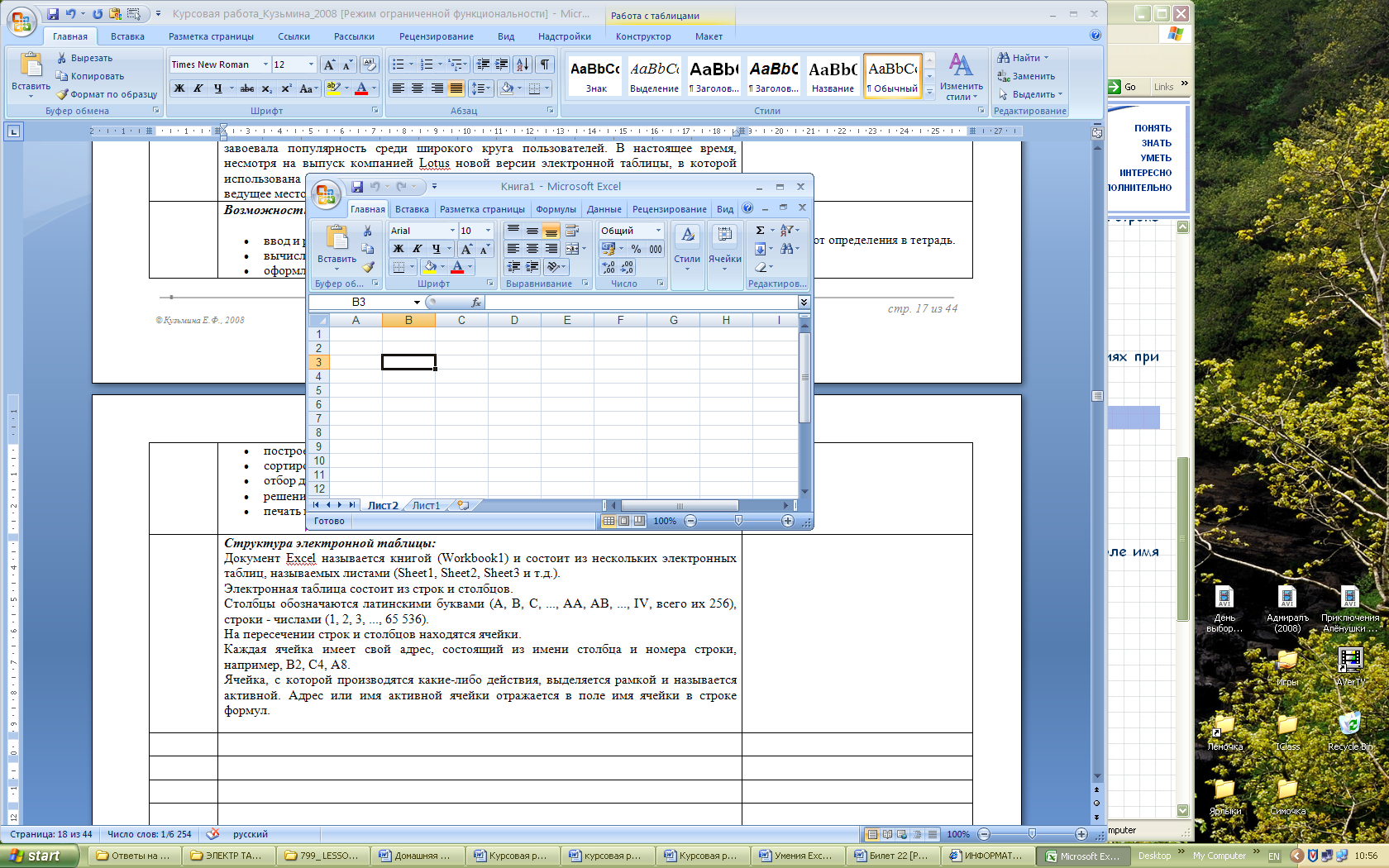
Рисунок 4 – Интерфейс табличного процессора Microsoft Excel 2007
|
|
| Продолжение таблицы 9 |
|
| Вопрос: Какое приложение этого пакета мы с вами уже изучали?
Правильно. Интерфейс программы Excel похож на интерфейс программы Word.
Вопрос: Какие элементы интерфейса вы можете назвать?
| Ответ: Microsoft Word.
Ответ: строка заголовка, кнопка Office, панель инструментов, состоящая из тематических вкладок, рабочая область. |
|
|
В рабочей области расположен документ Excel. Основным документом Excel является рабочая книга (Workbook1). Он имеет расширение .xls. Рабочая книга состоит из нескольких электронных таблиц, называемых листами (Sheet1, Sheet2, Sheet3 и т.д.). |
Записывают в тетрадь основные определения под диктовку учителя. |
|
|
Структура электронной таблицы. Электронная таблица состоит из строк и столбцов. Заголовки столбцов обозначаются латинскими буквами или сочетаниями букв (A, B, C, ..., AA, AB, ..., IV, всего их 256), заголовки строк - числами (1, 2, 3, ..., 65 536). На пересечении строк и столбцов находятся ячейки.
Ячейки в ЭТ – это своеобразные ячейки памяти, в которые заносятся данные для хранения. Каждая ячейка имеет свой адрес, состоящий из заголовка столбца и заголовка строки, например, B3.
Ячейка, с которой производятся какие-либо действия, выделяется рамкой и называется активной. Адрес или имя активной ячейки отражается в поле имя ячейки в строке формул.
В процессе работы с электронными таблицами достаточно часто требуется выделить несколько ячеек - диапазон ячеек. Диапазон или блок ячеек - это совокупность смежных ячеек в виде прямоугольной области, адрес которой задается адресами верхней левой и нижней правой ячеек, разделенных двоеточием. Можно выделить несколько ячеек в столбце (диапазон А2:А4), несколько ячеек в строке (диапазон С1:Е1) или прямоугольный диапазон (диапазон С3:D5). |
| Продолжение таблицы 9 |
|
| Задание: начертите в тетради фрагмент электронной таблицы (рисунок 5), выделите три произвольных блока ячеек и запишите их адреса. 
Рисунок 5 – Фрагмент электронной таблицы с выделенными блоками ячеек
| Чертят таблицу в тетради, выделяют блоки ячеек, записывают примеры адресов блоков ячеек. |
|
| Основными информационными элементами ЭТ являются: ячейки, столбцы, строки, блоки ячеек. С ними можно производить следующие действия: выделение; вставка; копирование; перемещение; удаление. |
|
|
| Задание: вспомните и расскажите алгоритмы выполнения этих действий с объектами других приложений, например текстового процессора Word или при работе с файлами и папками.
Алгоритмы выполнения действий в табличном процессоре Excel представлены в таблице, которая лежит у вас на столах. Дома вы должны вклеить ее в тетрадь.
Задание: рассмотрите таблицу и скажите, похожи ли эти алгоритмы на те, которые вы только что называли.
| Вспоминают алгоритмы, желающие озвучивают их всему классу, остальные проверяют и при необходимости исправляют или дополняют.
Находят сходства и отличия в алгоритмах. Активные ученики получают оценки. |
| Продолжение таблицы 9 |
|
| Основные действия с объектами ЭТ |
|
|
| | Действия | Объекты | | Ячейка | Строка | Столбец | Блок ячеек | Лист | | Выделение | Щелкнуть левой кнопкой мыши на ячейке. | Щелкнуть левой кнопкой мыши по заголовку строки. | Щелкнуть левой кнопкой мыши по заголовку столбца. | Протянуть мышь при нажатой левой кнопке мыши. | Щелкнуть левой кнопкой мыши по "пустому" прямоугольнику, находящемуся слева от первого столбца и сверху первой строки. | | Копирование | Выделить объект. Контекстное меню - Копировать. Указать место вставки. Контекстное меню – Вставить. или Выделить объект. Удерживая клавишу Ctrl с помощью мыши переместить в нужное место.
| Выделить ярлык листа. Контекстное меню – Переместить/скопировать… Указать положение. Установить флажок «Создать копию». ОК. | | Перемещение | Выделить объект. Контекстное меню – Вырезать. Указать место вставки. Контекстное меню – Вставить. или Выделить объект. С помощью мыши переместить в нужное место.
| Выделить ярлык листа. Контекстное меню – Переместить/скопировать. Указать положение. ОК. | | Вставка | Выделить объект. Контекстное меню - Вставить. | Выделить ярлык листа. Контекстное меню – Вставить.
| | Удаление | Выделить объект. Контекстное меню – Удалить. | Выделить ярлык листа. Контекстное меню – Удалить.
|
|
|
|
| Молодцы, вы хорошо помните ранее изученный материал, это поможет вам при изучении новой темы. |
|
| Продолжение таблицы 9 |
| IV | ПЕРВИЧНАЯ ПРОВЕРКА УСВОЕНИЯ НОВЫХ ЗНАНИЙ И СПОСОБОВ ДЕЯТЕЛЬНОСТИ |
| 8 мин | А теперь проверим, как вы усвоили материал. Давайте проведем опрос по цепочке. Учитель организует процесс игры, помогает правильно сформулировать вопросы и контролирует ответы.
| По цепочке каждый ученик задет вопрос по изученной теме любому другому ученику, тот отвечает и задает свой вопрос следующему. |
| V | ПЕРВИЧНОЕ ЗАКРЕПЛЕНИЕ ПОЛУЧЕННЫХ ЗНАНИЙ И СПОСОБОВ ДЕЯТЕЛЬНОСТИ |
| 5 мин | А сейчас каждый из вас сможет проверить степень усвоения материала, выполнив практическую работу. Садитесь за компьютеры, откройте файл D:\Ученик\ ПР_1.xls, лист Задание 1 и выполните первое задание: | Установите соответствие между вопросами и ответами с помощью перемещения ячеек. | | Вопросы | Ответы | | Электронная таблица - это | цифрами. | | Табличный процессор - это | рабочая книга, состоящая из листов. | | Заголовки столбца обозначаются | средство для обработки и хранения числовых данных. | | Заголовки строки обозначаются | прикладная программа для работы с ЭТ. | | Основным документом Excel является | латинскими буквами. |
Учитель контролирует выполнение задания и помогает, если возникают проблемы. После выполнения задания оценивает его. | Выполняют практическое задание. |
| Продолжение таблицы 9 |
| VI | КОНТРОЛЬ И САМОПРОВЕРКА ЗНАНИЙ |
| 5 мин | В том же файле на листе Задание 2 выполните второе задание. | Выполните следующие действия над объектами электронной таблицы, содержащей буквы (рисунок 6): |
| | 1. Удалите столбец С. | | 2. Переместите блок ячеек D8:E9 в позицию C10:D11. | | 3. Удалите строку с номером 12. | | 4. Скопируйте строку с номером 13 в строку с номером 14. | | 5. В ячейках, расположенных по диагонали таблицы прочитайте слово. | |
|
|
|
|
|
|
|
|
|
|
|
|
|
|
|
|
| | м | к | п | е | л | л | е | я |
|
|
|
|
|
|
|
|
| | и | о | о | н | л | о | о | з |
|
|
|
|
|
|
|
|
| | т | д | р | т | ь | п | и | г |
|
|
|
|
|
|
|
|
| | м | г | о | о | а | к | а | н |
|
|
|
|
|
|
|
|
| | е | ш | ш | щ | з | у | ч | ю |
|
|
|
|
|
|
|
|
| | е | в | к | а | л | д | ц | б |
|
|
|
|
|
|
|
|
| | в | о | е | м | о | к | е | ц |
|
|
|
|
|
|
|
|
| | в | н | н | н | г | о | о | з |
|
|
|
|
|
|
|
|
| Рисунок 6 Учитель контролирует выполнение задания, после его выполнения выставляет оценки. | Учащиеся выполняют практическое задание, при успешном выполнении они смогут прочитать слово «МОЛОДЕЦ». |
| VII | ИНФОРМАЦИЯ О ДОМАШНЕМ ЗАДАНИИ |
| 1 мин | Выучить конспект. Прочитать п.4.2.1. Придумать и записать в тетради два тестовых вопроса по изученной теме (лучшие вопросы будут включены в проверочные работы). |
|
| VIII | ПОДВЕДЕНИЕ ИТОГОВ ЗАНЯТИЯ. РЕФЛЕКСИЯ. |
| 3 мин | Сегодня мы начали изучение табличного процессора Excel. Понравился вам урок? А эта тема? Мы с вами познакомились с интерфейсом программы, рассмотрели структуру электронной таблицы и научились производить операции над ее основными объектами, получили хорошие оценки. Но главное - организация вычислений с помощью электронной таблицы – у нас еще впереди! Жду вас на следующем уроке! А сегодняшний урок закончен. Спасибо, до свидания. | Учащиеся выражают свое отношение к уроку. |
Раздаточный материал представлен в таблице 10.
| Таблица 10 – Основные действия с объектами электронной таблицы |
| Действия | Объекты |
| Ячейка | Строка | Столбец | Блок ячеек | Лист |
| Выделение | Щелкнуть левой кнопкой мыши на ячейке. | Щелкнуть левой кнопкой мыши по заголовку строки. | Щелкнуть левой кнопкой мыши по заголовку столбца. | Протянуть мышь при нажатой левой кнопке мыши. | Щелкнуть левой кнопкой мыши по "пустому" прямоугольнику, находящемуся слева от первого столбца и сверху первой строки. |
| Копирование | Выделить объект. Контекстное меню - Копировать. Указать место вставки. Контекстное меню – Вставить. или Выделить объект. Удерживая клавишу Ctrl с помощью мыши переместить в нужное место.
| Выделить ярлык листа. Контекстное меню – Переместить/скопировать… Указать положение. Установить флажок «Создать копию». ОК. |
| Перемещение | Выделить объект. Контекстное меню – Вырезать. Указать место вставки. Контекстное меню – Вставить. или Выделить объект. С помощью мыши переместить в нужное место.
| Выделить ярлык листа. Контекстное меню – Переместить/скопировать. Указать положение. ОК. |
| Вставка | Выделить объект. Контекстное меню - Вставить. | Выделить ярлык листа. Контекстное меню – Вставить.
|
| Удаление | Выделить объект. Контекстное меню – Удалить. | Выделить ярлык листа. Контекстное меню – Удалить.
|
1

 Получите свидетельство
 Вход
Вход












 Основные объекты электронных таблиц (2.01 MB)
 0
0 1538
1538 227
227 Нравится
0
Нравится
0


