Меню
Разработки
Разработки  /  Информатика  /  Презентации  /  11 класс  /  Операционная система Windows

Операционная система Windows

Презентация содержит задания на создания ярлыков и значков.
22.10.2013

Описание разработки

 Цель работы: научиться устанавливать нужные значки и ярлыки, а так же понимать разницу между ними.

Презентация ОС Windows Создание ярлыков

Задание1: В операционной системе Windows установить нужные значки на Рабочем столе.

Задание 2: В операционной системе Windows поместить на Рабочий стол ярлык часто используемого приложения, папки или устройства (например, ярлык принтера)

Рабочий стол – это графическая среда, на которой отображаются объекты Windows и элементы управления Windows.

Большинство объектов в операционной системе Windows обозначены собственными изображениями (значки и ярлыки).

      Как вы думаете, какое действие необходимо совершить, чтобы запустить программу?

            Совершенно верно — кликнуть по ее значку или ярлычку.

Не забывайте, что ярлык или значок сами по себе не являются программой.

         Программа — это множество файлов, находящихся в определенном месте нашего жесткого диска.

        Значок же или ярлык играет роль некой точки входа, или, если хотите, начала работы с файлом или программой.

Содержимое разработки

Операционная система WINDOWS  Материал к уроку по теме : «Операционные системы». Практическая работа 1.4 «Значки и ярлыки на рабочем столе». Работу выполнила: учитель информатики и ИКТ МОУ СОШ №8 г. Каменки Пензенской области  Курлевская Е. Г.

Операционная система WINDOWS

Материал к уроку по теме : «Операционные системы».

Практическая работа 1.4 «Значки и ярлыки на рабочем столе».

Работу выполнила:

учитель информатики и ИКТ

МОУ СОШ №8 г. Каменки

Пензенской области

Курлевская Е. Г.

Значки и ярлыки на рабочем столе Цель работы: научиться устанавливать нужные значки и ярлыки на Рабочем столе

Значки и ярлыки на рабочем столе

Цель работы: научиться устанавливать нужные значки и ярлыки на Рабочем столе

Задание1 : В операционной системе Windows  установить нужные значки на Рабочем столе . Задание 2 : В операционной системе Windows  поместить на Рабочий стол ярлык часто используемого приложения, папки или устройства (например, ярлык принтера)

Задание1 : В операционной системе Windows установить нужные значки на Рабочем столе .

Задание 2 : В операционной системе Windows поместить на Рабочий стол ярлык часто используемого приложения, папки или устройства (например, ярлык принтера)

Элементы рабочего стола.   Теоретические основы работы:
Элементы рабочего стола.

Теоретические основы работы:

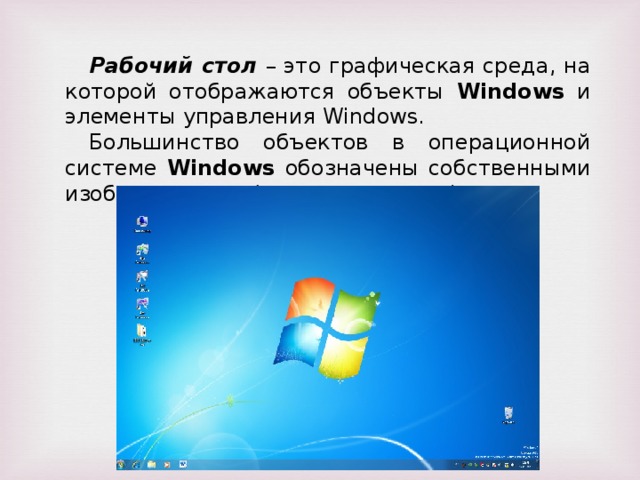
Рабочий стол  – это графическая среда, на которой отображаются объекты Windows и элементы управления Windows. Большинство объектов в операционной системе W indows обозначены собственными изображениями (значки и ярлыки).

Рабочий стол – это графическая среда, на которой отображаются объекты Windows и элементы управления Windows.

Большинство объектов в операционной системе W indows обозначены собственными изображениями (значки и ярлыки).

 Как вы думаете, какое действие необходимо совершить, чтобы запустить программу?  Совершенно верно — кликнуть по ее значку или ярлычку.  Не забывайте, что ярлык или значок сами по себе не являются программой.  Программа — это множество файлов, находящихся в определенном месте нашего жесткого диска.  Значок же или ярлык играет роль некой точки входа, или, если хотите, начала работы с файлом или программой.

Как вы думаете, какое действие необходимо совершить, чтобы запустить программу?

Совершенно верно — кликнуть по ее значку или ярлычку.

Не забывайте, что ярлык или значок сами по себе не являются программой.

Программа — это множество файлов, находящихся в определенном месте нашего жесткого диска.

Значок же или ярлык играет роль некой точки входа, или, если хотите, начала работы с файлом или программой.

Все  объекты рабочего стола, а именно значки и ярлыки делятся на две группы: системные и пользовательские . Системные входят в состав операционной системы. Это следующие значки: Компьютер , Корзина , Сетевое окружение и др . Их, как правило, нельзя переименовать изменить.  Пользовательские значки и ярлыки создаются пользователями для быстрого доступа к файлам, папкам и быстрого открытия программ. Чаще всего пользовательский ярлык отличается синей стрелкой в углу.

Все объекты рабочего стола, а именно значки и ярлыки делятся на две группы: системные и пользовательские .

Системные входят в состав операционной системы. Это следующие значки: Компьютер , Корзина , Сетевое окружение и др . Их, как правило, нельзя переименовать изменить.

Пользовательские значки и ярлыки создаются пользователями для быстрого доступа к файлам, папкам и быстрого открытия программ. Чаще всего пользовательский ярлык отличается синей стрелкой в углу.

Системные : Компьютер (Мой компьютер) .  С помощью этого значка можно просмотреть любые диски (в том числе CD, DVD, дискеты, флеш-карты и другое оборудование), разыскать на них нужные папки и файлы и поработать с ними. Сетевое окружение.  Если несколько компьютеров объединены в локальную сеть, то этот значок поможет посмотреть информацию на соседних компьютерах и поработать с ней.

Системные :

Компьютер (Мой компьютер) .

С помощью этого значка можно просмотреть любые диски (в том числе CD, DVD, дискеты, флеш-карты и другое оборудование), разыскать на них нужные папки и файлы и поработать с ними.

Сетевое окружение. Если несколько компьютеров объединены в локальную сеть, то этот значок поможет посмотреть информацию на соседних компьютерах и поработать с ней.

 Корзина  – специальный объект Windows, выполняющий функцию контейнера.   Она служит для временного хранения удаляемых объектов. Любой объект можно восстановить из Корзины, причём он восстановится в ту папку, из которой был удалён.  Если щёлкнуть на значку Корзины правой кнопкой мыши и в контекстном меню выбрать команду Свойства , то можно настроить различные параметры. Например, флажок « Уничтожать файлы сразу после удаления, не помещая их в корзину » означает, что файлы и папки будут удаляться сразу, не попадая в Корзину , и не смогут быть восстановлены.

Корзина специальный объект Windows, выполняющий функцию контейнера.

Она служит для временного хранения удаляемых объектов. Любой объект можно восстановить из Корзины, причём он восстановится в ту папку, из которой был удалён.

Если щёлкнуть на значку Корзины правой кнопкой мыши и в контекстном меню выбрать команду Свойства , то можно настроить различные параметры.

Например, флажок « Уничтожать файлы сразу после удаления, не помещая их в корзину » означает, что файлы и папки будут удаляться сразу, не попадая в Корзину , и не смогут быть восстановлены.

 Администратор ( Мои документы)  — это личная папка пользователя. В ней содержатся две специализированные личные папки: «Мои рисунки» и «Моя музыка» и тд.  Можно открыть доступ к личным папкам для всех пользователей, имеющих учетную запись на этом компьютере, или сделать эти папки частными; при этом файлы в них будут доступны только для данного пользователя.

Администратор ( Мои документы) — это личная папка пользователя. В ней содержатся две специализированные личные папки: «Мои рисунки» и «Моя музыка» и тд.

Можно открыть доступ к личным папкам для всех пользователей, имеющих учетную запись на этом компьютере, или сделать эти папки частными; при этом файлы в них будут доступны только для данного пользователя.

Пользовательские : Значков и ярлыков существует намного больше. С текстовой, графической или видеоинформацией все обстоит просто: один ярлычок соответствует одному конкретному объекту.  Более того, для удобства, как правило значок выполнен в виде символа программы, которая назначена для запуска. Всем знакомая английская буква W — означает символ редактора Microsoft Word . Ей обозначены как значок запуска самого редактора, так и документы, выполненные в нем.

Пользовательские :

Значков и ярлыков существует намного больше.

С текстовой, графической или видеоинформацией все обстоит просто: один ярлычок соответствует одному конкретному объекту.

Более того, для удобства, как правило значок выполнен в виде символа программы, которая назначена для запуска. Всем знакомая английская буква W — означает символ редактора Microsoft Word .

Ей обозначены как значок запуска самого редактора, так и документы, выполненные в нем.

В Windows значки рабочего стола могут обозначать не только файлы и программы, а так же и каталоги и папки. Каталоги и папки по умолчанию имеют соответствующее своему назначению изображение — небольшую сложенную папочку. Если вы щелкните по этому значку — перед вами появиться окно, в котором будет список находящихся в этой папки файлов и программ. Они в свою очередь тоже будут иметь свои ярлычки и значки.

В Windows значки рабочего стола могут обозначать не только файлы и программы, а так же и каталоги и папки. Каталоги и папки по умолчанию имеют соответствующее своему назначению изображение — небольшую сложенную папочку. Если вы щелкните по этому значку — перед вами появиться окно, в котором будет список находящихся в этой папки файлов и программ. Они в свою очередь тоже будут иметь свои ярлычки и значки.

Следует отметить что значки и ярлыки на рабочем столе совершенно разные понятия .  Значки — это объекты, физически расположенные на вашем компьютере. Если вы создадите документ в word , его значок будет выглядеть как синяя буковка W и иметь имя, к примеру, как этот кодировка .  Если вы удалите его, то вы удалите документ и больше работать с ним не сможете.  Представьте это физический объект , и все действия вы производите непосредственно над ним.

Следует отметить что значки и ярлыки на рабочем столе совершенно разные понятия .

Значки — это объекты, физически расположенные на вашем компьютере. Если вы создадите документ в word , его значок будет выглядеть как синяя буковка W и иметь имя, к примеру, как этот кодировка .

Если вы удалите его, то вы удалите документ и больше работать с ним не сможете.

Представьте это физический объект , и все действия вы производите непосредственно над ним.

 Ярлычок, в свою очередь — это лишь некий план, который содержит в себе описание полного пути к нужному документу.  Опять приведу пример — у вас на компьютере установлен редактор GIMP . На рабочем столе вы разместили его ярлык . Если вы его удалите, то программа все равно останется на компьютере и при желании вы сможете работать в ней. Местоположение программы GIMP2 следующее —  C:\Program Files\GIMP 2\bin . Пройдя последовательно по всем этим папкам, в последней мы найдем иконку запуска программы .

Ярлычок, в свою очередь — это лишь некий план, который содержит в себе описание полного пути к нужному документу.

Опять приведу пример — у вас на компьютере установлен редактор

GIMP . На рабочем столе вы разместили его ярлык .

Если вы его удалите, то программа все равно останется на компьютере и при желании вы сможете работать в ней.

Местоположение программы GIMP2 следующее —

C:\Program Files\GIMP 2\bin .

Пройдя последовательно по всем этим папкам, в последней мы найдем иконку запуска программы .

Итак, сделаем вывод : Удалив с рабочего стола ярлык, мы не удаляем сам объект, относящийся к данному ярлыку, а удаляем лишь путь к объекту с Рабочего стола нашего компьютера. Если же, на рабочем столе мы видим значек программы, то мы понимаем, что это объект и удалив его, больше в данной программе, относящейся к значку мы работать не сможем. Значёк - объект Ярлык - путь

Итак, сделаем вывод :

Удалив с рабочего стола ярлык, мы не удаляем сам объект, относящийся к данному ярлыку, а удаляем лишь путь к объекту с Рабочего стола нашего компьютера.

Если же, на рабочем столе мы видим значек программы, то мы понимаем, что это объект и удалив его, больше в данной программе, относящейся к значку мы работать не сможем.

Значёк - объект

Ярлык - путь

Порядок выполнения работы.   Установка значков на Рабочем столе в операционной системе Windows

Порядок выполнения работы.

Установка значков на Рабочем столе в операционной системе Windows

В операционной системе WINDOWS  в контекстном меню Рабочего стола  выбрать пункт Персонализация

В операционной системе WINDOWS в контекстном меню Рабочего стола выбрать пункт Персонализация

 В левой части появившегося диалогового окна Панель управления/Персонализация активировать ссылку Изменить значки рабочего стола .

В левой части появившегося диалогового окна Панель управления/Персонализация активировать ссылку Изменить значки рабочего стола .

 В появившемся диалоговом окне Параметры значков рабочего стола установить флажки тех значков, которые нужны пользователю.

В появившемся диалоговом окне Параметры значков рабочего стола установить флажки тех значков, которые нужны пользователю.

По желанию можно сменить картинку значка.

По желанию можно сменить картинку значка.

Задание 2. Создание ярлыков на Рабочем столе в операционной системе Windows
Задание 2.

Создание ярлыков на Рабочем столе в операционной системе Windows

Значки, появляющиеся на рабочем столе, можно выбирать, добавляя и удаляя их в любое время. Некоторые пользователи предпочитают чистый, не загроможденный рабочий стол с небольшим количеством значков или вовсе без них. Другие размещают на рабочих столах десятки значков для быстрого доступа к часто используемым программам, файлам и папкам.

Значки, появляющиеся на рабочем столе, можно выбирать, добавляя и удаляя их в любое время.

Некоторые пользователи предпочитают чистый, не загроможденный рабочий стол с небольшим количеством значков или вовсе без них. Другие размещают на рабочих столах десятки значков для быстрого доступа к часто используемым программам, файлам и папкам.

В операционной системе Windows поместим на Рабочий стол ярлык (например, принтера)

В операционной системе Windows поместим на Рабочий стол ярлык (например, принтера)

 Для начала найдём объект, для которого необходимо создать ярлык.  В панели ПУСК найти команду Устройства и принтеры

Для начала найдём объект, для которого необходимо создать ярлык.

В панели ПУСК найти команду Устройства и принтеры

 В появившемся диалоговом окне Панель управления/Принтеры выбрать значок принтера и перетащить на Рабочий стол.

В появившемся диалоговом окне Панель управления/Принтеры выбрать значок принтера и перетащить на Рабочий стол.

Можно создать ярлык и вторым способом:  Щелкните правой кнопкой мыши объект, выберите Отправить и Рабочий стол (создать ярлык). На рабочем столе появится ярлык. Удаление значка с рабочего стола Щелкните значок правой кнопкой мыши и выберите Удалить. При удалении ярлыка удаляется только ярлык, исходный объект не удаляется.

Можно создать ярлык и вторым способом:

Щелкните правой кнопкой мыши объект, выберите Отправить и Рабочий стол (создать ярлык). На рабочем столе появится ярлык.

Удаление значка с рабочего стола

  • Щелкните значок правой кнопкой мыши и выберите Удалить. При удалении ярлыка удаляется только ярлык, исходный объект не удаляется.
Выделение нескольких значков  Чтобы переместить или удалить одновременно группу значков, сначала необходимо их выделить. Щелкните пустую область рабочего стола и, не отпуская кнопку, перемещайте указатель. Обведите выделяемые значки прямоугольной рамкой. Отпустите кнопку мыши. Теперь выделенные значки можно переместить или удалить целой группой.

Выделение нескольких значков

Чтобы переместить или удалить одновременно группу значков, сначала необходимо их выделить. Щелкните пустую область рабочего стола и, не отпуская кнопку, перемещайте указатель. Обведите выделяемые значки прямоугольной рамкой. Отпустите кнопку мыши. Теперь выделенные значки можно переместить или удалить целой группой.

Контрольные вопросы

Контрольные вопросы

Что такое ярлык? Перечислите способы создания ярлыка.  Если при удалении файлов корзина на Рабочем столе остаётся пуста, что это значит?  В чём состоит основное отличие значков и ярлыков? Как можно быстро создать ярлык объекта на Рабочем столе? Как определить имя объекта, на который указывает ярлык? Как быстро найти объект, на который ссылается ярлык?
  • Что такое ярлык?
  • Перечислите способы создания ярлыка.
  • Если при удалении файлов корзина на Рабочем столе остаётся пуста, что это значит?
  • В чём состоит основное отличие значков и ярлыков?
  • Как можно быстро создать ярлык объекта на Рабочем столе?
  • Как определить имя объекта, на который указывает ярлык?
  • Как быстро найти объект, на который ссылается ярлык?
Литература http://it-notes.info/yarlihcki-i-znachki-windows/ http://windows.microsoft.com/ru-ru/windows7/the-desktop-overview Информатика и ИКТ. Базовый уровень: Учебник для 11 класса / Н. Д. Угринович. М.: БИНОМ. Лаборатория знаний.

Литература

http://it-notes.info/yarlihcki-i-znachki-windows/

http://windows.microsoft.com/ru-ru/windows7/the-desktop-overview

Информатика и ИКТ. Базовый уровень: Учебник для 11 класса / Н. Д. Угринович. М.: БИНОМ. Лаборатория знаний.

-80%
Курсы дополнительного образования

Основы HTML

Продолжительность 72 часа
Документ: Cвидетельство о прохождении курса
4000 руб.
800 руб.
Подробнее
Скачать разработку
Сохранить у себя:
Операционная система Windows (8.41 MB)

Комментарии 0

Чтобы добавить комментарий зарегистрируйтесь или на сайт