
 Получите свидетельство
 Вход
Вход




Министерство образования Нижегородской области
Государственное бюджетное профессиональное образовательное учреждение
"Нижегородский Губернский колледж"
Компьютерное тестирование в Google forms
Выполнили: обучающиеся 246 группы
Специальности 44.02.02 Преподавание в начальных классах
Алиджанова С.; Готинг А.; Белова Е.; Шкенева Е.; Чикварова Ю.
Нижний Новгород
2020 год

Меню с гиперссылками на страницы
1. Описание программы и ее возможностей
2. Описание предлагаемых вариантов типов вопроса
4. Сравнение с другими программами , могут быть выделенные преимущества и недостатки
3. Инструкция по созданию теста в форме Google

Возможности Google Forms
Google формы — онлайн-ресурс, позволяющий создавать опросы, проводить тестирование.

Рассмотрим, какие возможности предоставляет данный инструмент:
- Прохождение онлайн тестирования, переходя по предоставленной ссылке;
- Созданный тест встраивается на блог;
- Отправка по email;
- Темы для оформления;
- Сбор статистики;
- Общий доступ;
- Автоматическая оценка;
- Онлайн регистрация;
- Создание голосования.
- Вставка в статью;
- Форма обратной связи.

Чем удобны Google Формы:
- Простота в использовании
- Доступность 24/7
- Индивидуальное оформление
- Бесплатность
- Мобильность.
- Понятность

- Сервис имеет много тонких настроек.
- При оформлении можно использовать картинки и видео.
- Структура опроса может быть не линейной, а вариативной.
- Сервис кроссплатформенный — использовать его можно на ПК, планшетах и смартфонах. Данные корректно синхронизируются.
- Работа с формами предусмотрена как для одного специалиста, так и для команды.

Как начать работу с сервисом
- Войти в свой аккаунт Google. Для этого пользователь переходит по электронному адресу https:// www.google.ru/ и в правом верхнем углу нажимает кнопку «Войти».
- В открывшейся форме пользователь вводит электронный адрес Google и пароль. Если ранее пользователь не был зарегистрирован в Google, то необходимо нажать кнопку «Создать аккаунт» и заполнить анкету регистрации учетной записи.
- После входа в аккаунт (учетную запись) необходимо в правом верхнем углу в списке сервисов выбрать и нажать иконку «Диск».
- На открывшейся странице в левом верхнем углу необходимо нажать синюю кнопку «Создать», в раскрывающемся списке последовательно выбрать «Еще» и Google Формы, после чего автоматически откроется форма для создания опроса.

Основная классификация тестовых заданий — задания:
- закрытого типа (когда ученику предстоит выбрать из готовых вариантов ответа);
- открытого типа (когда ученик сам находит ответ и вписывает в бланк).

Задания закрытого типа, в свою очередь, делятся на:
- 1. тесты, в которых можно выбрать один вариант ответа (множественный выбор; radio-кнопка). Ответ засчитывается, если ученик выбрал его правильно.
- 2. тесты, в которых можно выбрать несколько вариантов ответа — поставить галочки, но правильным может быть как один, так и несколько вариантов ответа (альтернативный выбор).
- 3. установить соответствие (слева и справа даются связанные понятия, например, слова в предложении, родовые и видовые понятия и др.).
- 4. определить последовательности (ученику предлагается ряд понятий, дат, слов, которые ему предстоит установить в правильной последовательности).

Задания открытого типа:
- вписать небольшую фразу, слово или символы — как дополнение к контексту. Например, вставить пропущенную букву, знаки препинания, пропущенное слово и т.д.;
- свободное изложение — ученику выделяется место для свободного изложения ответа на вопрос. Место может быть ограничено по количеству символов, например, не более 100 или 500 символов, 10 слов и т.п.

Инструкция по созданию теста в форме Google
Зайдите в свой Google-аккаунт. Если у вас его нет — зарегистрируйте почту (gmail.com). Из сервисов Google — выберите Google-диск. Найдите и выберите в левом верхнем углу страницы кнопку «Создать». Затем «Еще» и «Google формы». Новая форма откроется автоматически.

Инструкция по созданию теста в форме Google
1. Выбираем тему теста. Это может быть просто цвет или тематическое изображение. Также вы можете загрузить свой вариант «шапки теста».
Инструкция по созданию теста в форме Google
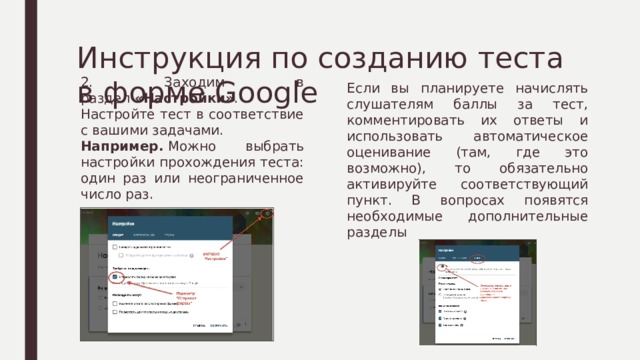
Если вы планируете начислять слушателям баллы за тест, комментировать их ответы и использовать автоматическое оценивание (там, где это возможно), то обязательно активируйте соответствующий пункт. В вопросах появятся необходимые дополнительные разделы
2. Заходим в раздел «Настройки» . Настройте тест в соответствие с вашими задачами.
Например. Можно выбрать настройки прохождения теста: один раз или неограниченное число раз.

Инструкция по созданию теста в форме Google
3. В новой форме заполняем: название и краткое описание.

Инструкция по созданию теста в форме Google
Меню справа добавляет в форму (отдельными блоками): новые вопросы, изображение, видео (только с Youtube), дополнительное описание. Также вы можете добавить дополнительные разделы в тест. Это удобно — если тест объемный и предполагает охват нескольких тем.

Инструкция по созданию теста в форме Google
4. Типов вопросов существует несколько – от простых текстовых полей до сложных шкал и сеток. Посмотреть возможные типы можно в выпадающем меню.

Инструкция по созданию теста в форме Google
Порядок вопросов можно изменить простым перетаскиванием.
Кроме того, вы можете добавить описание и изображение прямо в тело вопроса. Изображения также можно добавлять в варианты ответа. Для этого подведите курсор к строке ответа или к вопросу. Справа появится значок «Изображение».

Инструкция по созданию теста в форме Google
Для добавления описания воспользуйтесь выпадающем меню в правом нижнем углу вопроса.

Инструкция по созданию теста в форме Google
5. Если у вас ответы к вопросам (в текстовом редакторе) оформлены с помощью списков — смело копируйте и вставляйте их в Google форму (только не забудьте выбрать подходящий тип вопроса), она сама автоматически все расставит по местам. Копировать каждую строчку ответа
Для того, чтобы настроить ответы и баллы — выберите надпись «Ответы» в нижней части вопроса.
Помните, чтобы появилась возможность добавлять ответы — в настройках необходимо нажать на переключатель рядом с надписью «Тест» (см. выше) по отдельности не нужно.

Инструкция по созданию теста в форме Google
В разделе «Ответы» вы можете:
- Отметить правильные ответы. Они будут проверяться автоматически. Доступно только для типов вопросов: с выбором одного варианта, нескольких вариантов, с выбором варианта из раскрывающегося списка, краткий ответ, сетка (множественный выбор), сетка флажков.
- Назначить количество баллов.
- Оставить комментарий, который пользователь будет видеть в случае правильного/неправильного ответа.
- В качестве пояснений добавить ссылки, видео или сайты. Слушатели увидят их только после выполнения теста.

Инструкция по созданию теста в форме Google
Вы также можете настроить проверку данных, которые вводит пользователь при ответе. Если пользователи введут данные некорректно (например, превысят количество допустимых символов) — получат предупреждающее сообщение (текст сообщения вы составляете самостоятельно).

Инструкция по созданию теста в форме Google
7. Google формы позволяют настроить тест таким образом, чтобы пользователи переходили в определенные разделы теста, в зависимости от ответа на вопрос.
Вы также можете выбрать «Отправить форму», если хотите, чтобы тест завершился после определенного ответа.
Пока что эти функции доступны только для двух типов вопросов: Один из списка и Раскрывающийся список.

Инструкция по созданию теста в форме Google
Если порядок вопросов не важен. Выберите значок Настройки в верхнем правом углу формы. Откройте вкладку «Презентация». Установите галочку «Перемешать вопросы».
Для автоматического изменения порядка ответов в вопросе используйте выпадающее меню в правом нижнем углу вопроса (значок Ещё). Установите галочку Перемешать ответы.

Инструкция по созданию теста в форме Google
8. Анализ ответов на тест. После того, как пользователи прошли созданный вами тест или опрос, вы можете проанализировать их ответы.

Инструкция по созданию теста в форме Google
Если вы хотите встроить ваш тест на сайт, используйте кнопку «Отправить». Вы сможете скопировать HTML-код получившегося теста. Также, с помощью этой кнопки, вы можете поделиться ссылкой на тест или отправить приглашение на электронную почту

WuFoo
- Платно;
- Предлагают шифрование;
- Защита паролем;
- До 3 ГБ дискового пространства;
- Легко создавать профессиональные формы, используя интуитивно понятные функции перетаскивания;
- Легко подключается к более чем 60 другим онлайн-приложениям;
- Имеет встроенные способы оплаты;
- Предлагает более 300 шаблонов форм;
- Позволяет респондентам загружать документы;
- Обладает отличным аналитическим механизмом.

Typeform
- Не нужно создавать учетную запись, прежде чем начнете создавать свою первую форму;
- Формы могут быть легко созданы с нуля;
- Простота использования;
- Привлекательные визуальные эффекты;
- Отличная поддержка клиентов.

FormBakery
- Минималистичен;
- Предлагается пять типов вопросов;
- После заполнения формы вы сможете просмотреть код;
- Платно.

Formlets
- Прост в использовании;
- Предлагает большую библиотеку предварительно настроенных шаблонов;
- удобен для мобильных устройств;
- Могут быть интегрированы с более чем 500 различными приложениями;
- Легко подключается к процессам оплаты или загрузки файлов.

IFormBuilder
- Специально разработан для работы на мобильных устройствах;
- Автономность;
- Обладает невероятно высокой безопасностью;
- Предназначен для использования в рабочей среде.

Достоинства Google Forms
- Результаты фиксируются в таблице, что удобно для анализа;
- Доступ к формам, редактирование, просмотр форм и результатов доступен с любого устройства;
- Индивидуальная рассылка;
- Можно давать доступ конкретным людям.









 Онлайн-библиотеки (1.26 MB)
 0
0 148
148 2
2 Нравится
0
Нравится
0


