
 Получите свидетельство
 Вход



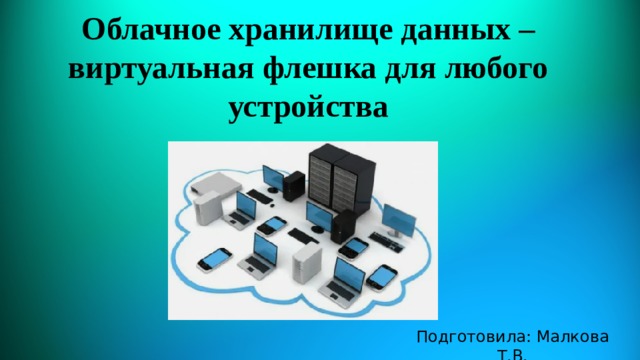
Облачное хранилище данных – виртуальная флешка для любого устройства
Подготовила: Малкова Т.В.

Преимущества хранения информации на «облаках» «Облачный» сервис – своего рода огромная онлайн-флешка, на которой хранятся и обрабатываются данные и к которой вы имеете доступ везде, где бы вы не находились, причем с любого устройства. Преимущества, которые дает бесплатное облачное хранилище данных: Сохранность данных в случае выхода из строя вашего ПК, ноутбука, планшета и т.д.; Возможность отправлять ссылки на файл, имеющий объем более 20 МБ, через социальные сети или по электронной почте; Общий доступ к папкам и файлам, возможность совместной работы с ними в режиме онлайн:
Облачное хранилище данных Яндекс.Диск Яндекс.Диск – бесплатное облачное хранилище, которое тесно интегрировано с социальными сетями. Работа «облака» основывается на синхронизации данных между устройствами. Изначально Яндекс.Диск дает 10 Гб пространства, причем навсегда. Далее гигабайты платные. Облачное хранилище данных Google Drive Google Drive – один из самых популярных облачных сервисов, который дает возможность не только хранить данные в «облаке», но и делиться ими с пользователями. Каждому зарегистрированному пользователю бесплатно предоставляется 15 Гб «облачного» пространства. Активным пользователям Gmail, Google+, Youtube регистрация не нужна. При необходимости можно увеличить объем платно. Фишкой данного сервиса является отсутствие ограничений на размер загружаемого файла. Облако Mail.Ru — довольно перспективное хранилище от Mail.Ru Group, дающее возможность хранить данные в «облаке», а также синхронизировать их на разных устройствах и делиться с другими пользователями. Дисковое пространство, предоставляемое абсолютно бесплатно (8 Гб).
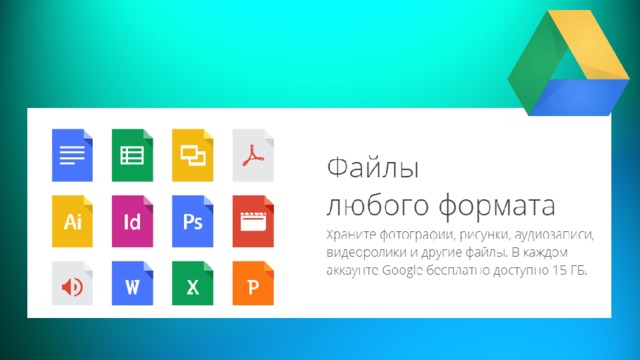
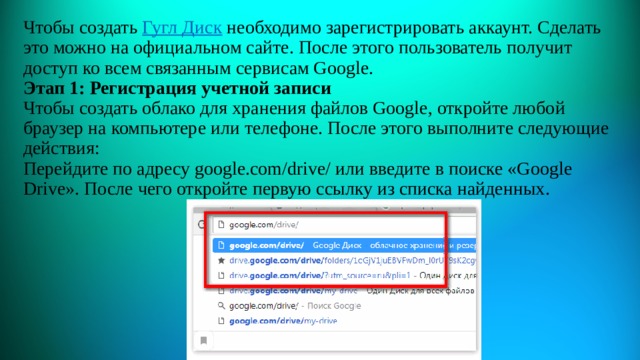
Чтобы создать Гугл Диск необходимо зарегистрировать аккаунт. Сделать это можно на официальном сайте. После этого пользователь получит доступ ко всем связанным сервисам Google. Этап 1: Регистрация учетной записи Чтобы создать облако для хранения файлов Google, откройте любой браузер на компьютере или телефоне. После этого выполните следующие действия: Перейдите по адресу google.com/drive/ или введите в поиске «Google Drive». После чего откройте первую ссылку из списка найденных.
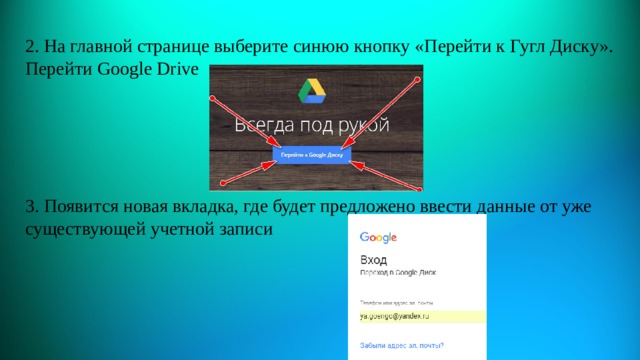
2. На главной странице выберите синюю кнопку «Перейти к Гугл Диску». Перейти Google Drive
3. Появится новая вкладка, где будет предложено ввести данные от уже существующей учетной записи
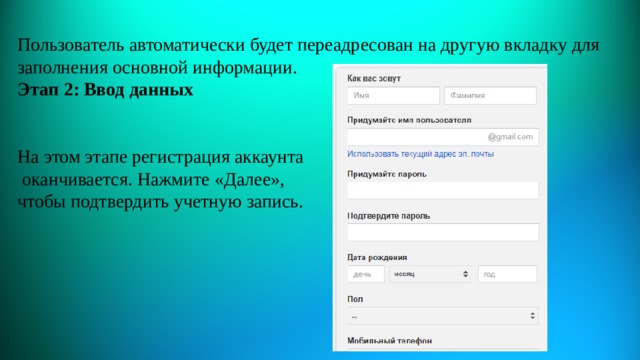
Пользователь автоматически будет переадресован на другую вкладку для заполнения основной информации.
Этап 2: Ввод данных
На этом этапе регистрация аккаунта
оканчивается. Нажмите «Далее»,
чтобы подтвердить учетную запись.
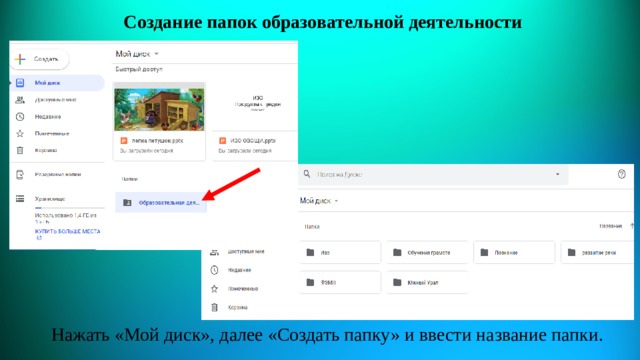
Создание папок образовательной деятельности
Нажать «Мой диск», далее «Создать папку» и ввести название папки.
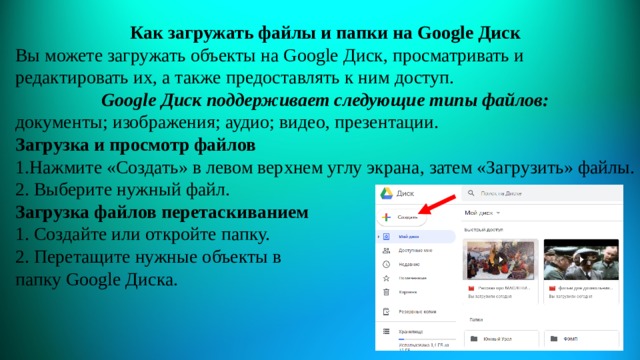
Как загружать файлы и папки на Google Диск
Вы можете загружать объекты на Google Диск, просматривать и редактировать их, а также предоставлять к ним доступ.
Google Диск поддерживает следующие типы файлов:
документы; изображения; аудио; видео, презентации.
Загрузка и просмотр файлов
1.Нажмите «Создать» в левом верхнем углу экрана, затем «Загрузить» файлы.
2. Выберите нужный файл.
Загрузка файлов перетаскиванием
1. Создайте или откройте папку.
2. Перетащите нужные объекты в
папку Google Диска.
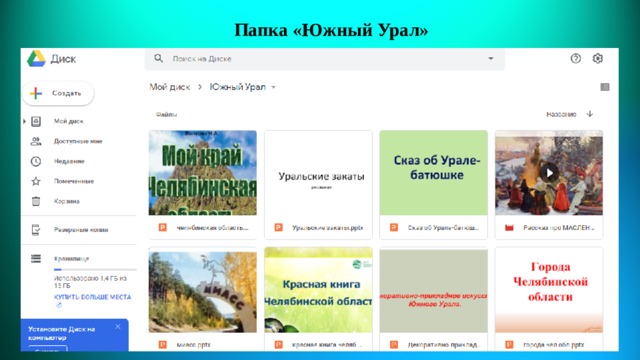
Папка «Южный Урал»
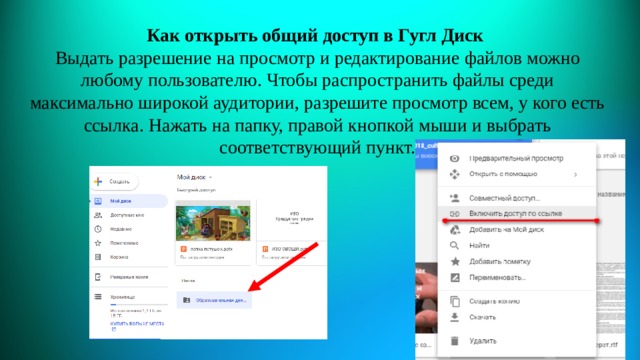
Как открыть общий доступ в Гугл Диск
Выдать разрешение на просмотр и редактирование файлов можно любому пользователю. Чтобы распространить файлы среди максимально широкой аудитории, разрешите просмотр всем, у кого есть ссылка. Нажать на папку, правой кнопкой мыши и выбрать соответствующий пункт.

Спасибо за внимание






 Облачное хранилище данных – виртуальная флешка для любого устройства (3.71 MB)
 0
 353
 2
 Нравится
0


