
 Получите свидетельство
 Вход
Вход


Операционная система Windows
Методическое пособие для студентов
КГБПОУ «Красноярский индустриально-металлургический техникум»
Преподаватель информатики КГБПОУ "КрИМТ" Ольга Николаевна Хиврич
Ольга Николаевна Хиврич
Содержание
Преподаватель информатики КГБПОУ "КрИМТ" Ольга Николаевна Хиврич
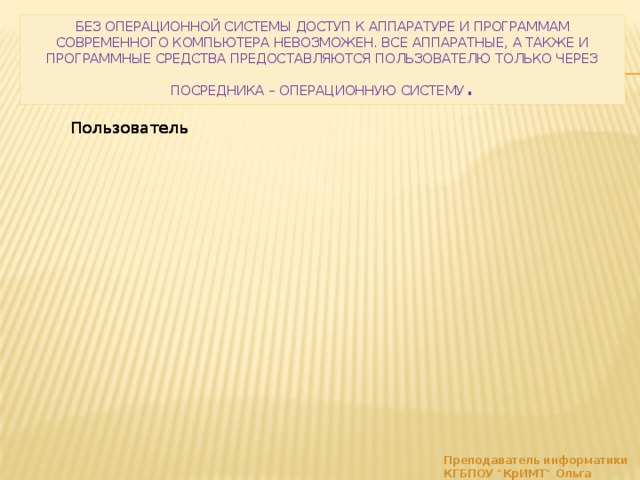
Без операционной системы доступ к аппаратуре и программам современного компьютера невозможен. Все аппаратные, а также и программные средства предоставляются пользователю только через посредника – операционную систему .
Операционная система
Операционная система
Аппаратные и программные средства компьютера
Аппаратные и программные средства компьютера
Пользователь
Пользователь
Преподаватель информатики КГБПОУ "КрИМТ" Ольга Николаевна Хиврич
Что такое операционная система и как она управляет компьютером?
Операционная система - это совокупность программ, используемых для операций с документами, обеспечивающая управление внешними устройствами и программами.
Именно система программ ОС организует всю работу компьютера по обработке данных. Она организует диалог с пользователем, управляет устройствами и ресурсами комьютера, обеспечивает защиту данных, выполняет различные сервисные функции по запросам пользователя и программ и т.д.
Операционная система MS Windows является графической ОС. Основные средства управления – графический манипулятор (мышь) и клавиатура. Нововведения в Windows могут быть сведены к следующим категориям:
- Повышенная надежность и легкость в управлении.
- Улучшенная поддержка аппаратных средств.
- Более высокая производительность.
- Большая внутренняя интеграция с Internet.
Преподаватель информатики КГБПОУ "КрИМТ" Ольга Николаевна Хиврич
3
Ольга Николаевна Хиврич
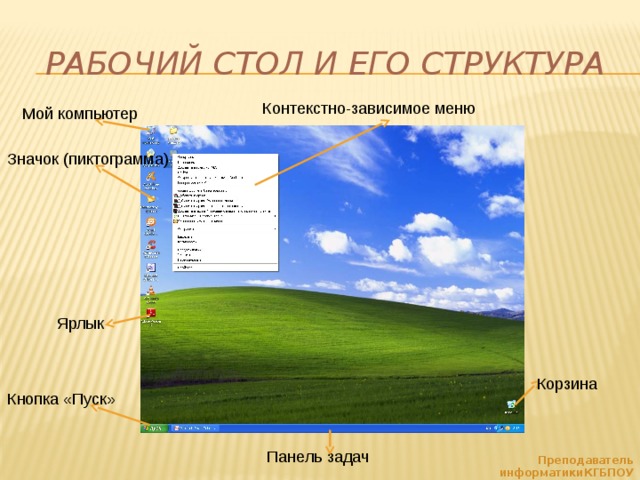
Рабочий стол и его структура
Контекстно-зависимое меню
Мой компьютер
Значок (пиктограмма)
Ярлык
Корзина
Кнопка «Пуск»
Панель задач
Преподаватель информатикиКГБПОУ
"КрИМТ" Ольга Николаевна Хиврич
Настройка Главного меню
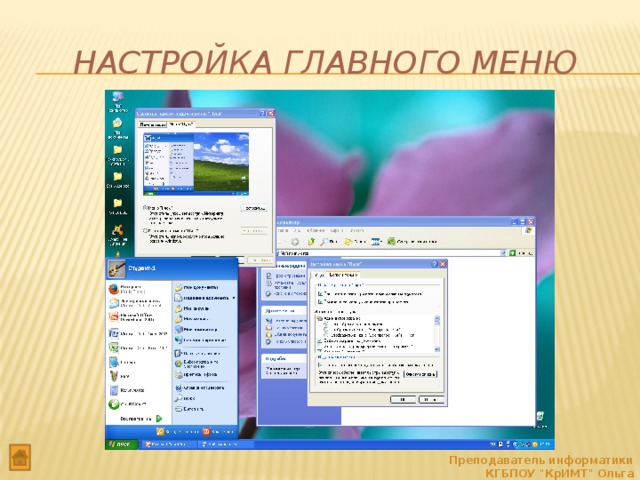
Главное меню — основной элемент управления в Windows. С его помощью можно запустить любую программу, установленную на компьютере с ведома операционной системы, открыть документы, с которыми выполнялась работа в последние дни, и выполнить большинство настроек компьютера и операционной системы. Главное меню открывается щелчком на кнопке Пуск.
Главное меню — многоуровневое. Так, например, при наведении указателя мыши на пункт Программы открывается система вложенных меню, отображающая распределение программ по разным категориям. По своим свойствам каждая категория Главного меню имеет статус папки, а каждый пункт — статус ярлыка. Таким образом, структурой Главного меню можно управлять путем управления структурой папок, представляющих его. Есть несколько способов вызова Настройки Главного меню
Добавление пункта (т.е. программы) в Главное меню и его подпункты:
Пуск Настройка Панель задач и меню Пуск
Появляется окно Свойства :Панель задач.
Переходим во вкладку Настройка меню нажимаем на клавишу Добавить
Появляется окно Создание ярлыка, где в пункте Командная строка указываем путь нахождения добавляемого пункта. Это можно сделать с помощью клавиши Обзор.
Нажимаем на клавиши Далее. Переходим в окно Выбор папки, где выбираем папку, в которое добавляется новый пункт (или программа). А также в этом окне, можно создать собственную папку, т.е. группу Программ с новым именем.
Далее переходим в следующее окно Выбор названия программы, где указываем наименование создаваемого ярлыка. Далее нажимаем на клавишу Готово.
В каждом из окон есть клавиша Назад с помощью которой можно перейти в предыдущие окно и произвести изменение.
Закрываем окно Свойства: Панели задач. Теперь можно убедиться, что пункт появился в главном меню.
Вызов окна Свойства: Панель задач можно и другим способом: в области панели задач вызвать контекстно-зависимое меню в котором выбрать пункт Свойства. Удаление пункта из Главного меню:
Пуск Настройка Панель задач и меню Пуск вкладка Настройка меню клавиша Удалить указать удаляемый пункт нажать на клавишу Удалить.
Преподаватель информатики КГБПОУ "КрИМТ" Ольга Николаевна Хиврич
Настройка Главного меню
Преподаватель информатики КГБПОУ "КрИМТ" Ольга Николаевна Хиврич
Настройка Свойств Корзины
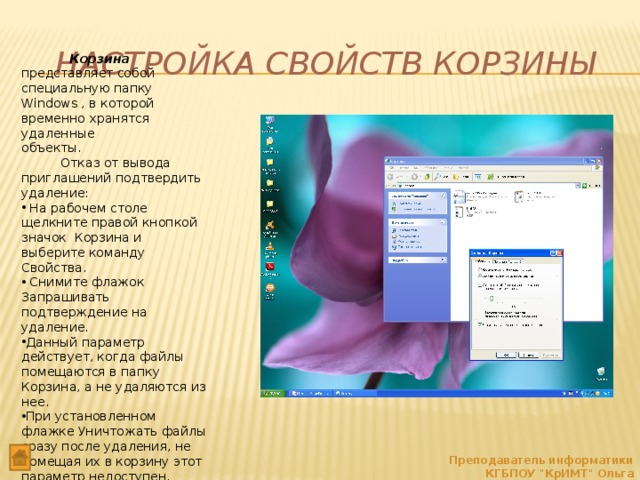
Корзина представляет собой специальную папку Windows , в которой временно хранятся удаленные
объекты.
Отказ от вывода приглашений подтвердить удаление:
- На рабочем столе щелкните правой кнопкой значок Корзина и выберите команду Свойства.
- Снимите флажок Запрашивать подтверждение на удаление.
- Данный параметр действует, когда файлы помещаются в папку Корзина, а не удаляются из нее.
- При установленном флажке Уничтожать файлы сразу после удаления, не помещая их в корзину этот параметр недоступен.
Преподаватель информатики КГБПОУ "КрИМТ" Ольга Николаевна Хиврич
Автоматизация поисковых операций
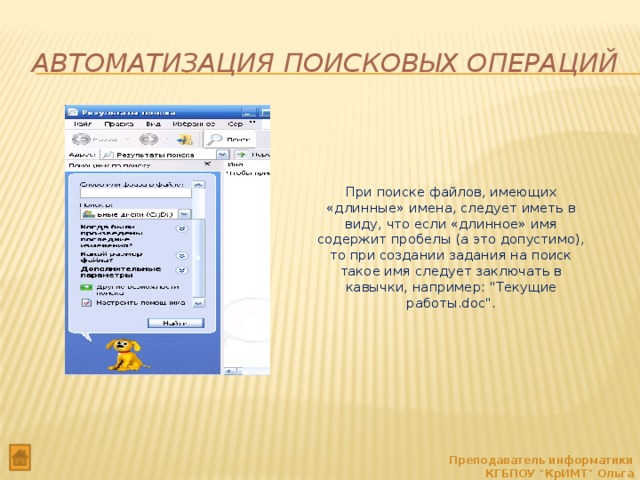
- Нужно найти файл, который содержит ваш отчет, но вы точно не знаете, как этот файл называется, а только знаете, что этот файл является документом MS Word и начинается со слова "отчет". Для поиска такого файла откроем пункт Файлы и папки в разделе Найти в меню Пуск. Введем имя «отчет*.doc» в поле Имя, где "отчет" - начало названия документа, символ "*" указывает поисковой программе, что после слова "отчет" могут содержаться любые символы, а расширение .doc указывает на принадлежность документа программе MS Word. В раскрывающемся списке Где искать указываются диски папки, в которых предположительно находится документ (рис. 1). Когда файл будет обнаружен, его нахождение будет отображено в окне; щелкнув по имени найденного документа, можно сразу открыть его. Если вы не знаете даже название вашего документа, то можно попробовать искать по тексту Документа, который вводится в поле Искать текст.
- Поисковые программы "понимают" специальные символы, с помощью которых
пользователь может существенно облегчить себе жизнь. С одним таким символом вы уже встретились - это "*".
- Символ " * ", поставленный перед именем файла, например — *2017.doc, предписывает программе выполнить поиск файла, в имени которого может содержаться любое количество символов, но оканчиваться оно будет на «2017». То есть программа поиска найдет такие файлы, как "отчет2017.doc", “12-2017.doc", "245asdfl52017.doc" и т. п.
- Таким образом, символ "*" эквивалентен любому количеству любых символов. Еще один символ – “ ? ” - указывает программе на то, что вместо него может стоять любой, но один символ; он эквивалентен одному символу и может также вставляться в любом месте имени или расширения файла в любом количестве. Так, в ответ на сочетание "от???2017.doc" программа поиска найдет файлы "отчет2017.doc", "отец-2017.doc", "оттоо2017.doc".
- Конечно, для эффективного поиска файлов пользователь должен знать, к какому приложению соответствует конкретное расширение файла.
Преподаватель информатики КГБПОУ "КрИМТ" Ольга Николаевна Хиврич
Автоматизация поисковых операций
При поиске файлов, имеющих «длинные» имена, следует иметь в виду, что если «длинное» имя содержит пробелы (а это допустимо), то при создании задания на поиск такое имя следует заключать в кавычки, например: "Текущие работы.doc".
Преподаватель информатики КГБПОУ "КрИМТ" Ольга Николаевна Хиврич
Основные файловые операции- создание, копирование, перемещение и удаление
- Реализовав методы объектно-ориентированного подхода и Drag-and-Drop; разработчики Windows сделали эти процедуры донельзя простыми.
- Создать документ в среде Windows можно двумя способами. Первый способ заключается в запуске конкретного приложения и выбора команды Создать в меню Файл. Второй метод основан на том, что многие программы регистрируются в Windows, и, нажав на правую кнопку мыши в окне папки или на рабочем столе, можно увидеть пункт Создать в выпадающем меню, в которой система предложит создать папку, ярлык или документ (Word, Excel и др.).
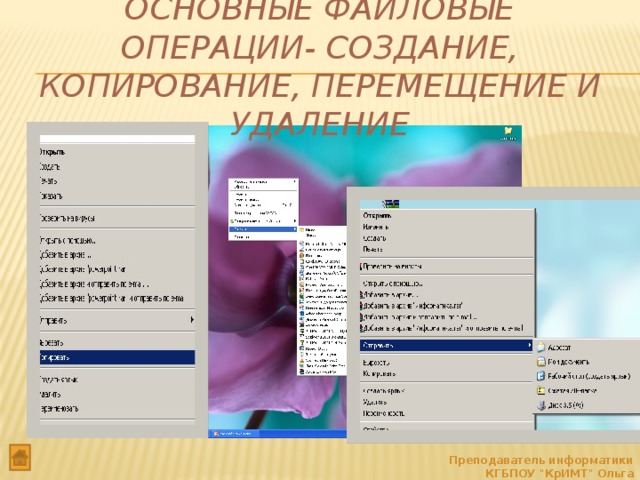
- Копировать и перемещать документы и файлы можно также нескольким способами. Первое - с помощью панели инструментов в окне с использованием кнопок Копировать, Вырезать или Вставить. Второе — с помощь Проводника и мыши. Заметим, что если перетаскивать файл левой кнопке мыши, то он будет перемещен, но если перетаскивать файл левой кнопке мыши с одновременно нажатой клавишей , то он будет скопирован. Если перетаскивать файл правой кнопкой мыши, то система с помощь контекстного меню уточнит, чего же хочет пользователь — скопировать или переместить (рис. 2).
- Удалить файл можно также разными способами: нажать кнопку Удалить и панели управления окна, перетащить файл в Корзину или нажать на клавиш . Если производить эти операции, удерживая клавишу , то файл будут удаляться безвозвратно, минуя Корзину. Индикаторами копирования, перемещения и удаления являются своеобразные анимированные картинки.
Преподаватель информатики КГБПОУ "КрИМТ" Ольга Николаевна Хиврич
Основные файловые операции- создание, копирование, перемещение и удаление
Преподаватель информатики КГБПОУ "КрИМТ" Ольга Николаевна Хиврич
Программа для работы с буфером обмена
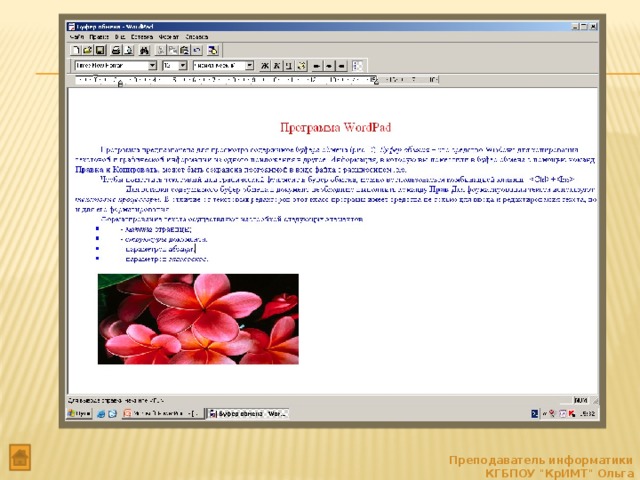
Программа предназначена для просмотра содержимое буфера обмена. Буфер обмена – это средство Windows для копирования текстовой и графической информации из одного приложения в другое. Информация, в которую вы поместили в буфер обмена с помощью команд Правка и Копировать, может быть сохранена программой в виде файла с расширением .clp.
Чтобы поместить текстовый или графический фрагмент в буфер обмена, можно воспользоваться комбинацией клавиш
+.
Для вставки содержимого буфер обмена в документ необходимо выполнить команду Правка - Вставка. Для форматирования текста используют текстовые процессоры. В отличие от текстовых редакторов этот класс программ имеет средства не только для ввода и редактирования текста, но и для его форматирования.
Форматирование текста осуществляют настройкой следующих элементов:
- макета страницы;
- структуры документа;
- параметров абзаца ;
- параметров заголовков .
В состав операционной системы Windows ХР входит простейший текстовый процессор Word Pad. Из главного меню он запускается командой Пуск – Программы – Стандартные – Текстовый редактор Word Pad .
1. Основное отличие текстового процессора состоит в наличии специальной панели инструментов, которая называется панель форматирования. На этой панели представлены элементы управления для выбора шрифта и его размера, а также для управления начертанием, цветом и выравниванием текста.
2. По сравнению с редактором Блокнот текстовый процессор Word Pad имеет более развитую строку меню.
3. Пункт Файл традиционно содержит средства для загрузки и сохранения файла, но теперь в него введены средства для управления макетом страницы.
4. Пункт Правка содержит средства для редактирования текста, поиска и замены фрагментов, но в него введены средства для работы с объектами (например, графическими), вставленными в текст.
5. Пункт Вид предназначен для управления отображением окна Word Pad на экране компьютера. Он позволяет включить или отключить отображение отдельных панелей инструментов.
6. Пункт Вставка характерен для текстовых процессоров. Он служит для вставки в текстовый документ объектов иной природы, например графики, звука, видео и прочих.
7. Пункт Формат открывает доступ к командам форматирования документа, если панель форматирования в окне программы не отображается (скрыта с помощью меню Вид).
8. Панель инструментов содержит ряд кнопок для наиболее часто встречающихся операций по работе с документом (редактирование, сохранение и печать).
Преподаватель информатики КГБПОУ "КрИМТ" Ольга Николаевна Хиврич
Преподаватель информатики КГБПОУ "КрИМТ" Ольга Николаевна Хиврич
Текстовый редактор WordPad
Запуск стандартной программы WordPad :
Запуск WordPad можно осуществить несколькими способами, опишем только три :
Через Главное меню
Пуск Программы Стандартные WordPad
Запуск через «Мой компьютер»
Мой компьютер C:\ Program Files Accessories WordPad
С помощью программы «Проводник»
Пуск Программы «Проводник» диск “с:” Windows WordPad
Создание нового документа в WordPad
В меню Файл выберите команду Создать .
Выберите тип файла, который требуется создать, нажмите кнопку OK , а затем начните ввод текста.
Чтобы сохранить новый файл
Выберите в меню Файл команду Сохранить как и введите имя в поле Имя файла .
Сохранение измененного документа
В меню Файл выберите команду Сохранить .
Чтобы сохранить существующий документ под другим именем, выберите команду Сохранить как и введите новое имя в поле Имя файла .
Открытие документа
В меню Файл выберите команду Открыть .
В поле со списком Папка выберите диск, содержащий документ, который следует открыть.
Дважды щелкните папку, содержащую нужный документ.
Выберите документ и нажмите кнопку Открыть .
Если вы не видите нужный документ, попробуйте выбрать другой тип документов в поле со списком Тип файлов .
Чтобы открыть один из недавно открывавшихся документов, выберите его имя в меню Файл .
Преподаватель информатики КГБПОУ "КрИМТ" Ольга Николаевна Хиврич
Вывод на экран или скрытие линейки
В меню Вид выберите команду Линейка .
Если слева от этой команды в меню стоит метка, линейка находится на экране.
Чтобы установить позицию табуляции с помощью линейки, щелкните нужное место на линейке. Чтобы удалить позиции табуляции, достаточно перетащить их за пределы линейки.
Вывод на экран или скрытие панели инструментов
В меню Вид выберите команду Панель инструментов .
Если слева от этой команды в меню стоит метка, панель инструментов находится на экране.
Панель форматирования и панель инструментов можно перетащить в любое место окна.
Вывод на экран или скрытие панели форматирования
В меню Вид выберите команду Панель форматирования .
Если слева от этой команды в меню стоит метка, панель форматирования находится на экране.
Панель форматирования содержит кнопки, ускоряющие форматирование текста, например, изменяющие начертание текста или стиль абзаца. Чтобы отформатировать текст, выделите его, а затем нажмите соответствующую кнопку на панели форматирования.
Панель форматирования и панель инструментов можно перетащить в любое место окна.
Отмена последнего действия
В меню Правка выберите команду Отменить .
Вставка текущей даты и времени
Щелкните место в документе, куда следует вставить дату и время.
В меню Вставка выберите команду Дата и время .
Выберите нужный формат даты и времени.
Удаление текста
Выделите текст, который следует удалить.
Чтобы переместить текст в другую часть документа, выберите в меню Правка команду Вырезать .
Чтобы просто удалить текст из документа, нажмите клавишу DELETE.
Чтобы снять выделение, щелкните любое место в документе.
Чтобы отменить удаление, выберите в меню Правка команду Отменить .
Чтобы выделить для удаления весь текст в документе выберите в меню Правка команду Выделить все
Преподаватель информатики КГБПОУ "КрИМТ" Ольга Николаевна Хиврич
Изменение шрифта, начертания и размера символов
Выделите текст, формат которого следует изменить.
В меню Формат выберите команду Шрифт .
Выберите нужные параметры.
Чтобы задать шрифт для оформления нового текста, измените его до начала ввода текста.
Чтобы изменить шрифт всего документа, выберите в меню Правка команду Выделить все , а затем в меню Формат выберите Шрифт .
Изменение режима переноса текста
В меню Вид выберите команду Параметры .
В группе Перенос по словам выберите нужный параметр.
Для каждого из текстовых форматов, в которых имеется возможность сохранить документ, можно задать свой режим переноса текста.
Задание полей страницы
В меню Файл выберите команду Макет страницы и введите новые значения в группу Поля .
Преподаватель информатики КГБПОУ "КрИМТ" Ольга Николаевна Хиврич
Внедрение или связывание объекта в документ WordPad
Объект является текстом или рисунком, либо содержит другие сведения, которые создаются и изменяются в другой программе, а затем вставляются в документ WordPad.
Механизм внедрения позволяет изменять внедренные данные с помощью меню и панелей инструментов программы, в которой они были созданы. Чтобы изменить внедренные данные, укажите на них и дважды нажмите кнопку мыши. На экране появятся меню и панели инструментов программы, в которой они были созданы. При внедрении данных из одного документа в другой связь между документами не устанавливается. Это означает, что изменения данных в исходном документе не отображаются автоматически в новом документе.
Связанные данные автоматически обновляются при их изменении в исходном документе. Чтобы изменить связанные данные, укажите на них и дважды нажмите кнопку мыши. На экране появятся меню и панели инструментов программы, в которой они были созданы. Если оба документа находятся на одном компьютере, данные в новом документе будут автоматически обновляться по мере их изменения в исходном документе.
В меню Вставка выберите команду Объект .
Выберите параметр Создать из файла и введите путь и имя файла.
Чтобы внедрить или связать в документ, выберите одно из следующих действий.
Чтобы внедрить объект, снимите флажок Связь .
Чтобы связать объект , установите флажок Связь .
Можно также нажать кнопку Обзор , найти файл, а затем нажать кнопку Вставить .
Чтобы создать новый объект, нажмите кнопку Создать новый , а затем выберите тип объекта. Закончив создание объекта, щелкните любое место вне объекта, чтобы вернуться в документ WordPad.
Изменение связанных объектов
Щелкните для его выделения.
В меню Правка выберите команду Объект Точечный рисунок или Объект Пакет и выполните одно из следующих действий.
Для изменения объекта в окне WordPad выберите команду Изменить . Закончив изменение объекта, щелкните любое место вне объекта, чтобы вернуться в документ WordPad.
Для изменения объекта в приложении, в котором он был создан, выберите команду Открыть или Активизировать содержимое . Закончив, выберите в меню Файл команду Выход для возвращения в документ WordPad.
Можно также дважды щелкнуть объект, чтобы открыть, запустить или активизировать его (в зависимости от типа объекта).
Набор команд в подменю Объект меню Правка определяется типом объекта. Например, меню объекта-документа содержит команды Изменить и Открыть . Меню звукового объекта содержит команды Изменить и Воспроизвести .
Преподаватель информатики КГБПОУ "КрИМТ" Ольга Николаевна Хиврич
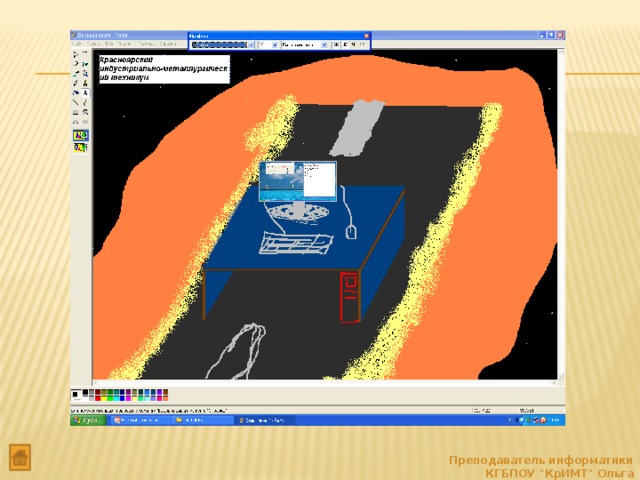
Графический редактор Paint
Программа Paint служит для создания, просмотра, редактирования простых изображений. Она позволяет добавлять небольшие тексты и редактировать изображения, снятые со сканера .
Для рисования и редактирования служит набор таких инструментов, как Вырезать определенную область Ластик, Заливка, Выбор цветов, Карандаш, Кисть, Распылитель, Надпись, Линия, Кривая, Прямоугольник, Многоугольник, Эллипс, Скругленный прямоугольник . Для каждого инструмента имеется набор образцов. Например, инструменту Линия соответствует ряд линий разной толщины.
Кисть, рисование которым очень похоже на рисование кистью или карандашом. После выбора инструмента стандартной указатель «мыши» превращается в кисть. Нажав левую кнопку и не отпуская ее, Вы можете водить указателем по экрану. Указатель оставляет след, цвет которого совпадает с установленным в данный момент основным цветом.
Аэрозольный баллончик , после выбора инструмента указатель превращается в перекрестие. Если Вы нажмете левую кнопку и будете водить указателем по экрану, за ним будет оставаться след, аналогичный следу распыляемой краски. Цвет следа- выбранный основной цвет.
Заливка . Редактор Paint предоставляет пользователю возможность заливать замкнутые области основным цветом. Для этого нужно выбрать инструмент Валик . Заливка замкнутой области осуществляется просто: указатель перемещается в любую ее точку, затем выполняется щелчек. Указанная область перекрашивается в основной цвет.
Текст . Для того, чтобы начать ввод текста, нужно установить указатель в нужное место на картинке и щелкнуть. Прекращается ввод текстовой информации после того, как Вы щелкните в любом месте картинки. Если не устраивает шрифт, размеры или стиль текста, то можно корректировать с помощью команд меню Текст , не прекращая режима ввода. Выбирая соответсвующие команды меню Текст ,можно сделать шрифт наклонным, полужирным, подчеркнутым, контурным или оттененным. Выбрав команду Текст Шрифты , в диалоговом окне Вы сможете выбрать любой из установленных шрифтов, задать его размеры истиль.
Преподаватель информатики КГБПОУ "КрИМТ" Ольга Николаевна Хиврич
Преподаватель информатики КГБПОУ "КрИМТ" Ольга Николаевна Хиврич
Программа Калькулятор
Нажмите кнопку Пуск на Панели задач . На экране появится меню. Подведите указатель мыши к пункту Программы. На экране появится подменю.
Подведите указатель мыши к пункту Стандартные . На экране появится подменю. Откроется еще одно подменю.
Щелкните мышью на пункте Калькулятор в последнем подменю, чтобы запустить программу, На экране появится окно программы Калькулятор.
Таким образом, для запуска программы мы выбрали команду меню Программы – Стандартные - Калькулятор.
Щелкните мышью на кнопке Х , которая расположена в правом верхнем углу окна программы. Окно программы будет закрыто.
Следует отметить, что с помощью кнопки X можно завершить работу любой программы в операционной системе Windows ХР.
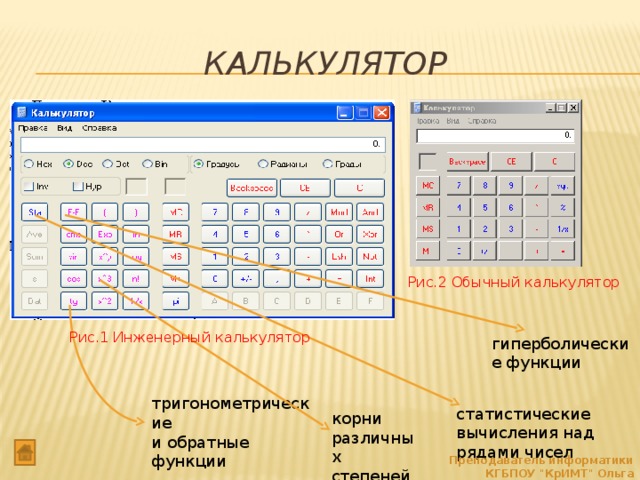
Калькулятор может работать в двух режимах – обычном (standard) и для научных вычислений. В обычном режиме калькулятор выполняет 4 действия арифметики, позволяет находить число, обратное данному, и вычислять квадратный корень. Странно, что он отводит всего одну ячейку памяти (хотя в машине имеется несколько мегабайт) для хранения промежуточных результатов.
Инженерный калькулятор умеет вычислять:
- тригонометрические и обратные функции;
- корни различных степеней;
- гиперболические функции;
- статистические вычисления над рядами чисел.
Аргументы тригонометрических функций могут задаваться в градусах, градах и радианах. Кроме того, он умеет работать в двоичный, восьмеричной, десятичной и шестнадцатеричной системах счисления и выполнять логические операции над числами, что чрезвычайно удобно для программистов.
Преподаватель информатики КГБПОУ "КрИМТ" Ольга Николаевна Хиврич
Калькулятор
Рис.2 Обычный калькулятор
Рис.1 Инженерный калькулятор
гиперболические функции
тригонометрические
и обратные функции
статистические вычисления над рядами чисел
корни различных степеней
Преподаватель информатики КГБПОУ "КрИМТ" Ольга Николаевна Хиврич
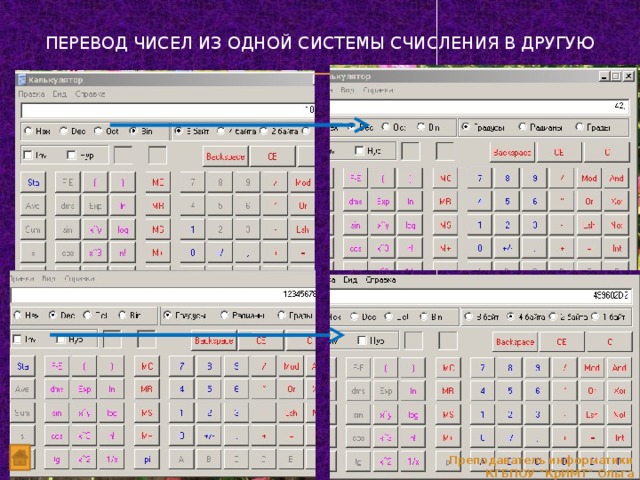
Перевод чисел из одной системы счисления в другую
Преподаватель информатики КГБПОУ "КрИМТ" Ольга Николаевна Хиврич
Программа Проводник
Работа с файловой системой в окнах папок не вполне удобна, но для этой цели есть и более мощное средство — программа Проводник.
Проводник — служебная программа, относящаяся к категории диспетчеров файлов. Она предназначена для навигации по файловой структуре компьютера и ее обслуживания. Проводник очень глубоко интегрирован в операционную системе Windows. По сути, мы работаем с ним даже тогда, когда его не видим. Если по щелчку правой кнопкой мыши на каком-либо объекте мы получаем контекстно-зависимое меню, это результат невидимой работы Проводника . Если при перетаскивании объектов из одного окна в другое происходит их копирование или перемещение, это тоже результат заочной деятельности Проводника . Однако с ним можно работать «очно» .
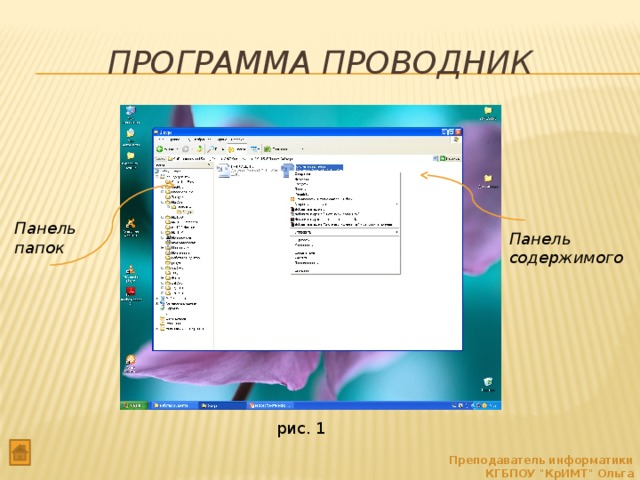
Окно программы Проводник представлено на рис. 1. Как видно из рисунка элементам управления этого окно очень похоже на окна папок. Основное отличие в том, что окно Проводника имеет не одну рабочую область, а две: левую панель, называемую панелью папок, и правую панель, называемую панелью содержимого.
Преподаватель информатики КГБПОУ "КрИМТ" Ольга Николаевна Хиврич
3
Ольга Николаевна Хиврич
Программа Проводник
Панель
папок
Панель
содержимого
рис. 1
Преподаватель информатики КГБПОУ "КрИМТ" Ольга Николаевна Хиврич
Создание папок. Чтобы создать новую папку, сначала следует на левой панели Проводника раскрыть папку, внутри которой она будет создана. После этого надо перейти на правую панель, щелкнуть правой кнопки мыши на свободном от значков месте и выбрать в контекстном меню пункт Создать Папку . На правой панели появится значок папки с названием Новая папка . Название выделено, и в таком состоянии его можно редактировать. После того как папка будет создана, она войдет в состав файловой структуры, отображаемой на левой панели.
А также можно выполнить следующим образом Файл (в окне Проводника ) пункт Создать Папку ввести имя Новой папки.
Копирование и перемещение файлов и папок. Папку, из которой происходит копирование, называют источником . Папку, в которую происходит копирование, называют приемником .
Копирование и перемещение файлов и папок, как и многое другое в WINDOWS можно несколькими способами:
Копирование с помощью метода перетаскивания значка объекта с правой панели Проводника на левую.
1 шаг : найти и раскрыть папку-источник , чтобы на правой панели был виден копируемый объект.
2 шаг : найти на левой панели папку-приемник , но раскрывать ее не надо. Далее объект перетаскивают с правой панели на левую и помещают на значок папки-приемника. Эта операция требует аккуратности, поскольку попасть одним значком точно на другой не всегда просто. Для контроля точности попадания надо следить за названием папки-приемника. В тот момент, когда наведение выполнено правильно, подпись под значком меняет цвет, и кнопку мыши можно отпускать.
Копирование с помощью меню Правка :
1 шаг найти и раскрыть папку-источник, чтобы на правой панели был виден копируемый объект выделить его и из меню Правка выбрать команду Копировать .
2 шаг : найти на левой панели папку-приемник, раскрывать его и из меню Правка выбрать команду Вставить.
Копирование с помощью контекстно-зависимого меню. Выполняются все действия пункта 2 , но выбираются команды из контекстно-зависимого меню.
Копирование с помощью клавиатуры. клавиши копирования CTRL+C , клавиши вставки CTRL+V
Если и папка-источник, и папка-приемник принадлежат одному диску, то при перетаскивании выполняется перемещение, а если разным, то копирование. В тех случаях, когда нужно обратное действие, выполняют специальное перетаскивание при нажатой правой кнопке мыши.
Преподаватель информатики КГБПОУ "КрИМТ" Ольга Николаевна Хиврич
Удаление файлов и папок. Работа начинается с навигации. На левой панели открывают папку, содержащую удаляемый объект, а на правой панели выделяют нужный объект (или группу объектов).
Удаление можно выполнять несколькими способами. Классический способ — с помощью команды Файл Удалить из строки меню (если ни один объект не выделен, эта команда не активируется). Более удобный способ — использовать командную кнопку на панели инструментов. Еще более удобно воспользоваться контекстным меню. Щелкните правой кнопкой мыши на удаляемом объекте и выберите в контекстном меню пункт Удалить . Однако самый удобный способ удаления выделенного объекта состоит в использовании клавиши DELETE клавиатуры.
Создание ярлыков объектов. Ярлыки объектов можно создавать двумя способами:
методом специального перетаскивания (вручную) или с помощью специальной программы-мастера (автоматически). С приемом специального перетаскивания мы уже знакомы. Объект выбирается на правой панели Проводника и перетаскивается при нажатой правой кнопке мыши на значок нужной папки на левой панели. В момент отпускания кнопки на экране появляется меню, в котором надо выбрать пункт Создать ярлык.
Второй способ (с использованием мастера) менее нагляден, но во многих случаях более удобен. Мастерами в системе Windows называют специальные программы, работающие в режиме диалога с пользователем. Диалог строится по принципу «запрос — ответ». Если на все запросы от программы даны корректные ответы, программа автоматически выполнит черновую работу.
1. Для того чтобы запустить Мастер создания ярлыка , надо щелкнуть правой кнопкой мыши в окне той папки, в которой создается ярлык объекта.
2. В открывшемся контекстном меню следует выбрать пункт Создать Ярлык — произойдет запуск мастера.
3. В диалоговом окне мастера имеется командная строка, в поле которой следует ввести путь доступа к объекту, для которого создается ярлык, например C:\Windows\Calc.exe — путь доступа к стандартной программе Калькулятор . Разумеется, пользователь не может помнить пути доступа ко всем нужным объектам, поэтому ввод адреса автоматизирован. Для этого служит командная кнопка Обзор .
4. При щелчке на кнопке Обзор открывается диалоговое окно Обзор . Это стандартное средство для установления пути доступа к объекту.
В поле Папка выбирают нужный диск, на котором расположен искомый файл, — в нашем случае это диск С:.
В рабочей области выбирают папку, в которой расположен файл, — в нашем случае это папка \Windows . Раскрывают эту папку. Если папка раскрыта по ошибке и в ней нет искомого объекта, можно вернуться на шаг назад щелчком на кнопке На один уровень вверх.
Разыскав нужный объект, его выделяют и щелкают на кнопке Открыть . Путь доступа к объекту автоматически заносится в командную строку мастера создания ярлыка.
5. Переход к очередному диалоговому окну мастера выполняют щелчком на командной кнопке Далее.
6. В очередном окне мастера вводят название ярлыка, например: Калькулятор . Если это последнее окно мастера, то кнопка Далее сменяется кнопкой Готово . Щелчок на этой кнопке приводит к выполнению заданной операции.
Преподаватель информатики КГБПОУ "КрИМТ" Ольга Николаевна Хиврич
Работа с файлами и папками
Создадим несколько папок в папке «Мои документы» и скопируем в нее файл с жесткого диска, затем удалим папку в папке «Мои документы». Но сначала вспомните, на каком диске, и в какой папке находятся файлы операционной системы Windows ХР.
Дважды щелкните мышью на ярлыке «Мои документы». На экране появится окно, в котором должно отражаться содержимое папки.
Если не видна панель инструментов Обычные кнопки , то выберите команду меню Вид - Панели инструментов - Обычные кнопки .
Выберите команду меню Файл + Создать Папку из меню окна Мои документы. После небольшой паузы в окне появится значок папки, под которым расположено название папки Новая папка. Это означает, что папка создана.
Щелкните правой кнопкой мыши на значке созданной папки. На экране появится контекстное меню.
Выберите команду Переименовать - из контекстного меню. Строка Новая папка будет выделена темным цветом и окружена рамкой.
Введите с клавиатуры название. «Работаем с файлами и папками». Чтобы завершить ввод названия, нажмите клавишу Enter.
Щелкните мышью на свободном месте окна Мои документы , чтобы отменить выделение новой папки темным цветом.
Дважды щелкните на значке новой папки. На экране появится еще одно окно с заголовком. Работаем с файлами и папками, в котором должно отражаться содержимое новой папки.
Теперь скопируем файл из папки, в которой находятся файлы операционной системы Windows ХР, в папку «Мои документы».
Перетащите с помощью мыши окно . «Работаем с файлами и папками» в сторону так, чтобы оно не закрывало значок Мой компьютер на Рабочем столе .
Дважды щелкните на значке Мой компьютер , который находит на Рабочем столе. На экране появится одноименное окно.
Дважды щелкните мышью на значке диска, на котором записаны файлы Windows . У нас это диск С:. На экране появится окно с содержимым выбранного диска и заголовком (С:).
Преподаватель информатики КГБПОУ "КрИМТ" Ольга Николаевна Хиврич
В заголовке отображается метка диска. Метка диска - это слово максимум из 11 символов, записанное на самом диске и отражающее назначение этого диска. Метка может задаваться при форматировании или в диалоге свойств, который можно вызвать с помощью контекстного меню.
Если внешний вид представления списка файлов и папок отличается от показанного, то выберите команду меню Вид - Список из меню этого окна. Таким образом, с помощью команд меню Вид можно настраивать режим просмотра списка файлов и папок.
Если в окне с содержимым выбранного диска отсутствует левая часть окна с кратким описанием работы с диском С:, то выберите команду меню Вид - из меню этого окна.
Найдите в списке папку, в которой находятся файлы Windows ХР (у нас это папка называется Windows), и дважды щелкните не ней мышью. На экране появится окно с изображением шестеренок и надписью «Microsoft Windows ХР».
Подведите указатель мышьи к тексту Показать файлы в левой части окна с кратким описанием работы с папкой Windows. Указатель мыши изменится на кисть с пальцами.
Щелкните мышью на тексте Показать файлы. В окне папки Windows отобразится список файлов и папок.
Перетаскивая окна мышью, сделайте так, чтобы окно папки с файлами Windows ХР и окно «Работаем с файлами и папками» были одновременно видны на экране.
Найдите в папке с файлами операционной системы Windows ХР значок программы Калькулятора и щелкните на нем мышью, чтобы выделить его. Затем перетащите выделенный значок с помощью мыши в окно «Работаем с файлами и папками». На экране появится окно, отражающее процесс копирования файла.
После завершения процесса копирования в окне «Работаем с файлами и папками» появится значок программы Калькулятор. Как видите, операция копирования сводится к перетаскиванию значка мышью из одного окна в другое. Теперь давайте удалим папку с дискеты вместе с ее содержимым.
Нажмите кнопку Назад на панели инструментов Обычные кнопки в окне «Работаем с файлами и папками» . На экране появится окно папки «Мои документы»
Щелкните мышью на значке папки «Работаем с файлами и папками» . Значок будет выделен темным цветом.
Нажмите клавишу Delete для удаления папки. На экране появится диалог с предупреждением.
Преподаватель информатики КГБПОУ "КрИМТ" Ольга Николаевна Хиврич
Выберите команду Переместить из появившегося меню. Файл будет перемещен из папки с файлами Windows ХР в папку «Мои документы»
Перемещение означает, что в папке с файлами Windows ХР файла CALC.ЕХЕ уже нет. Поэтому следующим шагом мы переместим этот файл обратно и при этом рассмотрим еще одну особенность для операций копирования и перемещения. Нажмите кнопку развернуть в заголовке окна с файлами Windows , чтобы развернуть его на весь экран. Щелкните мышью на кнопке Мои документы на Панели задач , чтобы разместить окно с содержимым дискеты поверх окна с файлами Windows ХР.
Установите указатель мыши на значок программы калькулятора. Нажмите и удерживайте правую кнопку мыши.
Перетащите значок в окно с файлами Windows ХР, но не отпускайте правую кнопку мыши.
Удерживая нажатой правую кнопку мыши, поводите указателем мыши над значками файлов и папок. Названия папок и файлов, над которыми проходит указатель мыши, будут выделяться.
Перетащите значок Калькулятора на свободное место в окно с файлами Windows ХР и отпустите правую кнопку мыши. На экране появится меню. Выберите команду Переместить из появившегося меню, чтобы переместить файл.
Щелкните мышью на любой папке или файле в окне с файлами Windows ХР. Выбранная папка или файл будут выделены темным цветом.
Нажмите и удерживайте клавишу Shift .
Удерживая нажатой клавишу Shift щелкните мышью на другом файле или папке в том же окне, затем отпустите клавишу Shift . Все файлы и папки, которые находятся между двумя выбранными мышью элементами, будут выделены. Если кроме папок вы также выделили файлы, то в нижней части окна в строке состояния будет отображен их суммарный размер.
Таким образом, мы выделили группу файлов или папок, которые расположены в окне подряд, друг за другом. Теперь вы можете перетащить мышью выделенную группу в другое окно, перемещая один из выделенных элементов. Часто в процессе работы необходимо скопировать или переместить группу файлов, имена которых располагаются не подряд, а разбросаны по окну. В этом случае для выделения файлов надо использовать другой прием.
Щелкните мышью на любой невыделенной папке или файле в окне с файлами Windows ХР. Выбранная папка или файл будут выделены темным цветом, предыдущее выделение группы будет отменено.
Нажмите и удерживайте клавишу Ctrl .
Удерживая нажатой клавишу Ctrl , щелкните мышью на других файлах или папках, которые расположены в разных местах этого же окна. Затем опустите клавишу Ctrl. Все файлы и папки, выбранные мышью при нажатой клавише Ctrl, будут выделены.
Преподаватель информатики КГБПОУ "КрИМТ" Ольга Николаевна Хиврич
Задание
I.Панель управления .
Откройте папку «Панель управления».
Установите дату, время и часовой пояс.
Просмотрите режим работы, установку нового языка, раскладку клавиатуры и мыши.
Стандартные программы.
II. Текстовый редактор WORD PAD .
Запустите программу.
Создайте документ в редакторе.
Измените оформление документа (шрифт, отступы, выровнять текст и т.д.).
Поместите в документ рисунки.
Сохраните документ под Вашим именем в папке С:\STUDENT\Группа.
ІІІ. Графический редактор Paint.
Запустите графический редактор.
Включите этапы рисования в редакторе (инструменты рисования, палитра красок).
Сохраните документ под Вашей фамилией в папке С:\STUDENT\Группа.
IV. Буфера обмена.
а) Вырезать или копировать фрагмент их созданного файла в программе WordPad и вставить на новый файл.
б) Вставить фрагмент из графического редактора в прогрмму WordPad с помощью клавиши Print Screen.
V. Проводник Windows .
Передвижение по папкам (один или двойной щелчок, вперед, назад, вниз, вверх).
Создайте новую папку под именем Вашей группы в папке С:\STUDENT.
Создайте ярлык для созданной папки.
Созданные Вами два файла в программах WordPad и Paint переместите С:\Student.
Скопируйте Вами созданную папку из папки Student в корневой каталог.
Переименуйте Вашу папку, файлы или ярлык.
Удаление Вами созданные все объекты.
Восстановите все удаленные объекты.
Преподаватель информатики КГБПОУ "КрИМТ" Ольга Николаевна Хиврич
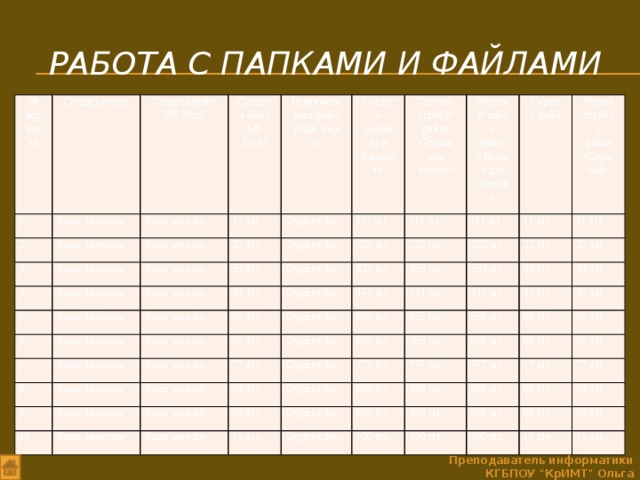
Работа с папками и файлами
№ варианта
Создать папку
1
2
Ваша фамилия
Создать файл MS Word
Ваша фамилия
Создать файл MS Excel
3
Ваше имя.doc
4
Ваше имя.doc
Переименовать файл
11.xls
Ваша фамилия
Ваше имя на
Ваше имя.doc
Студент.doc
Ваша фамилия
Создать документ в Блокноте
5
22.xls
Ваше имя.doc
Ваша фамилия
6
33.xls
111.txt
Сделать атрибут файла «Только для чтения»
Студент.doc
222.txt
44.xls
Ваше имя.doc
Студент.doc
7
Убрать атрибут файла «Только для чтения»
Ваша фамилия
111.txt
8
55.xls
Скрыть файл
222.txt
Студент.doc
Ваше имя.doc
Ваша фамилия
111.txt
333.txt
333.txt
Ваше имя.doc
66.xls
222.txt
Ваша фамилия
Студент.doc
11.xls
Убрать атрибут файла «Скрытый»
444.txt
9
333.txt
77.xls
Студент.doc
444.txt
10
Ваша фамилия
22.xls
11.xls
Ваше имя.doc
555.txt
Ваше имя.doc
Студент.doc
88.xls
Ваша фамилия
555.txt
666.txt
444.txt
22.xls
33.xls
33.xls
Студент.doc
666.txt
777.txt
99.xls
44.xls
Ваше имя.doc
555.txt
Студент.doc
10.xls
44.xls
888.txt
55.xls
777.txt
666.txt
888.txt
55.xls
Студент.doc
777.txt
66.xls
999.txt
100.txt
66.xls
77.xls
888.txt
999.txt
100.txt
77.xls
999.txt
88.xls
88.xls
99.xls
100.txt
99.xls
10.xls
10.xls
Преподаватель информатики КГБПОУ "КрИМТ" Ольга Николаевна Хиврич
Ольга Николаевна Хиврич
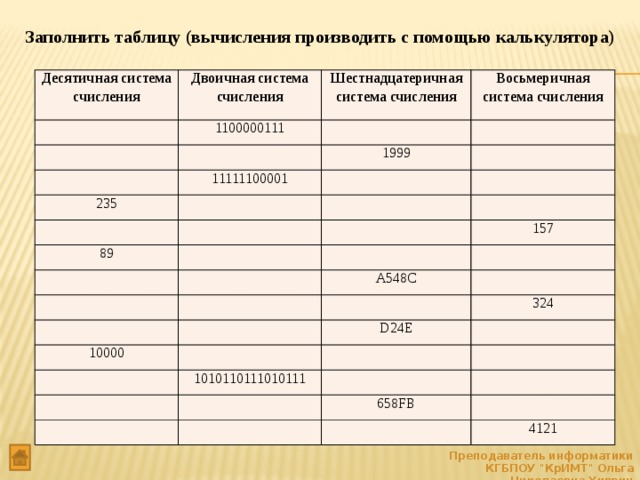
Заполнить таблицу (вычисления производить с помощью калькулятора)
Десятичная система счисления
Двоичная система счисления
Шестнадцатеричная система счисления
1100000111
Восьмеричная система счисления
1999
11111100001
235
89
157
А548С
10000
324
D24E
1010110111010111
658FB
4121
Преподаватель информатики КГБПОУ "КрИМТ" Ольга Николаевна Хиврич
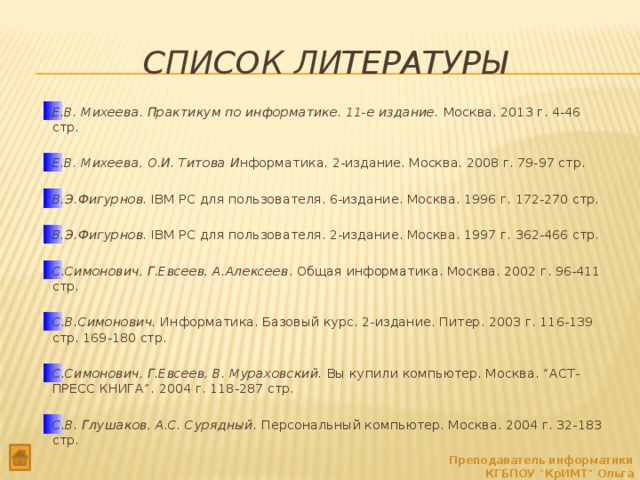
Список литературы
- Е.В. Михеева. Практикум по информатике. 11-е издание. Москва. 2013 г. 4-46 стр.
- Е.В. Михеева, О.И. Титова И нформатика. 2-издание. Москва. 2008 г. 79-97 стр.
- В.Э.Фигурнов. IBM PC для пользователя. 6-издание. Москва. 1996 г. 172-270 cтр.
- В.Э.Фигурнов. IBM PC для пользователя. 2-издание. Москва. 1997 г. 362-466 стр.
- С.Симонович, Г.Евсеев, А.Алексеев . Общая информатика. Москва. 2002 г. 96-411 стр.
- С.В.Симонович. Информатика. Базовый курс. 2-издание. Питер. 2003 г. 116-139 стр. 169-180 стр.
- С.Симонович, Г.Евсеев, В. Мураховский. Вы купили компьютер. Москва. “АСТ-ПРЕСС КНИГА”. 2004 г. 118-287 стр.
- С.В. Глушаков, А.С. Сурядный. Персональный компьютер. Москва. 2004 г. 32-183 стр.
Преподаватель информатики КГБПОУ "КрИМТ" Ольга Николаевна Хиврич









 Методическое пособие для студентов "ОС Windows" (5.76 MB)
 0
0 755
755 7
7 Нравится
0
Нравится
0


