
 Получите свидетельство
 Вход
Вход




Тема: Работа с графическими объектами.
Цель: продолжить знакомство с текстовым процессором Writer, дать представление о работе с графическими объектами; развивать умение работать с графическими объектами; воспитывать культуру информационного общения, бережное отношение к технике.
Оборудование: ПЭВМ.
Ход урока.
I. Организационное начало.
Приветствие.
Проверка готовности группы к уроку.
Работа с дежурными.
II. Повторительно-обучающая работа
Устный опрос
- Понятие «текстовый процессор». Интерфейс программы writer
- Форматирование символов. Форматирование абзацев.
III. Работа по осмыслению и усвоению нового материала.
Формулировка темы и цели урока.
Изучение нового материала.
Вставка рисунка и настройка его изображения
Для вставки рисунка необходимо зайти Вставка → Изображение → Из файла.
Выбираем в данном случае из коллекции OpenOffice.org здесь необходимо вписать ключевое слово, по которому производится поиск. Чтобы вставить картинку из файла: Вставка → Изображение → Из файла, выбираются файлы формата *.gif, *.jpg, *.bmp.

Для изменения яркости рисунка, его контрастности, размера, обтекания текстом и т.д. используется панель инструментов «Настройка изображения»:

Для того чтобы открыть эту панель, нужно выполнить одну из команд: Вид-Панели инструментов-Свойства рисунка или Сервис-Настройка-Панели инструментов-Свойства рисунка .
Вставка Автофигур
В OpenOffice.org Writer есть возможность создавать рисунки на основе встроенных готовых объектов – Автофигуры и вставлять графические объекты в стиле подобном WordArt. Для добавления в документ автофигур можно в меню «Автофигуры» на панели «Рисование».

К Автофигурам относятся: линии, фигурные стрелки, звёзды, ленты, выноски, блок-схемы и т.д. Из предложенного списка выберите нужную фигуру и растяните ее на листе мышью или вставьте щелчком мыши.

Вставка объектов WordArt или Fontwork - галерея текстовых эффектов
Для добавления в документ текстовых эффектов нужно выполнить команду:  на панели «Рисование» . Откроется окно «Коллекция текстовых эффектов», в котором мышью выберите нужный стиль, введите нужный текст, установите его размер и щелкните «ОK».

Графический объект WordArt можно редактировать с помощью команды контекстного меню, которое открывается щелчком правой кнопки мыши по объекту. Откроется окно «Формат объекта WordArt», в котором можно выбрать нужные настройки.
IV. Работа по закреплению изученного материала.
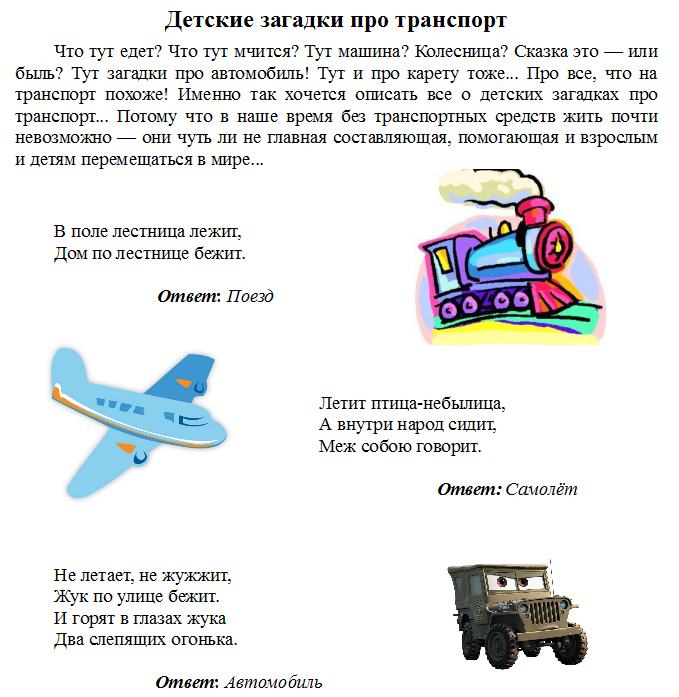
Практическая работа «Работа с графическими объектами»
Задание. Напечатать текст, вставить изображения в текст:
Поезд, самолет, автомобиль.
V. Итог урока
- Дайте понятие «текстовый процессор»
- Какие виды графических объектов можно добавлять во Writer?
- Как нарисовать изображение?
- Как вставить в документ готовое изображение?
VI. Задавание на дом.
Академия АйТи Ч 4 Стр 35
Изображения для практической работы.









 Конспект по информатике на тему "Работа с графическими объектами." (1.09 MB)
 0
0 575
575 8
8 Нравится
0
Нравится
0


