
 Получите свидетельство
 Вход
Вход



Горизонтальная управляющая линейка.
Установка табуляторов.
устанавливать и использовать позиции табуляции;
создавать бланки документов.
- Теоретические сведения
Иногда при вводе текста возникает необходимость оформлять текст или числа в столбцы. Это можно сделать, не используя таблицы, с помощью табуляции. Установку табуляторов можно выполнять с использованием управляющих линеек (рисунок 4.1).

Рисунок 4.1 – Горизонтальная управляющая линейка (левая часть)
С помощью кнопки выбора маркеров мышью выбирают тип табулятора. Затем щелчком мыши выбранный маркер устанавливается на горизонтальной линейке в требуемой позиции табуляции (позиции указаны в сантиметрах). Для отмены позиции табуляции необходимо мышью перетащить маркер табулятора за пределы линейки (вниз).
Для более точной установки позиций табуляции используют диалоговое окно «Табуляция». Для его вызова необходимо дважды щелкнуть по горизонтальной линейке (следует щелкать ближе к нижнему краю линейки) (рисунок 4.2).
В появившемся диалоговом окне в поле «Позиции табуляции» устанавливают позицию (в сантиметрах), в поле «Выравнивание» выбирают тип табулятора, а в поле «Заполнитель» выбирают тип заполнителя. После установки всех параметров табуляции необходимо подтвердить выбор щелчком мыши по кнопкам «Установить» и «OK». Лишние табуляторы надо
«Удалить», предварительно выделив их. Перемещение курсора по позициям табуляции осуществляется клавишей «Tab».
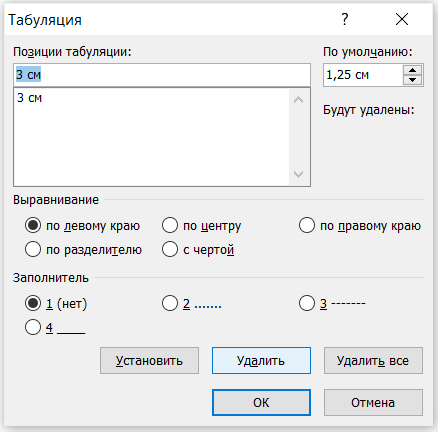
Рисунок 4.2 – Окно «Табуляция»
После заполнения очередной строки документа с использованием табуляции в каждой следующей строке остаются установленные ранее табуляторы.
Следует вовремя удалять ненужные более табуляторы, они могут мешать правильному заполнению позиций табуляции.
Если не получается добиться вывода диалогового окна указанным способом, то можно команду «Табуляция» вывести на ленту. Следует выбрать в контекстном меню ленты команду «Настройка ленты» (рисунок 4.3).
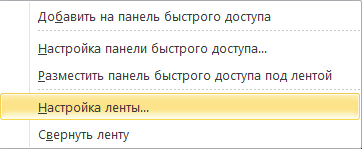
Рисунок 4.3 – Контекстное меню. Команда «Настройка ленты»
В правой части диалогового окна нужно выбрать вкладку ленты (любую или создать новую), а затем создать группу и переименовать ее. В данную группу будет помещена команда. В левой части окна нужно выбрать из списка
«Команды не на ленте», а затем найти в списке команду «Табуляция» и нажать кнопку «Добавить» (рисунок 4.4). Теперь для установки параметров табуляции можно будет использовать ленту.
Табуляция находит применение также для создания бланков документов с множеством пустых строк. Установив позицию табуляции и заполнитель, достаточно один раз нажать клавишу «Tab» для появления строки. Если в строках бланка располагается текст, то лучше заполнитель для табуляции не ставить, а оформить строку с помощью подчеркнутого шрифта.
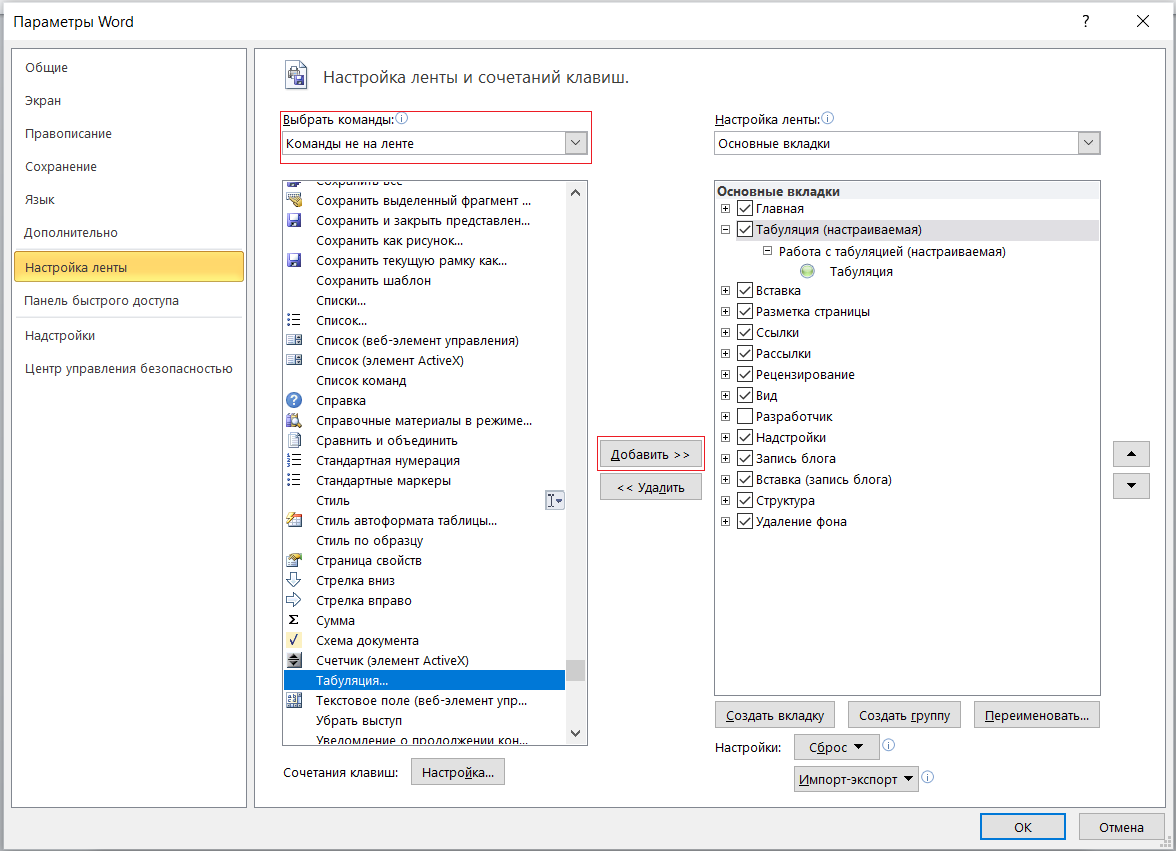
Рисунок 4.4 – Создание вкладки «Табуляция»
СОЗДАНИЕ ТАБЛИЦ. Изучаемые вопросы:
Создание таблицы.
Изменение структуры и внешнего вида таблицы.
Вставка формул в ячейки таблицы.
создавать таблицы;
форматировать таблицы;
использовать таблицы для управления размещением текста в документах;
заполнять таблицы текстом;
выполнять вычисления в таблицах.
- Теоретические сведения
Под таблицей понимается текст, оформленный в виде столбцов и строк.
Столбцы обозначаются прописными латинскими буквами, а строки – цифрами. Элемент таблицы, полученный в результате пересечения строки и столбца, называется ячейкой.
Адрес ячейки (ссылка) – это местоположение ячейки в таблице. Адрес ячейки формируется из имени столбца и строки: буква соответствует столбцу, а цифра – строке, на пересечении которых находится ячейка.
Расположенные рядом ячейки (имеющие общую границу), образуют диапазон. Адрес диапазона ячеек задается адресом левой верхней ячейки (начало диапазона) и адресом нижней правой ячейки (конец диапазона), разделенных двоеточием, например: блок B2:C3.
Таблицы формируются с помощью кнопки, которая находится в группе
«Таблицы» на вкладке «Вставка» (рисунок 5.1).
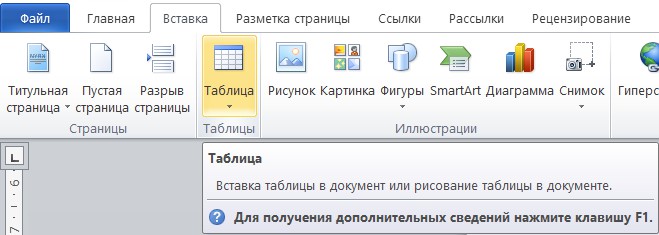
Рисунок 5.1 – Вкладка «Ставка». Группа «Таблицы»
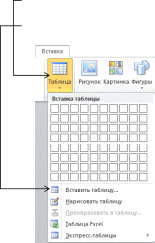 Вставка таблицы путем выделения нужного числа строк и столбцов;
Вставить таблицу через диалоговое окно, задав число строк и столбцов,
Рисунок 5.2– Вставка таблицы
В раскрывающемся списке представлены варианты быстрого создания таблицы путем выбора количества ячеек, а также команды «Вставить таблицу», «Нарисовать таблицу» и др.
В случае выбора команды «Вставить таблицу» выводится диалоговое окно для ввода количества строк, столбцов и параметров автоподбора ширины столбцов (рисунок 5.3).
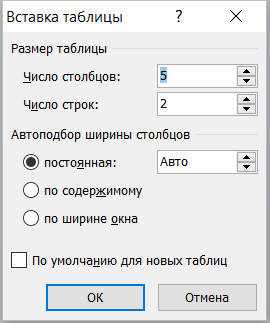
Рисунок 5.3 – Диалоговое окно «Вставка таблицы»
В случае выбора команды «Нарисовать таблицу» предполагается рисование вручную с помощью карандаша, что необходимо, если таблица имеет сложную структуру.
Таблица автоматически вставляется в то место документа, где находится текстовый курсор.
После создания таблицы ее структуру можно изменять за счет добавления или удаления строк, столбцов и ячеек, объединения или разбиения ячеек.
Также можно устанавливать размеры ячеек, выравнивание, производить сортировку данных, добавлять в ячейки формулу для расчетов, изменять направление текста. Для этого используются команды на вкладке ленты
 «Работа с таблицами»/»Макет» (рисунок 5.4).
Рисунок 5.4 – Работа с таблицами. Вкладка «Макет»
Для изменения типа, толщины, цвета линий в таблице или выбора стиля таблицы используется вкладка ленты «Работа с таблицами»/»Конструктор». Данные вкладки появляются при установке курсора внутри одной из ячеек таблицы или при выделении ячеек или всей таблицы.

Рисунок 5.4 – Работа с таблицами. Вкладка «Конструктор»
Прежде, чем вносить изменения в структуру таблицы, надо выделить те элементы таблицы, с которыми будет выполняться работа. Структуру таблицы можно изменять вручную с помощью мыши.
Заполнение таблицы производится путем ввода текста в отдельные ячейки. По мере ввода текста ячейка растягивается по вертикали. Введенный в ячейки текст можно форматировать и редактировать как обычный текст.
Перемещение текстового курсора по ячейкам таблицы осуществляется либо клавишей «Tab», либо клавишами управления курсором, либо щелчком мыши в нужной ячейке.
Текст в таблице может быть ориентирован по вертикали, сверху вниз или снизу вверх. Для этого надо воспользоваться командой «Направление текста» в группе «Выравнивание» на вкладке «Макет» (рисунок 5.5).
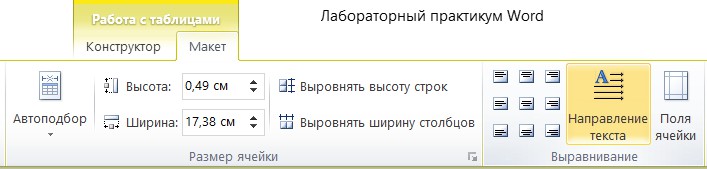 Рисунок 5.5 –Вкладка «Макет». Группа «Выравнивание» В таблицах Word допустимы простые вычисления.
Для выполнения вычислений в таблице необходимо:
а) установите курсор в ячейке, где нужно получить результат;
б) используйте команду «Формула» в группе «Данные» на вкладке
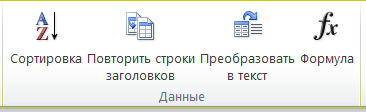 «Макет» (рисунок 5.6);
Рисунок 5.6 – Вкладка «Макет». Группа «Данные»
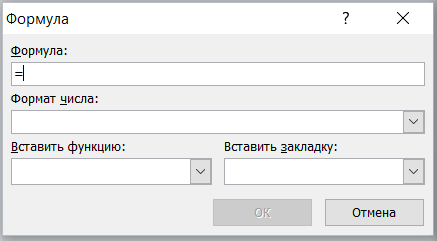 в) введите данные в диалоговом окне «Формула» или выберите нужную функцию.
Рисунок 5.7 – Диалоговое окно «Формула» Формула всегда вводится после знака равенства =.
Формула задается как выражение, в котором могут быть использованы следующие элементы:
Константы (числа, текст в кавычках).
Ссылки на ячейки таблицы (адреса ячеек):
а) ссылки на ячейки таблицы; они разделяются запятыми, например А1,
В4;
б) ссылки на блок (диапазон) ячеек; они указывают через двоеточие
адресов ячеек начала и конца блока, например А1:В4;
в) ссылки на строки, например 1:2 (ссылка на строки 1 и 2);
г) ссылки на столбцы, например А:С (ссылка на столбцы А, В и С).
Знаки операций: + ,– , = , / , * ,%,^ и др.
Встроенные функции Word.
Ключевые слова для ссылки на блок ячеек:
LEFT – на ячейки, расположенные в строке левее ячейки с формулой; RIGHT – на ячейки, расположенные в строке правее ячейки с формулой; ABOVE – на ячейки, расположенные в столбце выше ячейки с формулой;
BELOW – на ячейки, расположенные в столбце ниже ячейки с формулой.
Название функции можно вводить с клавиатуры или выбирать из раскрывающегося списка функций в диалоговом окне «Формула».
Аргументы функции могут быть числами, формулами или именами ячеек.
В таблицах Word используются математические, статистические и
логические встроенные функции.
Для функций, которые приведены в таблице 5.1, разрешается использовать в качестве аргументов константы, ссылки на ячейки или ключевые слова (ABOVE, LEFT и т.д.).
Таблица 5. 1 – Часто используемые функции Word
| Функция | Назначение | Пример |
| SUM | Нахождение суммы чисел в указанном блоке ячеек | SUM(A1:E6) SUM(ABOVE) |
| PRODUCT | Произведение чисел в указанном диапазоне ячеек или чисел | PRODUCT(A1:E6) PRODUCT(3;4;5) |
| MAX | Нахождение максимального значения в указанном блоке ячеек | MAX(A1:E6;B10;H16) |
| MIN | Нахождение минимального значения в указанном блоке ячеек | MIN(A1:E6;B10;H16) |
| COUNT | Подсчёт числа значений в указанном диапазоне ячеек | COUNT(A1:E6;B10;H1 6) |
| AVERAGE | Вычисление среднего значения для диапазона ячеек | AVERAGE(A1:E6;B10;H 16) |
Обычный текст можно преобразовать в таблицу, выполнив команду:
«Вставка»/ «Таблица»/ «Преобразовать в таблицу».В появившемся диалоговом окне (рисунок 5.8), надо установить количество и ширину столбцов и указать разделитель, по которому будет производиться разбивка на столбцы.
Границы таблицы можно скрыть, используя кнопку  («Внешние границы») на вкладке «Главная» или вкладке «Конструктор»/»Границы».
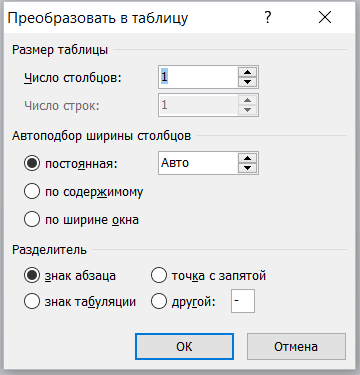
Рисунок 5.8 – Диалоговое окно «Преобразовать в таблицу»
1









 Использование табуляции в текстовом документе (392.92 KB)
 0
0 216
216 4
4 Нравится
0
Нравится
0


