
 Получите свидетельство
 Вход
Вход



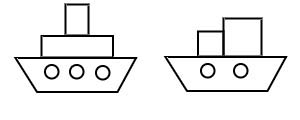
Карточка № 1
В программе Paint с помощью фигур и основных инструментов нарисуйте изображение по образцу:
Раскрасьте изображение по собственному желанию.
Карточка № 2
В программе Paint с помощью фигур и основных инструментов нарисуйте изображение по образцу:
Раскрасьте изображение по собственному желанию.
Карточка № 3
В программе Paint с помощью фигур и основных инструментов нарисуйте изображение по образцу:
Раскрасьте изображение по собственному желанию.
Карточка № 4
Запустите программу Paint.
Откройте файл Рабочий стол5 классЛистья.gif.
C помощью инструмента Произвольное выделение выделите фрагмент, содержащий кленовый лист и скопируйте его.
Выполните команду Создать меню Файл.
Вставьте фрагмент из буфера обмена.
Перетащите выделенный фрагмент, удерживая нажатой клавишу CTRL; когда кнопка мыши будет отпущена, на экране появится копия фрагмента.
Размножьте выделенный фрагмент и преобразуйте его так, чтобы получилась следующая композиция из листьев:
Сохраните результат работы под именем Листья_Фамилия в личной папке.
Карточка № 5
Запустите программу Paint.
Откройте файл Рабочий стол5 классЯблоня.png.
Выделите фрагмент, содержащий яблоко.
Перетащите выделенный фрагмент, удерживая нажатой клавишу CTRL; когда кнопка мыши будет отпущена, на экране появится копия фрагмента.
Размножьте выделенный фрагмент и перетащите яблоки на дерево, изменяя размер. Раскрасьте изображение.
Сохраните результат работы под именем Яблоня_Фамилия в личной папке.
Карточка № 6
Запустите программу Paint.
Попробуйте придумать последовательность действий для рисования математической гусеницы.
Реализуйте свой план.
Сохраните результат работы под именем Гусеница_Фамилия в личной папке.











 Графический редактор Paint (0.49 MB)
 0
0 783
783 8
8 Нравится
0
Нравится
0


