Меню
Разработки
Разработки  /  Информатика  /  Презентации  /  9 класс  /  Функция «Фильтр» в Excel (презентация)

Функция «Фильтр» в Excel (презентация)

Презентация познакомит с функций «Фильтр» в Excel.
16.05.2016

Описание разработки

Вы можете подумать, зачем мне эти фильтры, я ими никогда не буду пользоваться. Но это до поры до времени. Когда у Вас будет таблица в сто или тысячу строк, и Вам нужно будет сделать из неё выборку, не прибегая к макросам, о которых речь пойдёт чуть позже, а далее на основе выборки создать и быстренько отправить на печать таблицу, тогда Вы и вспомните о фильтрах и осознаете, что с пользой провели время при их изучении.

Фильтрация — это быстрый способ выделения из списка подмножества данных для последующей работы с ними. В результате фильтрации на экран выводятся те строки списка, которые либо содержат определенные значения, либо удовлетворяют некоторому набору условий поиска, так называемому критерию. Остальные записи скрываются и не участвуют в работе до отмены фильтра.

Функция Фильтр в Excel (презентация)

Виды фильтров

1. Все — будут выбраны все записи.

2. Первые 10 — предназначены для создания нового списка, состоящего из 10 исходных или наибольших значений предыдущего списка. Число 10 устанавливается по умолчанию. При выборе этого элемента раскрывается окно Наложение условия по списку, в котором можно указать число элементов в создаваемом списке; определить, какие по значению элементы следует выбирать (наибольшие или наименьшие); установить численное или процентное ограничение на количество выводимых элементов. Процентное — задается доля выводимых элементов, имеющих наибольшие или наименьшие значения из всего списка.

3. Условие — предназначено для создания пользовательского критерия отбора при фильтрации. Выбор элемента открывает окно Пользовательский автофильтр, в котором можно задать два условия отбора, объединяя их с помощью логических операторов -и и или.

Полную информацию смотрите в файле. 

Содержимое разработки

Функция «Фильтр» в EXCEL Автор: Тутынина Ирина Анатольевна СОШ №3, г. Белоярский

Функция «Фильтр» в EXCEL

Автор: Тутынина Ирина Анатольевна

СОШ №3, г. Белоярский

 Вы можете подумать, зачем мне эти фильтры, я ими никогда не буду пользоваться. Но это до поры до времени. Когда у Вас будет таблица в сто или тысячу строк, и Вам нужно будет сделать из неё выборку, не прибегая к макросам, о которых речь пойдёт чуть позже, а далее на основе выборки создать и быстренько отправить на печать таблицу, тогда Вы и вспомните о фильтрах и осознаете, что с пользой провели время при их изучении.

Вы можете подумать, зачем мне эти фильтры, я ими никогда не буду пользоваться. Но это до поры до времени. Когда у Вас будет таблица в сто или тысячу строк, и Вам нужно будет сделать из неё выборку, не прибегая к макросам, о которых речь пойдёт чуть позже, а далее на основе выборки создать и быстренько отправить на печать таблицу, тогда Вы и вспомните о фильтрах и осознаете, что с пользой провели время при их изучении.

 Фильтрация  — это быстрый способ выделения из списка подмножества данных для последующей работы с ними. В результате фильтрации на экран выводятся те строки списка, которые либо содержат определенные значения, либо удовлетворяют некоторому набору условий поиска, так называемому критерию. Остальные записи скрываются и не участвуют в работе до отмены фильтра.

Фильтрация  — это быстрый способ выделения из списка подмножества данных для последующей работы с ними. В результате фильтрации на экран выводятся те строки списка, которые либо содержат определенные значения, либо удовлетворяют некоторому набору условий поиска, так называемому критерию. Остальные записи скрываются и не участвуют в работе до отмены фильтра.

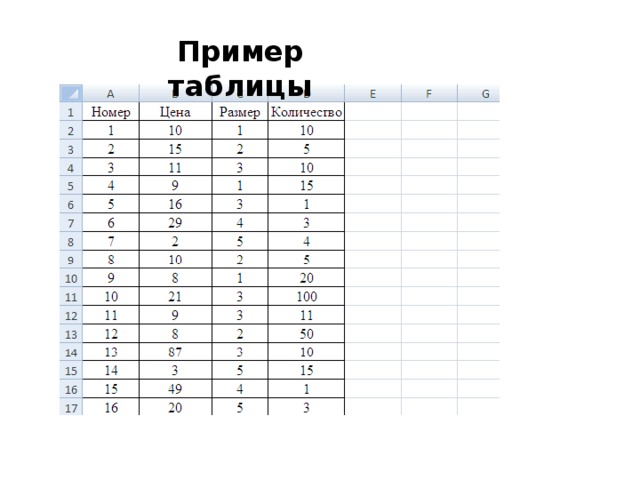
Пример таблицы

Пример таблицы

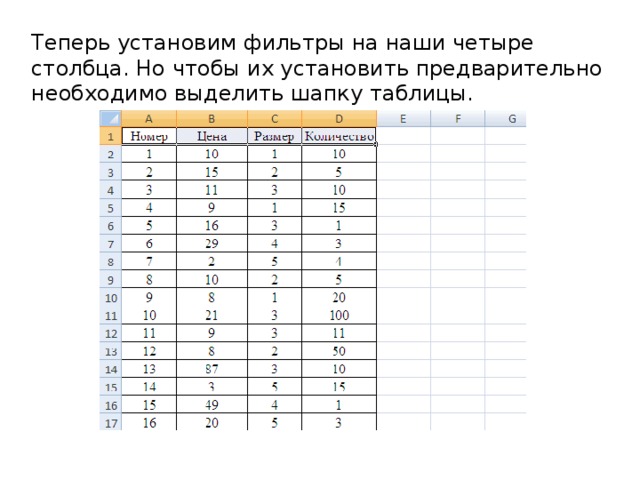
Теперь установим фильтры на наши четыре столбца. Но чтобы их установить предварительно необходимо выделить шапку таблицы.

Теперь установим фильтры на наши четыре столбца. Но чтобы их установить предварительно необходимо выделить шапку таблицы.

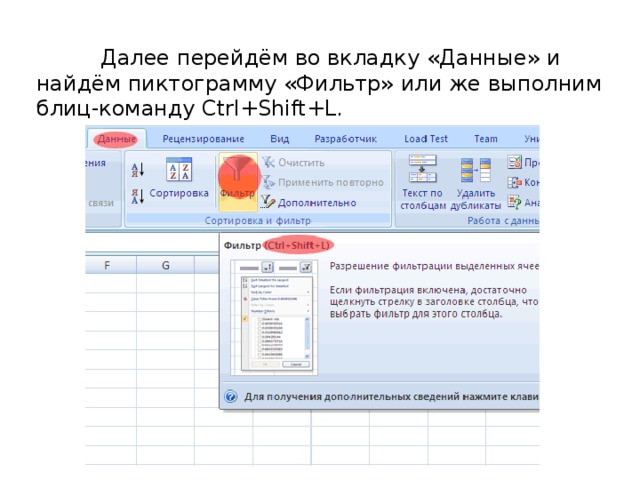
 Далее перейдём во вкладку «Данные» и найдём пиктограмму «Фильтр» или же выполним блиц-команду Ctrl+Shift+L.

Далее перейдём во вкладку «Данные» и найдём пиктограмму «Фильтр» или же выполним блиц-команду Ctrl+Shift+L.

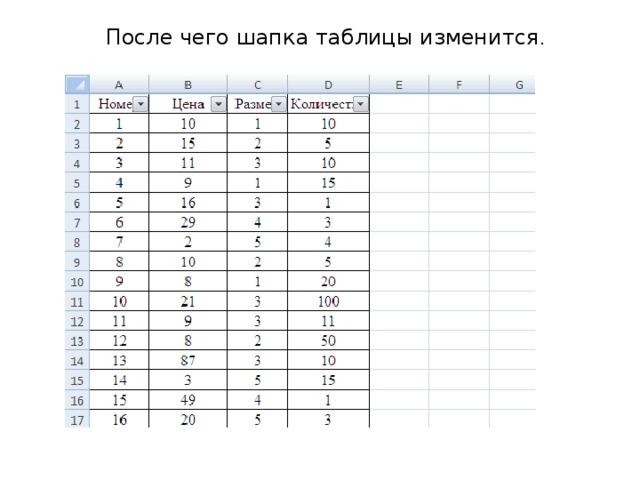
После чего шапка таблицы изменится .

После чего шапка таблицы изменится .

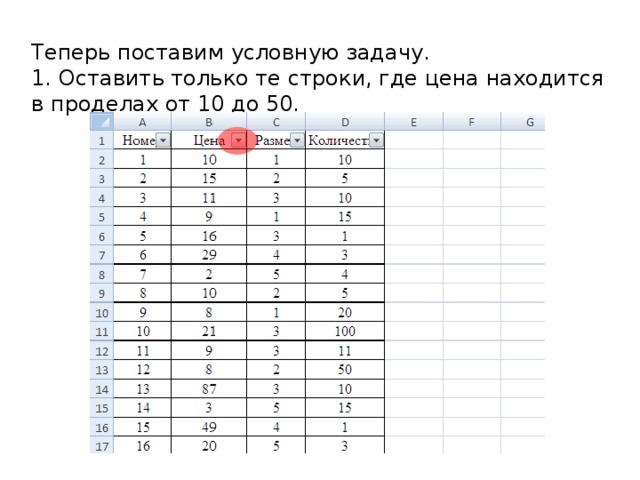
Теперь поставим условную задачу. 1. Оставить только те строки, где цена находится в проделах от 10 до 50.

Теперь поставим условную задачу.

1. Оставить только те строки, где цена находится в проделах от 10 до 50.

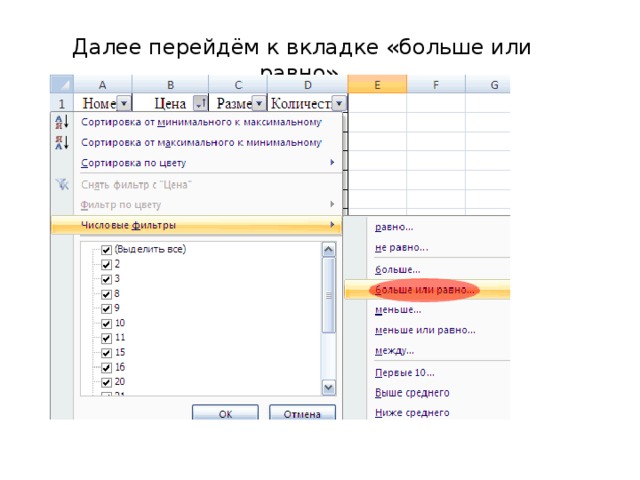
Далее перейдём к вкладке «больше или равно».

Далее перейдём к вкладке «больше или равно».

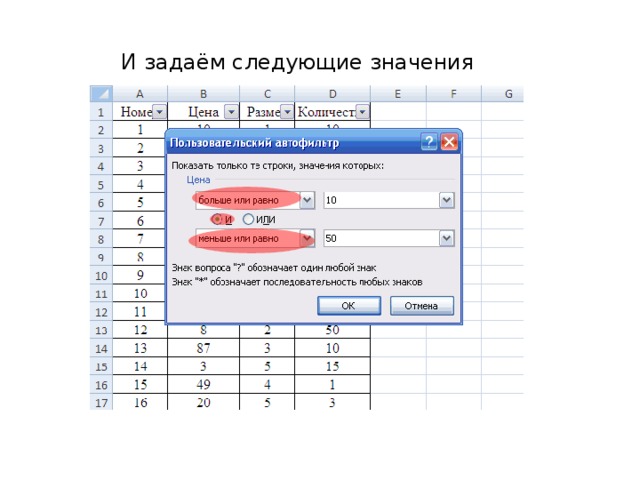
И задаём следующие значения

И задаём следующие значения

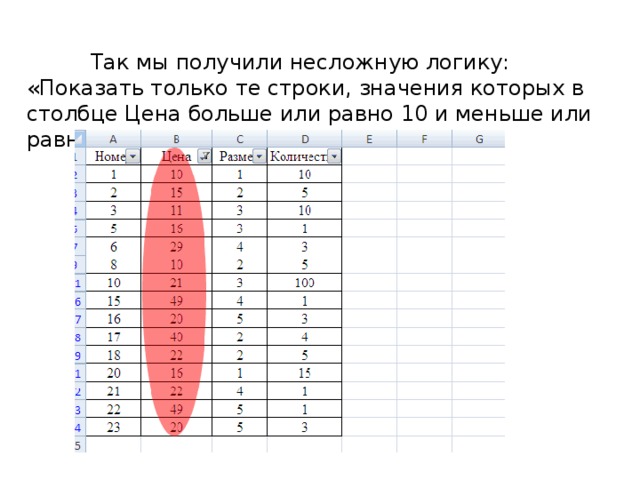
 Так мы получили несложную логику: «Показать только те строки, значения которых в столбце Цена больше или равно 10 и меньше или равно 50». Нажимаем «OK».

Так мы получили несложную логику: «Показать только те строки, значения которых в столбце Цена больше или равно 10 и меньше или равно 50». Нажимаем «OK».

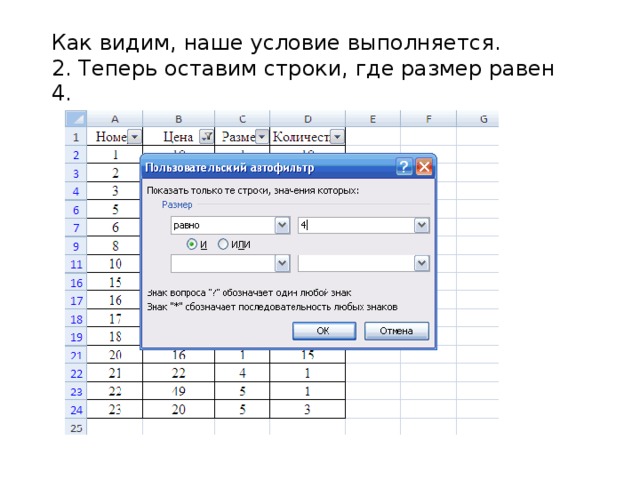
Как видим, наше условие выполняется. 2. Теперь оставим строки, где размер равен 4.

Как видим, наше условие выполняется.

2. Теперь оставим строки, где размер равен 4.

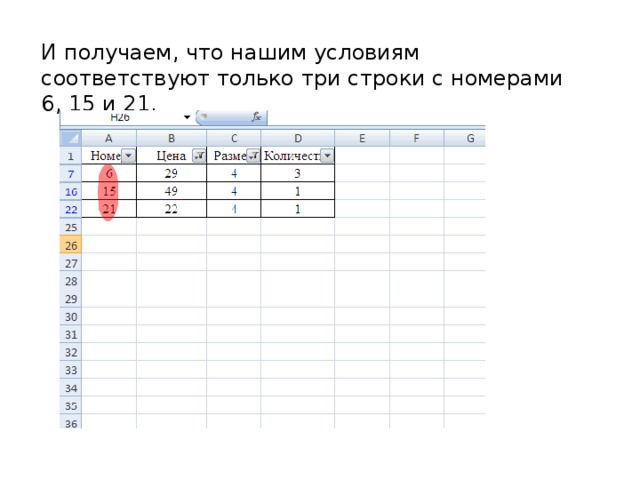
И получаем, что нашим условиям соответствуют только три строки с номерами 6, 15 и 21.

И получаем, что нашим условиям соответствуют только три строки с номерами 6, 15 и 21.

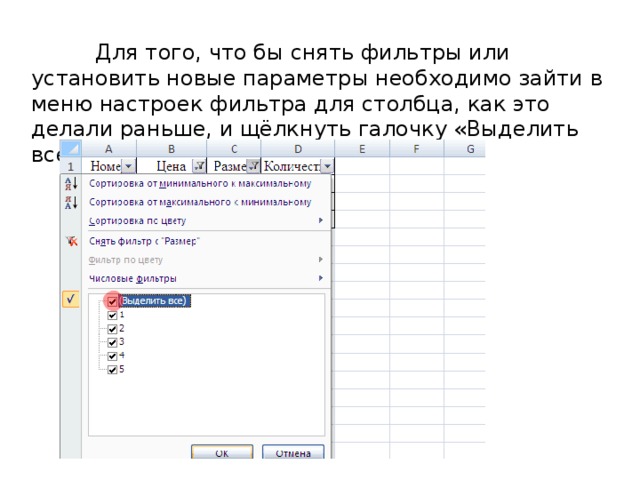
 Для того, что бы снять фильтры или установить новые параметры необходимо зайти в меню настроек фильтра для столбца, как это делали раньше, и щёлкнуть галочку «Выделить всё» и нажать «OK».

Для того, что бы снять фильтры или установить новые параметры необходимо зайти в меню настроек фильтра для столбца, как это делали раньше, и щёлкнуть галочку «Выделить всё» и нажать «OK».

Виды фильтров 1. Все — будут выбраны все записи. 2. Первые 10 — предназначены для создания нового списка, состоящего из 10 исходных или наибольших значений предыдущего списка. Число 10 устанавливается по умолчанию. При выборе этого элемента раскрывается окно Наложение условия по списку, в котором можно указать число элементов в создаваемом списке; определить, какие по значению элементы следует выбирать (наибольшие или наименьшие); установить численное или процентное ограничение на количество выводимых элементов. Процентное — задается доля выводимых элементов, имеющих наибольшие или наименьшие значения из всего списка. 3. Условие — предназначено для создания пользовательского критерия отбора при фильтрации. Выбор элемента открывает окно Пользовательский автофильтр, в котором можно задать два условия отбора, объединяя их с помощью логических операторов -и и или.

Виды фильтров

1. Все — будут выбраны все записи.

2. Первые 10 — предназначены для создания нового списка, состоящего из 10 исходных или наибольших значений предыдущего списка. Число 10 устанавливается по умолчанию. При выборе этого элемента раскрывается окно Наложение условия по списку, в котором можно указать число элементов в создаваемом списке; определить, какие по значению элементы следует выбирать (наибольшие или наименьшие); установить численное или процентное ограничение на количество выводимых элементов. Процентное — задается доля выводимых элементов, имеющих наибольшие или наименьшие значения из всего списка.

3. Условие — предназначено для создания пользовательского критерия отбора при фильтрации. Выбор элемента открывает окно Пользовательский автофильтр, в котором можно задать два условия отбора, объединяя их с помощью логических операторов -и и или.

4. Элементы, представляющие собой неповторяющиеся значения данного поля из списка и предназначенные для формирования критерия отбора. 5. Пустые — предназначены для формирования критерия отбора для тех записей из списка, которые не имеют значения в данном поле (т. е. ячейки столбца пустые). 6. Непустые — предназначены для формирования критерия отбора тех записей из списка, которые имеют значение в данном поле. Элементы Пустые и Непустые можно использовать, только если в столбце содержатся пустые ячейки.

4. Элементы, представляющие собой неповторяющиеся значения данного поля из списка и предназначенные для формирования критерия отбора.

5. Пустые — предназначены для формирования критерия отбора для тех записей из списка, которые не имеют значения в данном поле (т. е. ячейки столбца пустые).

6. Непустые — предназначены для формирования критерия отбора тех записей из списка, которые имеют значение в данном поле.

Элементы Пустые и Непустые можно использовать, только если в столбце содержатся пустые ячейки.

-80%
Курсы дополнительного образования

Создание динамических веб-страниц с помощью PHP и MySQL

Продолжительность 72 часа
Документ: Cвидетельство о прохождении курса
4000 руб.
800 руб.
Подробнее
Скачать разработку
Сохранить у себя:
Функция «Фильтр» в Excel (презентация) (0.24 MB)

Комментарии 0

Чтобы добавить комментарий зарегистрируйтесь или на сайт