
 Получите свидетельство
 Вход
Вход




 Практическая работа №3 – Функции и форматы чисел в Excel
Задание 1. Функции (3 балла)
Задание 2. Форматы чисел (1 балл)
Задание 3. Разметка на страницы (1 балл)
Задание 1. Функции
Постановка задачи:
Дан список чисел. С помощью встроенных функций Excel вычислить:
сумму всех чисел из списка;
среднее арифметическое всех чисел из списка;
минимальный элемент из списка;
максимальный элемент из списка.
Откройте файл work2_1, созданный в работе 2.
1.2. В ячейке F25 с помощью функции суммы списка вычислите сумму всех значений столбца F
Сделайте активной ячейку F25.

Для вставки функции нажмите:

Далее выберите категорию «Математические» и в списке функций выберите «СУММ».
В появившемся окне в поле
 необходимо указать блок ячеек, по которым будет производиться суммирование (можно выделить мышкой в таблице).
Нажав «Ok» в ячейке будет получена сумма всех значений выделенного блока.
1.3. В ячейку E25 введите пояснение «Сумма y».
1.4. Аналогичным образом в ячейке F26 с помощью функции «СРЗНАЧ» в категории «Статистические» вычислите среднее арифметическое значений функции. В ячейку E26 введите пояснение «Среднее y».
1.5. Аналогичным образом в ячейке F27 с помощью функции «МИН» категории «Статистические» вычислите минимальное из всех значений функции. В ячейку E27 введите пояснение «Минимальное y».
1.6. Аналогичным образом в ячейке F28 с помощью функции «МАКС» категории «Статистические» вычислите максимальное из всех значений функции. В ячейку E28 введите пояснение «Максимальное y».
1.7. Оформите полученную таблицу следующим образом:
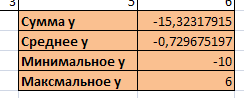
1.8. В ячейках G25:G28 вычислите соответственно от полученных значений в ячейках F25:F28 наименьшее целое число, синус, косинус и тангенс углов в радианах, воспользовавшись функциями «ЦЕЛОЕ», «SIN», «COS», «TAN» категории «Математические».
Наименьшее целое
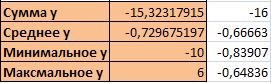
Тангенс
Косинус
Синус
Покажите результат преподавателю.
Задание 2. Форматы чисел
2.1. Скопируйте значения столбца A в столбцы K, L, M и N.

2.2. В столбце K установите числовой формат с числом десятичных знаков после запятой равным двум. Выделить нужные ячейки → ПКМ по выделенным ячейкам → Формат ячеек :


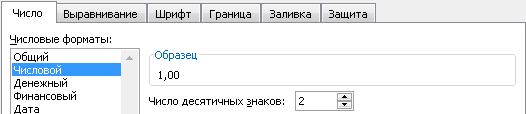
2.3. Аналогичным образом в столбце L установите финансовый формат, в столбце M – процентный, в столбце N – текстовый.
2.4. Сохраните полученный результат под именем work2_2.
Покажите результат преподавателю.
Задание 3. Разметка на страницы
ЛКМ
3.1. Произведите разметку на страницы полученной таблицы:

ЛКМ
3.2. Настройте ширину столбцов так, чтобы основная и вспомогательная таблицы поместились на одном листе:
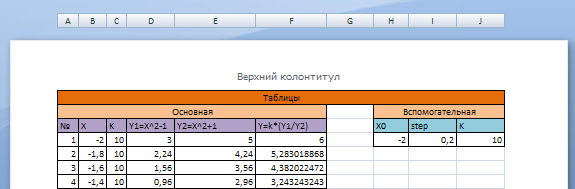

Двигаем границы столбцов

Покажите результат преподавателю.









 EXCEL Практическая работа №3 (218.52 KB)
 0
0 2253
2253 57
57 Нравится
0
Нравится
0


