
Меню
Разработки
Разработки  /  Информатика  /  Презентации  /  8 класс  /  Электронные таблицы

Электронные таблицы

Презентация создана для проведения урока знакомства с электронными таблицами

03.05.2017

Содержимое разработки

 Презентация  «Электронные таблицы»

Презентация «Электронные таблицы»

 Что такое электронная таблица?  Электронная таблица- это компьютерная программа, позволяющая проводить вычисления с данными, представленными в виде двумерных массивов, имитирующих бумажные таблицы.

Что такое электронная таблица?

Электронная таблица- это компьютерная программа, позволяющая проводить вычисления с данными, представленными в виде двумерных массивов, имитирующих бумажные таблицы.

 Из чего состоит таблица?   Электронная таблица состоит из столбцов и строк. Заголовки  столбцов   обозначаются буквами или сочетаниями букв (А, С, АВ и т. п.), заголовки  строк  - числами (1, 2, 3 и далее).

Из чего состоит таблица?

  •  

Электронная таблица состоит из столбцов и строк. Заголовки  столбцов   обозначаются буквами или сочетаниями букв (А, С, АВ и т. п.), заголовки  строк  - числами (1, 2, 3 и далее).

 Ячейка. Что это такое? На пересечении столбца и строки находится ячейка, которая имеет индивидуальный адрес. Адрес ячейки электронной таблицы составляется из заголовка столбца и заголовка строки. В моем случая ячейка имеет адрес G20

Ячейка. Что это такое?

  • На пересечении столбца и строки находится ячейка, которая имеет индивидуальный адрес. Адрес ячейки электронной таблицы составляется из заголовка столбца и заголовка строки. В моем случая ячейка имеет адрес G20
 Активная ячейка   Ячейка, с которой производятся какие-то действия, выделяется рамкой и называется  активной.  Активная ячейка в программе Microsoft Excel выделяется черной окаемкой.
Активная ячейка

  •  

Ячейка, с которой производятся какие-то действия, выделяется рамкой и называется  активной. Активная ячейка в программе Microsoft Excel выделяется черной окаемкой.

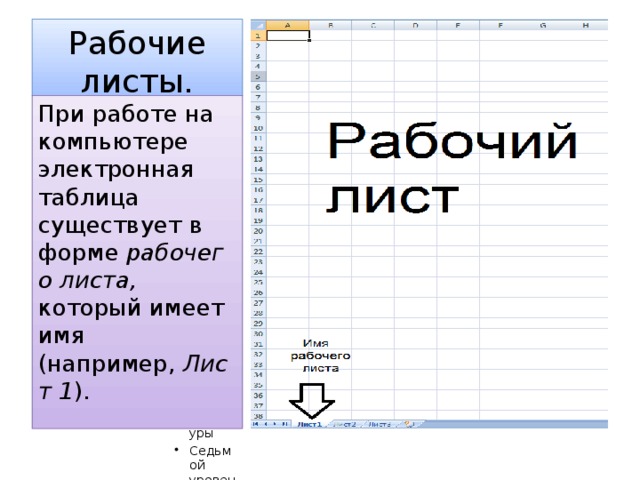
 Рабочие листы. При работе на компьютере электронная таблица существует в форме  рабочего листа, который имеет имя (например,  Лист 1 ).
Рабочие листы.

При работе на компьютере электронная таблица существует в форме  рабочего листа, который имеет имя (например,  Лист 1 ).

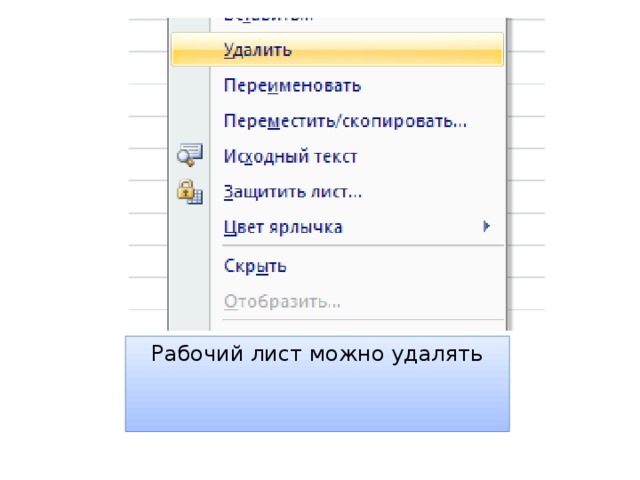
Рабочий лист можно удалять

Рабочий лист можно удалять

Переименовывать
Переименовывать

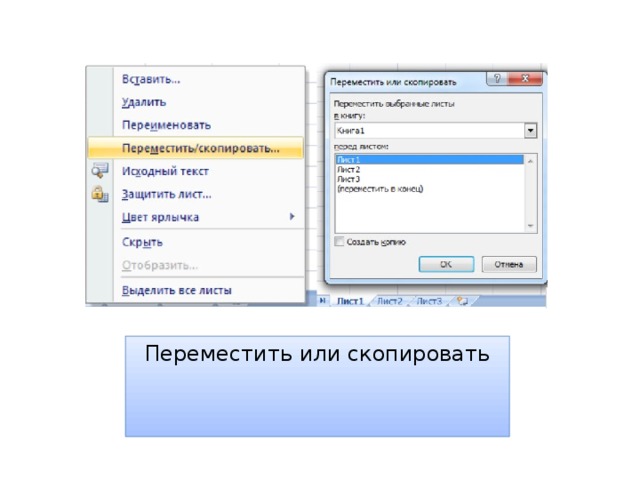
 Переместить или скопировать

Переместить или скопировать

Где используют электронные таблицы? В основном электронные таблицы используют в бухгалтерии. Но из-за чего? Дело в том, что в электронных таблицах есть математические функции, которыми удобно вычислять.
Где используют электронные таблицы?

В основном электронные таблицы используют в бухгалтерии. Но из-за чего? Дело в том, что в электронных таблицах есть математические функции, которыми удобно вычислять.

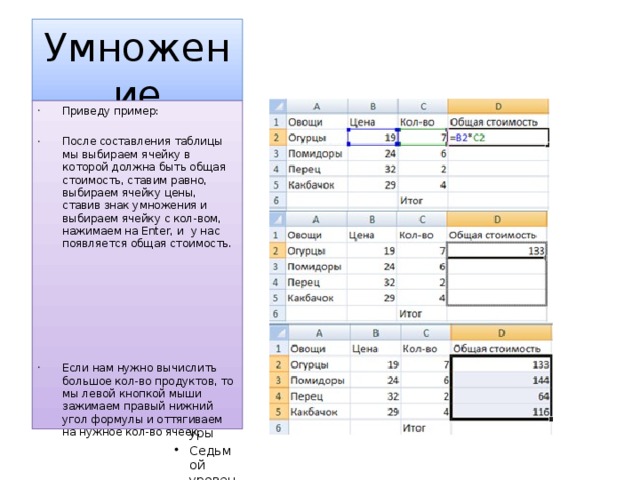
Умножение Приведу пример: После составления таблицы мы выбираем ячейку в которой должна быть общая стоимость, ставим равно, выбираем ячейку цены, ставив знак умножения и выбираем ячейку с кол-вом, нажимаем на Enter, и у нас появляется общая стоимость. Если нам нужно вычислить большое кол-во продуктов, то мы левой кнопкой мыши зажимаем правый нижний угол формулы и оттягиваем на нужное кол-во ячеек. Отпуская кнопку мыши у нас появятся общие стоимости всех продуктов
Умножение

  • Приведу пример:
  • После составления таблицы мы выбираем ячейку в которой должна быть общая стоимость, ставим равно, выбираем ячейку цены, ставив знак умножения и выбираем ячейку с кол-вом, нажимаем на Enter, и у нас появляется общая стоимость.
  • Если нам нужно вычислить большое кол-во продуктов, то мы левой кнопкой мыши зажимаем правый нижний угол формулы и оттягиваем на нужное кол-во ячеек.
  • Отпуская кнопку мыши у нас появятся общие стоимости всех продуктов
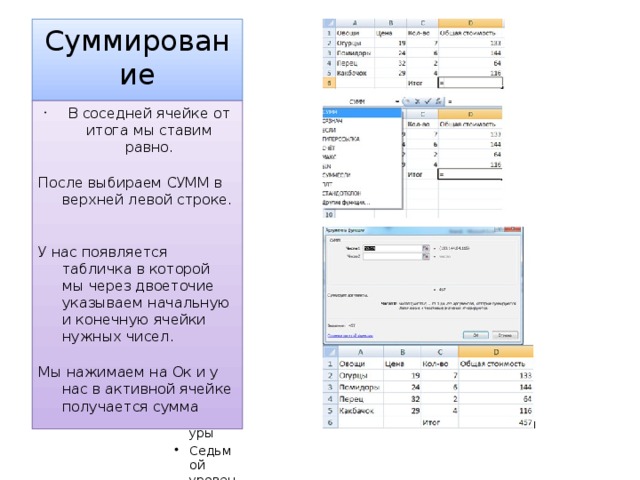
Суммирование   В соседней ячейке от итога мы ставим равно. После выбираем СУММ в верхней левой строке.   У нас появляется табличка в которой мы через двоеточие указываем начальную и конечную ячейки нужных чисел. Мы нажимаем на Ок и у нас в активной ячейке получается сумма

Суммирование

  • В соседней ячейке от итога мы ставим равно.

После выбираем СУММ в верхней левой строке.

У нас появляется табличка в которой мы через двоеточие указываем начальную и конечную ячейки нужных чисел.

Мы нажимаем на Ок и у нас в активной ячейке получается сумма

Заливка ячеек У ячеек можно изменять цвет фона. Это может быть как единичная ячейка. Так и группа ячеек

Заливка ячеек

  • У ячеек можно изменять цвет фона.
  • Это может быть как единичная ячейка.
  • Так и группа ячеек
Как залить ячейки? Что бы залить одну ячейку вам надо выбрать её, сделать активной, нажать на «заливка» и выбрать цвет.

Как залить ячейки?

Что бы залить одну ячейку вам надо выбрать её, сделать активной, нажать на «заливка» и выбрать цвет.

Заливка группы ячеек Что бы залить группу ячеек их нужно выделить и повторить тот же шаг что и с одной. То есть нажать на «заливка» и выбрать цвет.


Заливка группы ячеек

  • Что бы залить группу ячеек их нужно выделить и повторить тот же шаг что и с одной. То есть нажать на «заливка» и выбрать цвет.

-80%
Курсы дополнительного образования

Основы HTML

Продолжительность 72 часа
Документ: Cвидетельство о прохождении курса
4000 руб.
800 руб.
Подробнее
Скачать разработку
Сохранить у себя:
Электронные таблицы (607.5 KB)

Комментарии 0

Чтобы добавить комментарий зарегистрируйтесь или на сайт








