
Меню
Разработки
Разработки  /  Информатика  /  Уроки  /  10 класс  /  "Электронная таблица MS Excel"

"Электронная таблица MS Excel"

Открытый урок на тему "Электронная таблица MS Excel"

11.02.2018

Содержимое разработки

Электронная таблица MS  Excel .

Электронная таблица MS Excel .

1. “ Кто умнее ? ” 2. Ответы на вопросы. 3. Кроссворд. 4. Работа с карточками.

1. Кто умнее ?

2. Ответы на вопросы.

3. Кроссворд.

4. Работа с карточками.

“ Кто умнее? ” Как изменить формат шрифта? Что такое колонтитулы? Что такое MS Word ? Что такое текстовый редактор?  Проверка правописания в Word . Панель инструментов Рисование. Правила выделения текста. Как сохранить документ в Word ?

Кто умнее?

Как изменить

формат шрифта?

Что такое

колонтитулы?

Что такое

MS Word ?

Что такое

текстовый

редактор?

Проверка

правописания

в Word .

Панель

инструментов

Рисование.

Правила

выделения

текста.

Как сохранить

документ в Word ?

Основы работы с табличным процессором Назначение и области применения табличных процессоров История и тенденции развития Основные понятия Знакомство с табличным процессором MS Excel Запуск MS Excel Знакомство с экраном MS Excel Диаграммы

Основы работы с табличным процессором

  • Назначение и области применения табличных процессоров
  • История и тенденции развития
  • Основные понятия
  • Знакомство с табличным процессором MS Excel
  • Запуск MS Excel
  • Знакомство с экраном MS Excel
  • Диаграммы
 Назначение и области применения табличных процессоров Практически в любой области деятельности человека, особенно при решении планово-экономических задач, бухгалтерском и банковском учете и т.п. возникает необходимость представлять данные в виде таблиц.  Электронные таблицы предназначены для хранения и обработки информации, представленной в табличной форме.

Назначение и области применения табличных процессоров

Практически в любой области деятельности человека, особенно при решении планово-экономических задач, бухгалтерском и банковском учете и т.п. возникает необходимость представлять данные в виде таблиц.

Электронные таблицы предназначены для хранения и обработки информации, представленной в табличной форме.

Табличные процессоры обеспечивают:  ввод, хранение и корректировка данных;  оформление и печать электронных таблиц;  дружественный интерфейс и т.д.  Современные табличные процессоры реализуют целый ряд дополнительных функций:  возможность работы в локальной сети;  возможность работы с трехмерной организацией электронных таблиц;  разработку макрокоманд, настройку среды под потребности пользователя и т.д.

Табличные процессоры обеспечивают:

  • ввод, хранение и корректировка данных;
  • оформление и печать электронных таблиц;
  • дружественный интерфейс и т.д.

Современные табличные процессоры реализуют целый ряд дополнительных функций:

  • возможность работы в локальной сети;
  • возможность работы с трехмерной организацией электронных таблиц;
  • разработку макрокоманд, настройку среды под потребности пользователя и т.д.

 История и тенденции развития Идея создания таблицы возникла у студента Гарвардского университета (США) Дэна Бриклина в1979г. Выполняя скучные вычисления экономического характера с помощью бухгалтерской книги, он и его друг Боб Франкстон, который разбирался в программировании, разработали первую программу электронной таблицы, названную ими VisiCalc . Новый существенный шаг в развитии электронных таблиц – появление в 1982г. на рынке программных средств Lotus 1-2-3. Lotus в первый же год повышает свой объем продаж до 50 млн. дол. И становится самой большой независимой компанией – производителем программных средств.

История и тенденции развития

Идея создания таблицы возникла у студента Гарвардского университета (США) Дэна Бриклина в1979г. Выполняя скучные вычисления экономического характера с помощью бухгалтерской книги, он и его друг Боб Франкстон, который разбирался в программировании, разработали первую программу электронной таблицы, названную ими VisiCalc .

Новый существенный шаг в развитии электронных таблиц – появление в 1982г. на рынке программных средств Lotus 1-2-3. Lotus в первый же год повышает свой объем продаж до 50 млн. дол. И становится самой большой независимой компанией – производителем программных средств.

Следующий шаг – появление в 1987г. табличного процессора Excel фирмы Microsoft. Эта программа предложила более простой графический интерфейс в комбинации с ниспадающими меню, значительно расширив при этом функциональные возможности пакета и повысив качество выходной информации.  Имеющиеся сегодня на рынке табличные процессоры способны работать вы широком круге экономических и других приложений и могут удовлетворить практически любого пользователя.

Следующий шаг – появление в 1987г. табличного процессора Excel фирмы Microsoft. Эта программа предложила более простой графический интерфейс в комбинации с ниспадающими меню, значительно расширив при этом функциональные возможности пакета и повысив качество выходной информации.

Имеющиеся сегодня на рынке табличные процессоры способны работать вы широком круге экономических и других приложений и могут удовлетворить практически любого пользователя.

Основные понятия  Электронная таблица  Рабочая область  Ячейка  Адрес ячейки

Основные понятия

  • Электронная таблица
  • Рабочая область
  • Ячейка
  • Адрес ячейки
Электронная таблица – автоматизированный эквивалент обычной таблицы, в ячейках которой находятся либо данные, либо результаты расчета по формулам.

Электронная таблица – автоматизированный эквивалент обычной таблицы, в ячейках которой находятся либо данные, либо результаты расчета по формулам.

Рабочая область  электронной таблицы состоит из строк и столбцов, имеющих свои имена. Имена строк – это их номера. Имена столбцов – это буквы латинского алфавита.

Рабочая область электронной таблицы состоит из строк и столбцов, имеющих свои имена. Имена строк – это их номера. Имена столбцов – это буквы латинского алфавита.

Ячейка  – область, определяемая пересечением столбца и строки электронной таблицы, имеющая свой уникальный адрес.

Ячейка – область, определяемая пересечением столбца и строки электронной таблицы, имеющая свой уникальный адрес.

Адрес ячейки  определяется именем (номером) столбца и именем (номером) строки, на пересечении которых находится ячейка.

Адрес ячейки определяется именем (номером) столбца и именем (номером) строки, на пересечении которых находится ячейка.

Знакомство с табличным процессором MS Excel  Табличный процессор MS Excel используется для обработки данных.  Обработка включает в себя:  проведение различных вычислений с использованием мощного аппарата функции и формул; получение выборки данных, удовлетворяющих определенным критериям; построение графиков и диаграмм; статистический анализ данных.

Знакомство с табличным процессором MS Excel

Табличный процессор MS Excel используется для обработки данных.

Обработка включает в себя:

  • проведение различных вычислений с использованием мощного аппарата функции и формул;
  • получение выборки данных, удовлетворяющих определенным критериям;
  • построение графиков и диаграмм;
  • статистический анализ данных.
Запуск  MS Excel   При запуске MS Excel на экране появляется рабочая книга «Книга 1» содержащая 16 рабочих листов.  Каждый лист представляет собой таблицу.  В этих таблицах вы можете хранить данные с которыми будете работать.

Запуск MS Excel

При запуске MS Excel на экране появляется рабочая книга «Книга 1» содержащая 16 рабочих листов.

Каждый лист представляет собой таблицу.

В этих таблицах вы можете хранить данные с которыми будете работать.

 Способы з апуска MS Excel 1) Пуск - программы – Microsoft Office – Microsoft  Excel. 2) В главном меню нажмите мышью на «Создать документ» Microsoft Office , а на панели Microsoft Office – пиктограмму «Создать документ».  На экране появляется окно диалога «Создание документа». Для запуска MS Excel дважды нажмите мышью пиктограмму «Новая книга» 3) Двойной щелчок левой кнопкой мыши по ярлыку с программой.

Способы з апуска MS Excel

1) Пуск - программы – Microsoft Office – Microsoft Excel.

2) В главном меню нажмите мышью на «Создать документ» Microsoft Office , а на панели Microsoft Office – пиктограмму «Создать документ».

На экране появляется окно диалога «Создание документа». Для запуска MS Excel дважды нажмите мышью пиктограмму «Новая книга»

3) Двойной щелчок левой кнопкой мыши по ярлыку с программой.

Построение диаграмм   Диаграммы – это графическое представление данных.  Диаграмму можно вставить в лист или расположить на отдельном листе.

Построение диаграмм

Диаграммы – это графическое представление данных.

Диаграмму можно вставить в лист или расположить на отдельном листе.

Точечная диаграмма Точечную диаграмму удобно использовать, когда необходимо проследить, как меняется одна величина (в данном случае сила тока I) , в зависимости от другой (в данном случае от сопротивления цепи R) . В общем виде – это график зависимости y=y(x) , каким вы привыкли видеть его в математике или физике.

Точечная диаграмма

  • Точечную диаграмму удобно использовать, когда необходимо проследить, как меняется одна величина (в данном случае сила тока I) , в зависимости от другой (в данном случае от сопротивления цепи R) . В общем виде – это график зависимости y=y(x) , каким вы привыкли видеть его в математике или физике.
Гистограмму удобно использовать, когда необходимо получить наглядную сравнительную характеристику каких-либо данных. На данной гистограмме сравнивается количество родившихся и умерших человек (рождаемость и смертность населения) за определенные годы. Область заголовка диаграммы Легенда Подписи данных
  • Гистограмму удобно использовать, когда необходимо получить наглядную сравнительную характеристику каких-либо данных. На данной гистограмме сравнивается количество родившихся и умерших человек (рождаемость и смертность населения) за определенные годы.

Область заголовка диаграммы

Легенда

Подписи данных

Круговую диаграмму удобно использовать для просмотра распределения какого-либо процесса во времени. Например, на данной диаграмме легко увидеть, какой период времени наиболее выгоден для торговли мороженым. Область заголовка диаграммы Легенда Подписи данных
  • Круговую диаграмму удобно использовать для просмотра распределения какого-либо процесса во времени. Например, на данной диаграмме легко увидеть, какой период времени наиболее выгоден для торговли мороженым.

Область заголовка диаграммы

Легенда

Подписи данных

Для создания диаграмм  используется функция Мастер диаграмм.  При использовании Мастера диаграмм нужно выполнить следующие действия: Выделить данные, которые нужно добавить в диаграмму. Выбрать меню Вставка – Диаграмма или щелкнуть по кнопке Мастер диаграмм на панели Стандартная. На первом шаге Мастера выбрать тип диаграммы и ее вид. Щелкнуть Далее. На втором шаге можно изменить диапазон источника данных. На третьем шаге работы данных можно настроить параметры диаграммы. На четвертом, последнем шаге выбрать место размещения диаграммы и щелкнуть Готово.

Для создания диаграмм используется функция Мастер диаграмм. При использовании Мастера диаграмм нужно выполнить следующие действия:

  • Выделить данные, которые нужно добавить в диаграмму.
  • Выбрать меню Вставка – Диаграмма или щелкнуть по кнопке Мастер диаграмм на панели Стандартная.
  • На первом шаге Мастера выбрать тип диаграммы и ее вид. Щелкнуть Далее.
  • На втором шаге можно изменить диапазон источника данных.
  • На третьем шаге работы данных можно настроить параметры диаграммы.
  • На четвертом, последнем шаге выбрать место размещения диаграммы и щелкнуть Готово.
“ Понятие Электронная таблица” Для чего предназначена программа MS Excel ? Что такое диаграмма ? Как построить диаграмму?
  • “ Понятие Электронная таблица”
  • Для чего предназначена программа MS Excel ?
  • Что такое диаграмма ?
  • Как построить диаграмму?


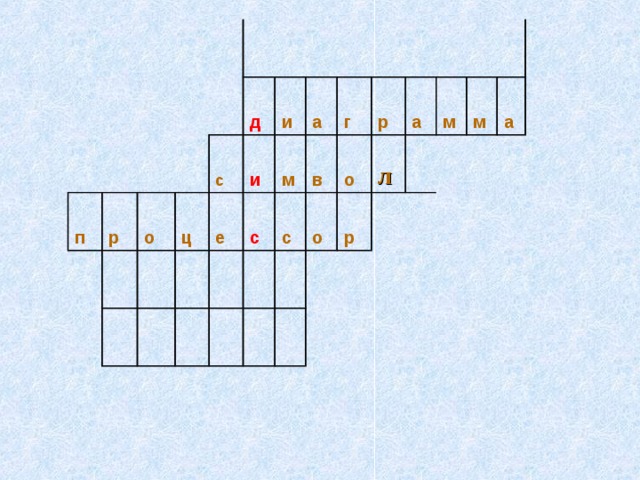
д и а г р     а   м м а          

д

и

а

г

р


а


м

м

а


с д и и а м г в р   о а   л   м м а          
с

д

и

и

а

м

г

в

р


о

а


л


м

м

а


п р о д с ц и е и м с а г с в р о о а р  л м   м а        

п

р

о

д

с

ц

и

е

и

м

с

а

г

с

в

р

о

о

а

р 

л

м


м

а


п р п о д р ц с и а е и в а м с к с г в а р о о а л р  м   м а          

п

р

п

о

д

р

ц

с

и

а

е

и

в

а

м

с

к

с

г

в

а

р

о

о

а

л

р 

м


м

а


п р п о с с р ц д и а е е и с в а р м в к в с г о р а и о с л р  а   м м а          

п

р

п

о

с

с

р

ц

д

и

а

е

е

и

с

в

а

р

м

в

к

в

с

г

о

р

а

и

о

с

л

р 

а


м

м

а


Домашнее задание:   Прочитать конспект и законспектировать основные понятия.

Домашнее задание:

Прочитать конспект и законспектировать основные понятия.

-80%
Курсы дополнительного образования

Создание динамических веб-страниц с помощью PHP и MySQL

Продолжительность 72 часа
Документ: Cвидетельство о прохождении курса
4000 руб.
800 руб.
Подробнее
Скачать разработку
Сохранить у себя:
"Электронная таблица MS Excel" (789.5 KB)

Комментарии 0

Чтобы добавить комментарий зарегистрируйтесь или на сайт









