
 Получите свидетельство
 Вход
Вход



© Автор заданий: Волкова Ирина Юрьевна, 2014
Использование режима быстрой маски.
Цель работы: научиться выделять фрагменты изображения с помощью режима быстрой маски; пользоваться инструментами «Ластик» и «Штамп»; вставлять выделенную область в другой рисунок, изменять её размеры и корректировать цвет; сохранять рисунок в нужном формате.
Суть маски состоит в следующем: если одна часть изображения выделена, и мы можем работать только с ней, то оставшаяся часть изображения называется замаскированной, т. е. закрытой маской. Маску можно сравнить с чёрной бумагой, которой фотографы закрывают часть фотобумаги при печати фотографий. Это делается для того, чтобы свет из фотоувеличителя попадал только на определённые участки бумаги и не затрагивал тех участков, которые закрыты.
Быстрая маска – это представление выделения, в котором выделенные области сохраняют исходный цвет, а невыделенные области закрываются полупрозрачной однотонной маской. По умолчанию она красного цвета.
В GIMP маску можно нарисовать любым инструментом рисования. Маска наносится чёрным цветом, а убирается – белым цветом или стирается «ластиком».
Очень часто маска является незаменимым инструментом выделения.
Создание коллажа.
Откройте файл «Мухомор».
Выделим гриб. Выполните команду Выделение/Переключить быструю маску.
Выбрать «Ластик»
 . В настройках инструмента (в нижней части панели инструментов) выбираем кисть с мягкими краями подходящего размера и формы.
Убедитесь, что цвет переднего плана – чёрный, а цвет фона – белый (установки по умолчанию).
Аккуратно закрашиваем гриб кистью (при этом полупрозрачное красное выделение исчезает). Для более точного закрашивания изображение можно увеличить (используйте панель навигации) и изменить размер кисти.


Переходим в обычный режим Выделение/ Переключить быструю маску (Shift+Q). Гриб выделился.
Скопируем выделенное изображение мухомора. Команда Правка/ Копировать видимое.
Открываем файл «Грибы».
Вставляем в него скопированное изображение. Команда Правка/ Вставить.
Уменьшаем размер вставленного изображения Слой/размер слоя. Размер изображения подберите сами. Помните, что вы всегда можете отменить неудачное действие, воспользовавшись вкладкой «История действий».
Выбираем инструмент «Перемещение» (ставим галочку в строке Переместить активный слой) и перетаскиваем мухомор в нужное место.
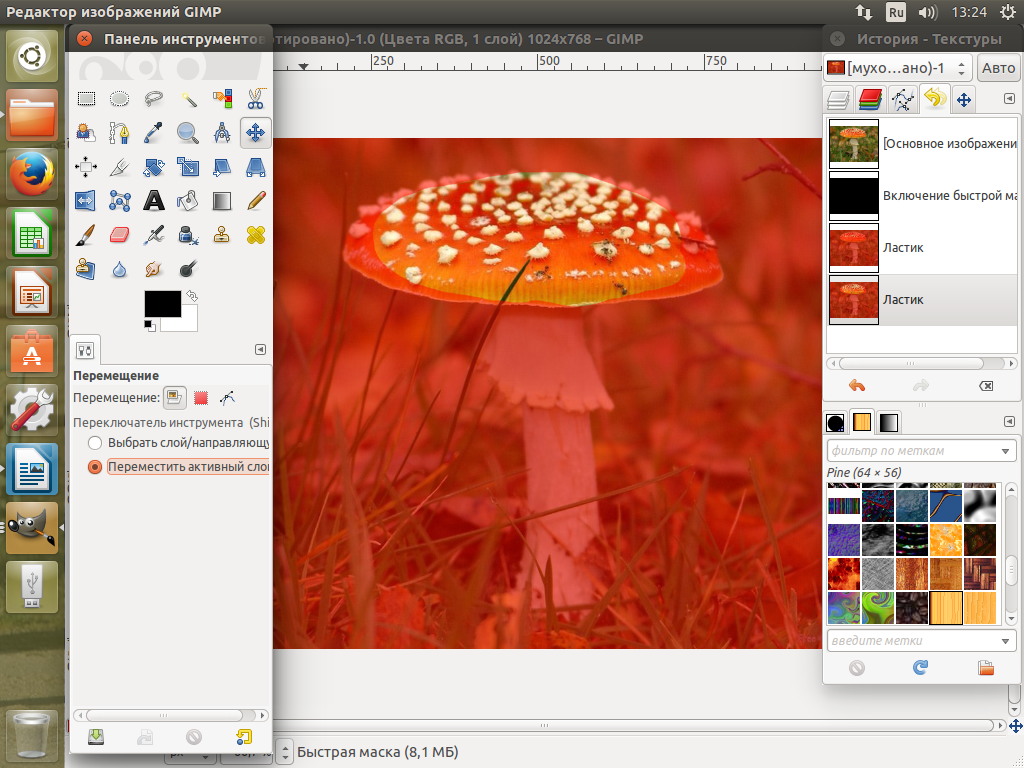
Выбираем инструмент «Ластик». В строке непрозрачность устанавливаем значение – 50%. Вытираем нижнюю часть гриба, так, чтобы казалось, что он растёт на кочке.

Изменяем освещённость вставленного изображения, чтобы она совпала с освещённостью фонового рисунка. Команда Цвет/ тон-насыщенность. В открывшемся окне с помощью ползунка чуть-чуть убавляем освещённость.
Прикрепляем выделенное изображение, которое называется плавающим выделением Слой/ прикрепить слой.
Удаляем травинку на шляпке и ножке гриба. Для этого выбираем инструмент «Штамп». «Штамп» использует выборочное копирование из изображения или текстуры при помощи кисти. У него много применений. Одно из главных – это исправление дефектов в цифровых фотографиях с помощью заполнения этих областей данными из неповреждённых частей фоторгафии или другого изображения. Чтобы штамповать из изображения, необходимо указать GIMP изображение-источник (откуда будем копировать). Это делается нажатием на нужное изображение, держа клавишу Ctrl. До тех пор, пока это не сделано, рисовать инструментом невозможно.
В настройках инструмента выберем подходящий размер кисти. Затем выберем начальную точку, нажав клавишу Ctrl и одновременно щелкнув левой кнопкой мыши на нужном участке шляпки гриба. Переместим указатель мыши на травинку, чтобы кисть её закрыла, и щелкнем левой кнопкой мыши.


Аналогичным образом выберите новую начальную точку (подходящую по цвету) и уберите травинку с ножки гриба.

Сохраните файл под именем «Грибы» в папке «Работы» с расширением JPEG. Выполните команду: Файл/ Сохранить как (в версии Gimp 2.8 команда Файл/ Export As...). В появившемся окне выберите место сохранения (папку) и введите имя файла. Для выбора формата файла нужно нажать на ниспадающий список Выберите тип файла (по расширению) и выбрать JPEG. Затем нажмите кнопку Сохранить (Экспортировать).

________________________________________________________________________________
Используемые источники
Определение быстрой маски:
Элективный курс «Графический редактор Photoshop» (информатика). 9-11 классы. II часть./ Сост. С. Н. Леготина. – Волгоград: ИТД «Корифей», 2005. – 96с. ISBN 5 – 93312 – 327 – 7
Фотографии для работы:
Рисунки [Электронный ресурс]. – Режим доступа: http://oboi-dlja-stola.ru/cat/20/Природа/newest-1, свободный. Загл. с экрана.









 Быстрая маска в GIMP (5.93 MB)
 0
0 1374
1374 49
49 Нравится
0
Нравится
0


