
 Получите свидетельство
 Вход
Вход



Тема 9.
Программирование
типовых инженерных задач
Лекция 9.1.
Управление обработкой данных
Литература
Основная:
Павловская Т.А. C #. Программирование на языке высокого уровня. Учеб. для вузов. – СПб: Питер, 2008 – 432 с.
Павловская Т.А., Щупако Ю.А. C / C ++. Структурное программирование, Питер, 2005. – 402 с.
Дополнительная:
Гросс К. С# 2008: Пер. с. анг. – СПб. БХВ-Петербург, 2009. – 576 с.
Троелсен Э. Язык программирования С# 2005 и платформа /NET 2.0:пер. с анг. – М:. ООО «И.Д. Вильямс, 2007. – 1168 с.
Вопросы:
1. Стандартные диалоги.
2. Меню программ.
3. Списки и диалоговые окна.
4. Исключительные ситуации и диагностические сообщения.
1. Стандартные диалоги
Для выполнения типовых операций – открытие и сохранение файлов, настройка принтера для печати документа, выбор шрифта, – можно использовать готовые классы окон, а не создавать свои собственные. Использование стандартных решений позволяет экономить время на разработку программ, повышает унификацию внешнего вида приложения и образа действий пользователя.
Стандартное диалоговое окно отображается в контексте другого окна. Оно позволяет запросить у пользователя данные для продолжения выполнения программы, например, запросить у пользователя имя файла для сохранения документа.
- Классы стандартных диалоговых окон:
- - файловые диалоговые окна OpenFileDialog , SaveFileDialog , FolderBrowserDialog . Обеспечивают возможность навигации по файловой системе, выбора пользователем файла для открытия или задания имени файла для сохранения информации, а также возможность выбора и создания каталогов;
- - FontDialog . Выводит список всех установленных шрифтов с информацией о стилях и размерах, позволяет выбрать шрифт и его параметры;
- - ColorDialog . Обеспечивает выбор цвета;
- - PageSetupDialog , PrintDialog , PrintPreview Dialog . Обеспечивают конфигурирование параметров страницы, выбор принтера и установку параметров печати, предварительный просмотр на экране вида распечатываемого документа.
Все диалоговые окна, за исключением PrintPreview Dialog , являются потомками абстрактного класса CommonDialog . Поэтому эти окна можно использовать одинаково.
Общедоступными методами являются ShowDialog () и Reset () . Метод ShowDialog () вызывает защищенный метод RunDialog () для отображения окна, возвращает значение DialogResult , которое содержит информацию о результате взаимодействия пользователя с окном. Метод Reset () устанавливает первоначальные данные, заданные по умолчанию.
Файловые диалоговые окна
Класс OpenFileDialog позволяет пользователю выбрать файл для открытия. Класс SaveFileDialog позволяет пользователю задать имя файла для сохранения. Диалоговые окна сами по себе не отображаются ни при проектировании, ни при выполнении программы. Отображение окна в ходе выполнения программы осуществляется вызовом метода ShowDialog () . Окно появляется, пользователь может ввести имя файла и/или нажать кнопку завершения диалога. По нажатию кнопки подтверждения ( Открыть , Сохранить ) или Отмена окно закрывается. В тексте программы проверяется какая кнопка нажата пользователем, и осуществляется выполнение необходимых действий, например, открытие файла, чтение информации из него и закрытие файла.
Непосредственно открытие файла, чтение ( сохранение ) , закрытие файла необходимо программировать .
Сохранение текста идет в кодировке Unicode .
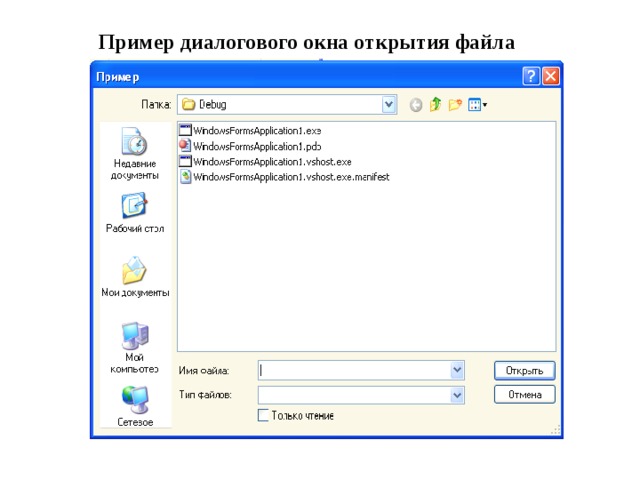
Пример диалогового окна открытия файла
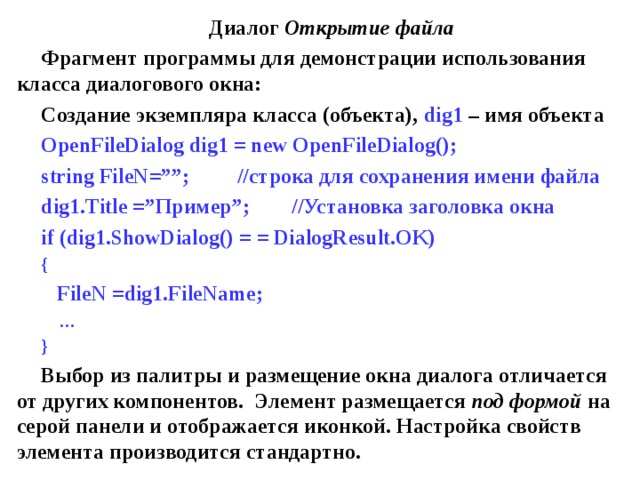
Диалог Открытие файла
Фрагмент программы для демонстрации использования класса диалогового окна:
Создание экземпляра класса (объекта), dig 1 – имя объекта
OpenFileDialog dig 1 = new OpenFileDialog ();
string FileN =””; //строка для сохранения имени файла
dig 1. Title =”Пример”; //Установка заголовка окна
if (dig1.ShowDialog() = = DialogResult.OK)
{
FileN = dig 1. FileName ;
…
}
Выбор из палитры и размещение окна диалога отличается от других компонентов. Элемент размещается под формой на серой панели и отображается иконкой. Настройка свойств элемента производится стандартно.
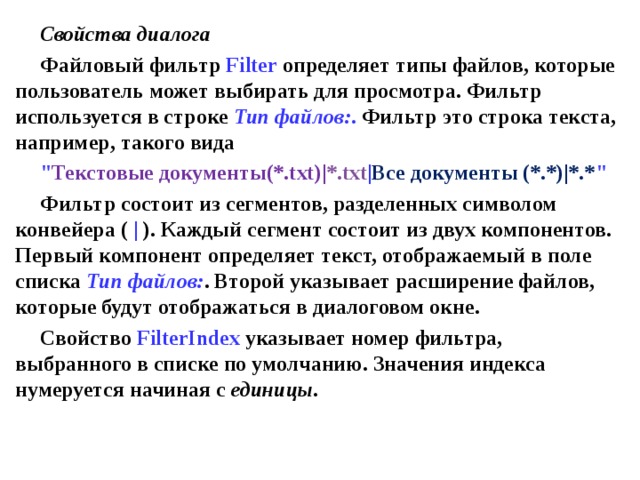
Свойства диалога
Файловый фильтр Filter определяет типы файлов, которые пользователь может выбирать для просмотра. Фильтр используется в строке Тип файлов: . Фильтр это строка текста, например, такого вида
" Текстовые документы(*.txt)| *.txt | Все документы (*.*)|*.* "
Фильтр состоит из сегментов, разделенных символом конвейера ( | ). Каждый сегмент состоит из двух компонентов. Первый компонент определяет текст, отображаемый в поле списка Тип файлов: . Второй указывает расширение файлов, которые будут отображаться в диалоговом окне.
Свойство FilterIndex указывает номер фильтра, выбранного в списке по умолчанию. Значения индекса нумеруется начиная с единицы .
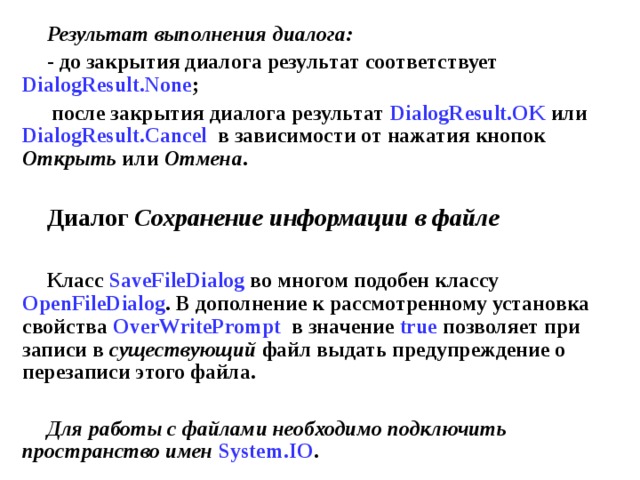
Результат выполнения диалога:
- до закрытия диалога результат соответствует DialogResult . None ;
- после закрытия диалога результат DialogResult . OK или DialogResult . Cancel в зависимости от нажатия кнопок Открыть или Отмена .
Диалог Сохранение информации в файле
Класс SaveFileDialog во многом подобен классу OpenFileDialog . В дополнение к рассмотренному установка свойства OverWritePrompt в значение true позволяет при записи в существующий файл выдать предупреждение о перезаписи этого файла.
Для работы с файлами необходимо подключить пространство имен System.IO .
2. Меню программ
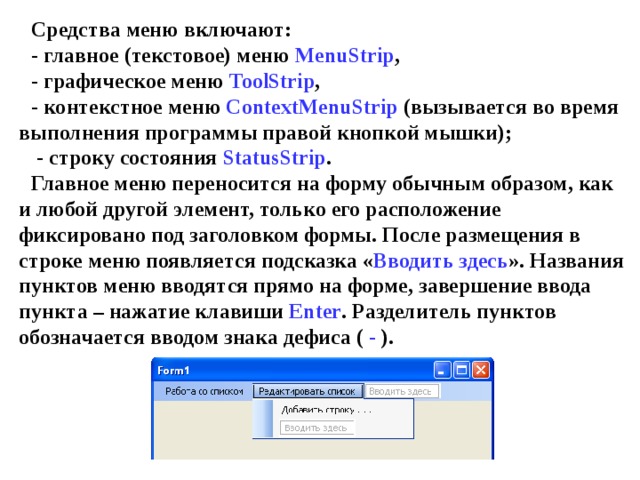
Средства меню включают:
- главное (текстовое) меню MenuStrip ,
- графическое меню ToolStrip ,
- контекстное меню ContextMenuStrip (вызывается во время выполнения программы правой кнопкой мышки);
- строку состояния StatusStrip .
Главное меню переносится на форму обычным образом, как и любой другой элемент, только его расположение фиксировано под заголовком формы. После размещения в строке меню появляется подсказка « Вводить здесь ». Названия пунктов меню вводятся прямо на форме, завершение ввода пункта – нажатие клавиши Enter . Разделитель пунктов обозначается вводом знака дефиса ( - ).
Доступ к пункту меню можно разрешить или запретить, используя свойство Enabled , сделать видимым или невидимым (свойство Visible ), отметить или снять отметку (свойство Checked .
Свойство Ch e ckState определяет состояние элемента меню). С помощью свойства ShortcutKeys можно задать «быстрые клавиши» для доступа к пункту меню.
Само по себе меню ничего полезного не делает, для его пунктов следует задать обработчики событий, основным из которых являет щелчок мышкой по пункту меню или что равноценно - переход в меню по клавише F 10 , выбор пункта с помощью клавиш со стрелками и нажатие клавиши Enter .
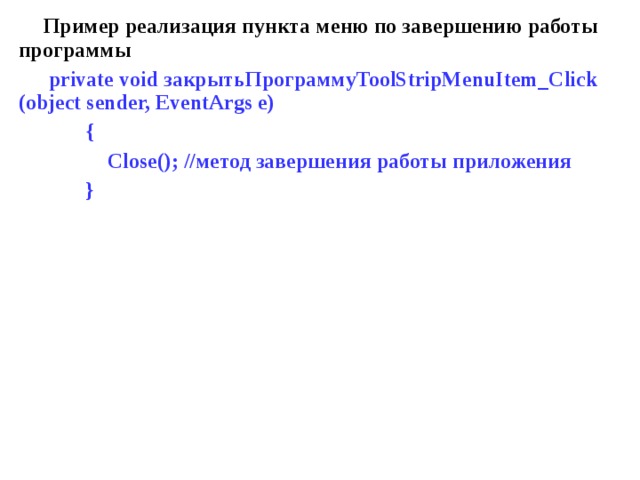
Пример реализация пункта меню по завершению работы программы
private void закрытьПрограмму ToolStripMenuItem_Click (object sender, EventArgs e)
{
Close(); //метод завершения работы приложения
}
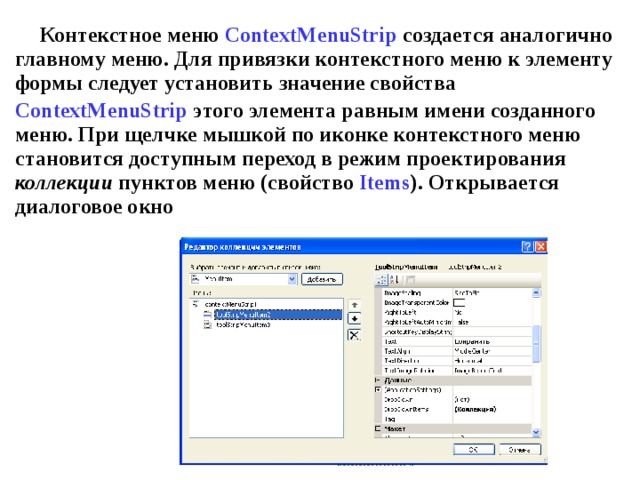
Контекстное меню ContextMenuStrip создается аналогично главному меню. Для привязки контекстного меню к элементу формы следует установить значение свойства ContextMenuStrip этого элемента равным имени созданного меню. При щелчке мышкой по иконке контекстного меню становится доступным переход в режим проектирования коллекции пунктов меню (свойство Items ). Открывается диалоговое окно
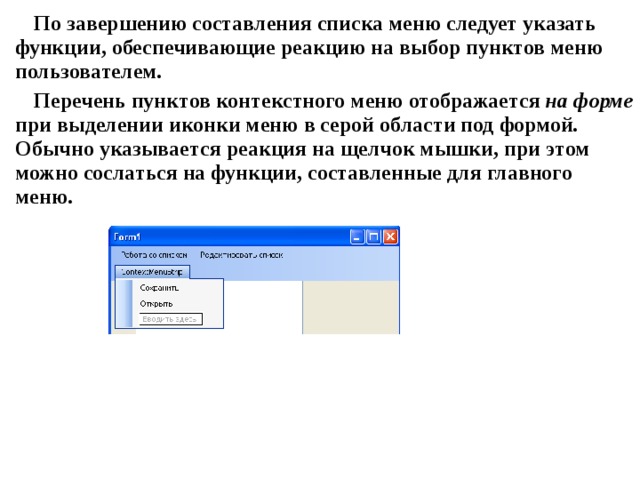
По завершению составления списка меню следует указать функции, обеспечивающие реакцию на выбор пунктов меню пользователем.
Перечень пунктов контекстного меню отображается на форме при выделении иконки меню в серой области под формой. Обычно указывается реакция на щелчок мышки, при этом можно сослаться на функции, составленные для главного меню.
3. Средства выбора варианта обработки данных
- Списки
- Для представления перечней элементов служат различные визуальные компоненты, в частности, ListBox и ListView . Список ListBox служит для представления элементов (строк текста или изображений), в котором пользователь может выбрать один (свойство SelectionMode равно One ) или несколько (свойство SelectionMode равно MultiSimple или MultiExtended ). Если свойство равно MultiSimple , то щелчок мышкой на элементе выделяет его или снимает выделение. Значение MultiExtended позволяет выделять диапазон элементов при нажатой клавише Shift или добавлять элементы к выделению при нажатой клавише Ctrl . Запретить выделение можно, установив свойство SelectionMode , равным None . Список может состоять из одного или нескольких столбцов (свойство MultiColumn равно true , колонки образуются автоматически, если строки по вертикали не помещаются в отведенном объеме компонента), быть отсортированным в алфавитном порядке (свойство Sorted равно true ).
- Элементы списка нумеруются, начиная с нуля. Доступ к ним получают через свойство (коллекцию) Items (обращение как к элементу коллекции через квадратные скобки). Занести элементы можно при проектировании или в ходе выполнения приложения, используя методы Add ( строка ) или Insert ( число - позиция вставки, вставляемая строк а) . Например, оператор
- listBox 1. Items . Add (“Кольцов П.П.”);
- добавит в конец списка listBox 1 новую фамилию.
- Для удаления элементов служат методы Remove и RemoveAt , удаляющие заданный элемент и элемент по заданному индексу соответственно.
- Выделенные элементы содержаться в свойстве SelectedItems , их индексы в SelectedIndices . Эти свойства доступны только во время выполнения программы.
- Очистка списка целиком
- listBox1.Items.Clear();
- Диалоговые окна пользователя
В системе нет специальных классов для представления диалоговых окон пользователя. Такие окна создаются на основе обычных форм, задавая специальным образом параметры формы:
- неизменяемый размер формы
FormBorderStyle = FixedDialog
- отсутствие кнопок развертывания и свертывания в правом верхнем углу формы
MaximizeBox = false , MinimizeBox = false
- - наличие кнопок, наподобие Да - подтверждение введенной информации, Нет - отказ, и Отмена - просто закрытие диалогового окна пользователем. Свойствам DialogResult этих кнопок следует задать значения Yes, No и Cancel при проектировании формы. При нажатии этих кнопок окно закрывается ;
- - в ходе выполнение программы нажатие соответствующей кнопки ведет к установлению свойства времени выполнения DialogResult , равным DialogResult . OK , DialogResult . No или DialogResult . Cancel .
- отображение окна производится методом ShowDialog () . Окно отображается в виде модального диалогового окна (работы программы продолжится только после его закрытия). Метод формирует результат выполнения из указанных значений.
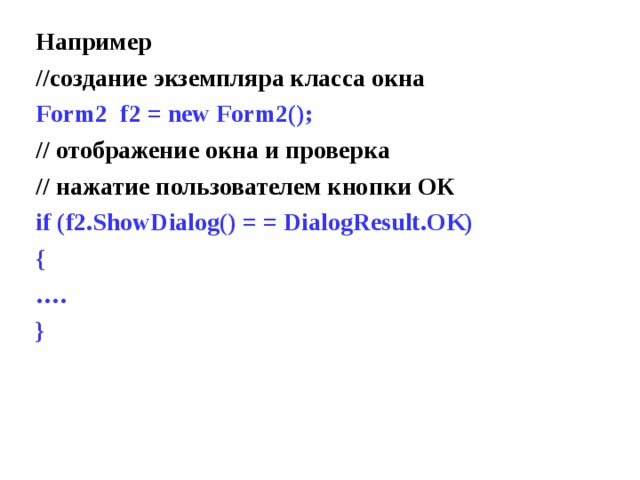
Например
//создание экземпляра класса окна
Form 2 f 2 = new Form 2();
// отображение окна и проверка
// нажатие пользователем кнопки ОК
if ( f 2. ShowDialog () = = DialogResult . OK )
{
… .
}
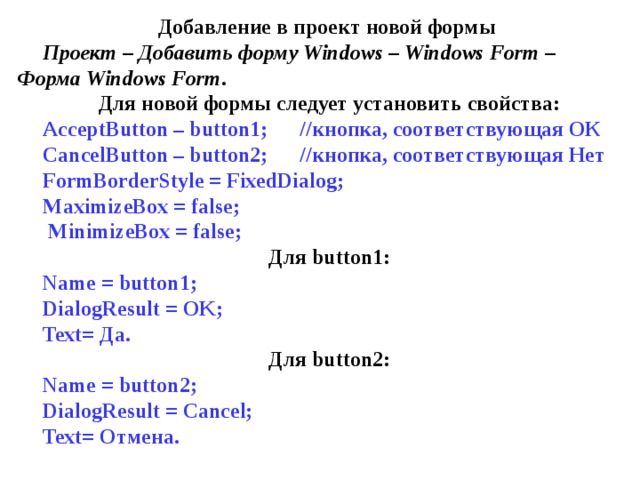
Добавление в проект новой формы
Проект – Добавить форму Windows – Windows Form – Форма Windows Form .
Для новой формы следует установить свойства:
AcceptButton – button1; // кнопка , соответствующая ОК
CancelButton – button2; // кнопка , соответствующая Нет
FormBorderStyle = FixedDialog;
MaximizeBox = false;
MinimizeBox = false;
Для button1:
Name = button1;
DialogResult = OK;
Text= Да.
Для button2:
Name = button2;
DialogResult = Cancel;
Text= Отмена .
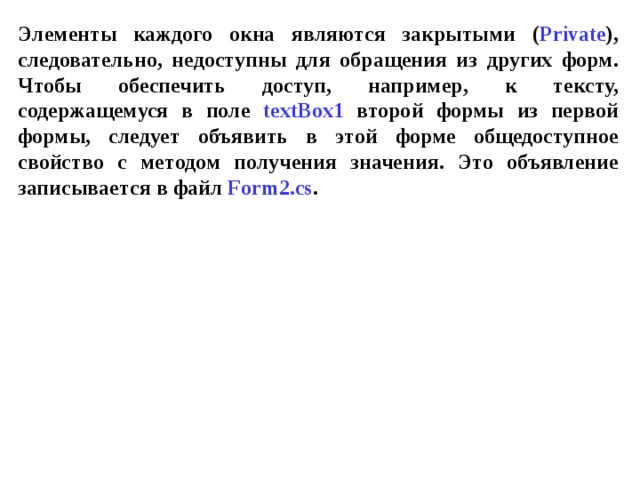
Элементы каждого окна являются закрытыми ( Private ), следовательно, недоступны для обращения из других форм. Чтобы обеспечить доступ, например, к тексту, содержащемуся в поле textBox 1 второй формы из первой формы, следует объявить в этой форме общедоступное свойство с методом получения значения. Это объявление записывается в файл Form 2. cs .
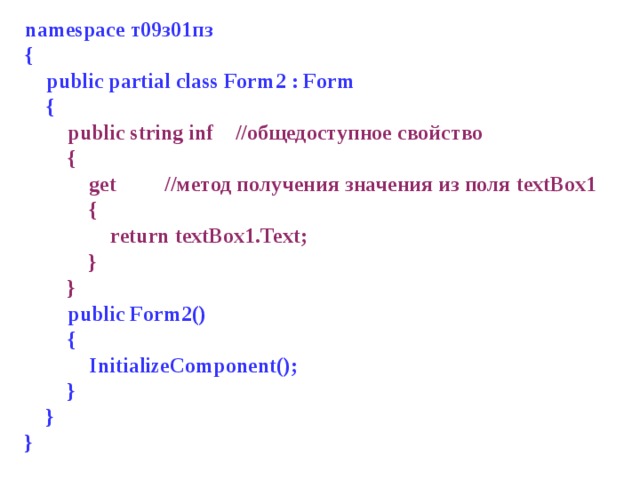
namespace т 09 з 01 пз
{
public partial class Form 2 : Form
{
public string inf //общедоступное свойство
{
get //метод получения значения из поля textBox 1
{
return textBox1.Text;
}
}
public Form 2 ()
{
InitializeComponent();
}
}
}
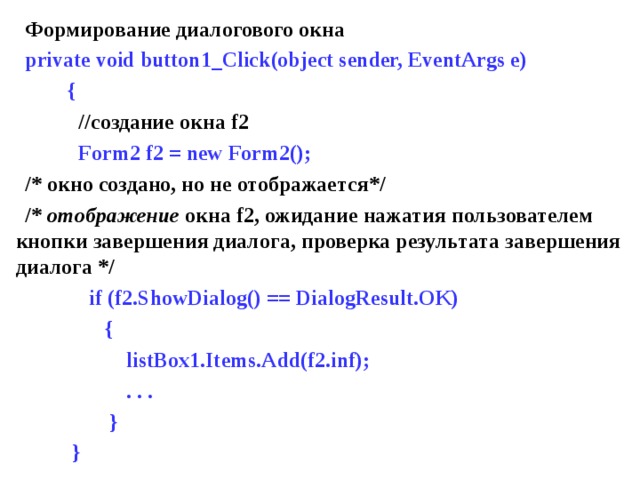
Формирование диалогового окна
private void button1_Click(object sender, EventArgs e)
{
//создание окна f 2
Form 2 f 2 = new Form 2();
/* окно создано, но не отображается*/
/* отображение окна f 2, ожидание нажатия пользователем кнопки завершения диалога, проверка результата завершения диалога */
if (f2.ShowDialog() == DialogResult.OK)
{
listBox1.Items.Add(f2.inf);
. . .
}
}
4. Исключительные ситуации и диагностические сообщения
Классы OpenFileDiflog и SaveFileDialog могут выполнить некоторые виды проверок применительно к файлам и файловой системе:
Когда свойство ValidateName равно true :
- имя файла, введенное пользователем, проверяется на предмет соответствия допустимым именам файлов. Такие символы как : , \\ и / являются недопустимыми в имени. При попытке открыть файл с недопустимым именем появляется предупреждающее сообщение Недопустимое имя файла ;
- установка свойств CheckFileExists и CheckPathExists вравными true позволяет проверить существование указанного файла и пути соответственно.
Вопросы для самоподготовки
1. Назначение и свойства стандартных диалоговых окон для работы с файловой системой.
2. Программирование чтения и записи файлов.
3. Назначение и возможности простых списков.
4. Программирование занесения в список и удаления из списка элементов.
5. Назначение, приемы составления главного меню. Подключение функций реакции на выбор пункта пользователем.
6. Назначение, приемы составления контекстного меню.
7. Свойства, управляющие видом меню.
8. Назначение и свойства диалоговых окон пользователя.
9. Программирование обмена информацией между диалоговым окном и основной формой приложения.
Разработать программу, обеспечивающую
- формирование и отображение списка учебной группы (в режиме проектирования формы);
- очистку списка;
- добавление нового элемента в список;
- удаление элемента из списка:
- сохранение списка в файле с именем, задаваемым пользователем;
- чтение указанного пользователем списка из файла и его отображение.
Выполнение указанных функций обеспечить на основе использования главного и контекстного меню и списка listBox . Для занесения нового элемента в список предусмотреть на форме строку ввода.









 Управление обработкой данных (985 KB)
 0
0 263
263 1
1 Нравится
0
Нравится
0


