
Стандартные функции OpenOffice.org Calc

Формулы могут включать
в себя не только адреса ячеек и знаки арифметических операций, но и функции .
Электронные таблицы имеют несколько сотен встроенных функций, которые подразделяются на категории:
- Математические
- Стастические
- Финансовые
- Логические
- Дата / время и т.д.
 или В поле Категория выбрать нужную категорию. В поле Функция - функцию. ОК В появившемся диалоговом окне появиться краткое описание этой функции. Если необходимо узнать подробнее, то вызвать справку (кнопка Справка слева внизу). В появившемся диалоговом окне ввести аргументы. После выбора аргументов в нижней части диалогового окна будет виден результат. Если он правильный, то . Если аргументом функции должна быть другая функция, то щелкнуть в поле ввода аргумента и выбрать нужную функцию из списка. " width="640"
Ввод функций
Функции могут использоваться самостоятельно и в составе выражений.
Порядок ввода функций:
- Выделить ячейку, в которую вставляем функцию
- Вставка Функция или x или
- В поле Категория выбрать нужную категорию.
- В поле Функция - функцию. ОК В появившемся диалоговом окне появиться краткое описание этой функции. Если необходимо узнать подробнее, то вызвать справку (кнопка Справка слева внизу).
- В появившемся диалоговом окне ввести аргументы.
- После выбора аргументов в нижней части диалогового окна будет виден результат. Если он правильный, то .
- Если аргументом функции должна быть другая функция, то щелкнуть в поле ввода аргумента и выбрать нужную функцию из списка.

Математические функции
Название
Назначение
1. SUM
Действие
функция заменяет непосредственное суммирование с использованием оператора сложения
2. SUMIF
3. PRODUCT
можно суммировать значения, отвечающие заданному условию
=SUM(Число1; Число2; ...; Число30)
=SUMIF(Диапазон; Условия; Диапазон суммирования)
4. ROUND , ROUNDUP и ROUNDDOWN
заменяет непосредственное умножение с использованием оператора умножения
=PRODUCT(Число1; Число2; ...; Число30)
Функция ROUND при округлении отбрасывает цифры меньшие 5, а цифры большие 5 округляет до следующего разряда. Функция ROUNDUP при округлении любые цифры округляет до следующего разряда. Функция ROUNDDOWN при округлении отбрасывает любые цифры.
5. POWER
=ROUND(Число; Количество)
Отрицательные числа можно возводить только в степень, значение которой является целым числом. В остальном ограничений на возведение в степень нет.
=POWER(Основание; Степень)

Математические функции
Название
Назначение
6.SQRT
Действие
Извлекает квадратный корень
7. SIN, COS, TAN, COT
=SQRT(Число)
Вычисляет тригонометрические функции
8. ABS
=SIN(Число)
Вычисляет абсолютную величину числа
=ABS(Число)

Статистические функции
Название
1. AVERAGE
Назначение
Действие
Вычисляет среднее арифметическое значение чисел
2. MAX
=AVERAGE(Число1; Число2; ...; Число30)
Находит наибольшее значение в диапазоне
3. MIN
4. COUNT
Находит наименьшее значение в диапазоне
=MAX(Число1; Число2; ...; Число30)
Определяет количество ячеек, содержащих числовые значения
5. COUNTIF
=MIN(Число1; Число2; ...; Число30)
=COUNT(Число1; Число2; ...; Число30)
Определяет количество ячеек, отвечающих заданным условиям
6. RANK
=COUNTIF(Диапазон; Критерий)
Вычисляет ранг значений в выборке
=RANK(Значение; Данные; Тип)

Финансовые функции
Название
Назначение
1. FV
Действие
вычисляет для будущего момента времени величину вложения, которое образуется в результате единовременного вложения и/или регулярных периодических вложений под определенный процент
=FV(Процент; КПЕР; Выплата; ТЗ; Тип)
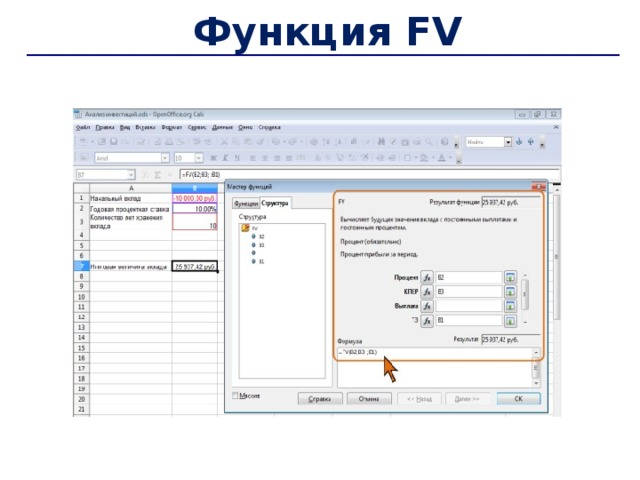
Функция FV

Финансовые функции
Название
Назначение
1. FV
Действие
вычисляет для будущего момента времени величину вложения, которое образуется в результате единовременного вложения и/или регулярных периодических вложений под определенный процент
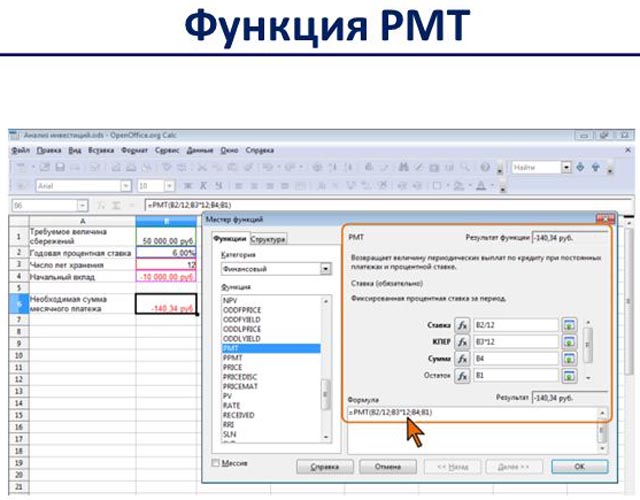
2. PMT
=FV(Процент; КПЕР; Выплата; ТЗ; Тип)
вычисляет размер периодических выплат, необходимых для погашения займа, полученного под определенный процент, за определенный срок. Эту же функцию можно использовать для вычисления величины регулярных вложений под определенный процент, необходимых для достижения определенной величины вклада за определенный срок.
=PMT(Ставка; КПЕР; Сумма; Остаток; Тип)
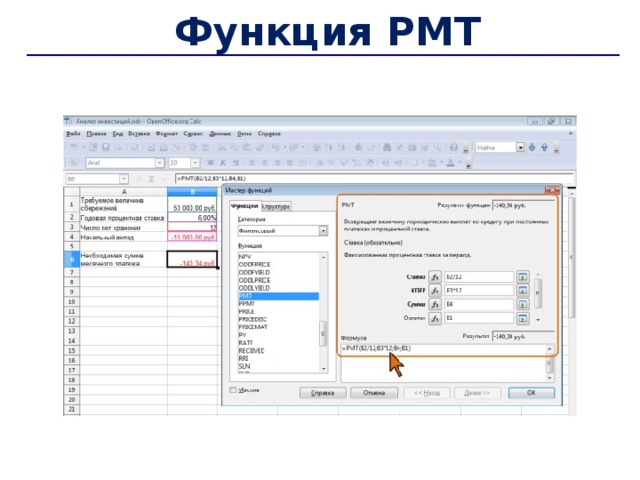
Функция PMT

Функции даты и времени
Название
Назначение
1. TODAY
Действие
Используется для вставки текущей автоматически обновляемой даты
2. NOW
=TODAY
Используется для вставки текущей даты и времени
3. WEEKDAY
=NOW
вычисляет день недели любой произвольной даты. Число – дата, для которой определяется день недели. Дату можно вводить обычным порядком. Тип – тип отсчета дней недели. 1 – отсчет дней недели начинается с воскресенья (этот отсчет используется по умолчанию, если аргумент Тип опущен). 2 – отсчет дней недели начинается с понедельника. 3 – отсчет начинается с понедельника, но понедельник считается нулевым днем недели.
=WEEKDAY(Число; Тип)

Текстовые функции
Название
Назначение
1. ROMAN
Действие
Используется для преобразования числа, записанного арабскими цифрами в число, записанное римскими цифрами
2. ARABIC
=ROMAN(Число; Режим)
Используется для преобразования числа, записанного римскими цифрами в число, записанное арабскими цифрами
3. WEEKDAY
=ARABIC (Текст)
Объединяет текст из разных ячеек
=CONCATENATE(Текст1; Текст2; ...; Текст30)

Задание 1.
Какие значения будут получены в ячейках A5, F1, F4 после суммирования различных диапазонов ячеек?
Ответ:

Задание 2.
Какие значения будут получены в ячейках В2 и В3 после вычисления значений степенной функции?
Ответ:

Задание 3.
Какие значения будут получены в ячейках В2 и В3 после вычисления значений квадратного корня?
Ответ:
![Практическая работа Задание 1. Протабулировать функцию на промежутке [0,..10] с шагом 0,2. Вычисления оформить в виде таблицы, отформатировать ее с помощью автоформата и сделать заголовок к таблице. Рабочий лист назвать Функция . Сохранить работу в файле Практическая работа 2 .](https://static.multiurok.ru/videouroki/html/2012/12/16/98660080/img15.jpg)
Практическая работа
Задание 1.
- Протабулировать функцию на промежутке [0,..10] с шагом 0,2.
- Вычисления оформить в виде таблицы, отформатировать ее с помощью автоформата и сделать заголовок к таблице.
- Рабочий лист назвать Функция .
- Сохранить работу в файле Практическая работа 2 .

Практическая работа
Задание 2.
- Перейти на новый рабочий лист и назвать его Возраст .
- Создать список из 10 фамилий и инициалов.
- Внести его в таблицу с помощью автозаполнения.
- Занести в таблицу даты рождения.
- В столбце Возраст вычислить возраст этих людей с помощью функций СЕГОДНЯ и ГОД
- Отформатировать таблицу.
- Сделать заголовок к таблице « Вычисление возраста »

Пример заполнения таблицы

Практическая работа
Задание 3.
- Перейти на новый рабочий лист и назвать его Товарооборот .
- Рассчитайте ведомость выполнения плана товарооборота киоска №5 по форме:

Практическая работа
Задание 3.
- Заполнение столбца Mi можно выполнить протяжкой маркера.
- Значения столбцов Vi и Oi вычисляются по формулам: Vi=Fi / Pi; Oi=Fi – Pi
- Добавьте снизу ячейки по образцу и выполните соответствующие вычисления. (Используйте статистические функции МАX и AVERAGE )

Пример заполнения таблицы

РЕФЛЕКСИЯ
С помощью рожиц выразите свое настроение на уроке.
1
2
3
4
1 - отлично
2 – мне понравилось
3 – хорошо
4 – есть о чем задуматься
5 – было скучно
5

 Получите свидетельство
 Вход
Вход













 Стандартные функции OpenOffice.org Calc (1.03 MB)
 1
1 2577
2577 188
188 Нравится
0
Нравится
0


