| III. Актуализация знаний. Дает возможность ученикам самостоятельно изучить тему с помощью метода «Кластер». Индивидуально дает задания слабым ученикам Работая в группах, ученики самостоятельно изучают тему.
Visual Basic представляет собой удобный графический интерфейс в процессе разработки программы (приложения).
Запуск программы: Пуск - Программы - Visual Basic ; для начала работы над новым проектом необходимо ввести команду File – New – StandardEXE.
На экране монитора появится окно программы Visual Basic, которое включает в себя: строка заголовка; строка горизонтального (главного) меню; панель инструментов с кнопками, наиболее часто используемых команд. 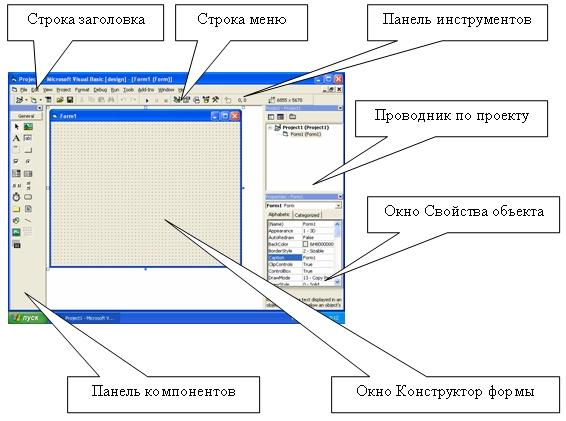 Среда Visual Basic состоит из следующих окон, расположенных на рабочем поле: Окно Конструктор форм (Project1): основное рабочее окно, расположенной в центре окна программы (приложения). В этом окне происходит визуальное конструирование графического интерфейса разрабатываемой программы (приложения). Окно Программный код (Code): непосредственно записывается код программы. Окно Свойства объекта (Properties): располагается справа и содержит список объектов и список свойств, относящихся к выбранному объекту. Список делится на две колонки: левая – имена свойств; правая – значение свойств.
Свойство объекта – это количественная или качественная характеристика этого объекта. Окно Просмотр объектов (Object Browser): в левой колонке окна производится выбор объектов, в правой – появится перечень свойств, методов и событий выбранного объекта. окно Проводник проекта (Project): располагается в правом верхнем углу (аналогично окну программы Проводник Windows).
Проект хранится в файле с расширением . vbp ; входящие в проект формы хранятся в файле с расширением . frm. Окно Расположение формы (Form Layout): находится в нижнем правом углу окна программы (приложения). Панель компонентов: находится в левой части окно программы Visual Basic. Содержит пиктограммы управляющих элементов (включает 21 класс объектов). 
Процесс размещения на форме управляющих элементов аналогичен рисованию графических примитивов в графическом редакторе растрового типа.
Объекты, находящиеся на панели инструментов:
1.

Pointer (указатель) - выбор элементов управления. 2.

PictureBox (рисунок) - вывод графических элементов в форме. 3.

Label (метка)- отображение надписей в форме. 4.

TextBox (текст)- ввод текста. 5.

Frame (рамка) - объединение в группу различных элементов управления. 6.

CommandButton (управляющая кнопка) - выполнение приложением определенных действий, вызванных нажатием на управляющую кнопку. 7.

Checkbox (флажок) - установка/отключение настроек. 8.

OptionButton (переключатель) - выбор пользователем одного из нескольких возможных пунктов. 9.

ComboBox (комбинированный список) - выбор элемента из раскрывающегося списка. 10.

ListBox (список элементов)- набор пользователем какого-либо элемента из тех, которые имеются в списке. 11.

HscollBar (горизонтальная полоса прокрутки) - пролистывание в горизонтальном направлении имеющегося в другом элементе управления списка. 12.

VscrollBar (вертикальная полоса прокрутки) - пролистывание в вертикальном направлении имеющегося в другом элементе управления списка.
13.

Timer (таймер) - выполнением программой (приложением) действий в реальном действии. 14.

DriveListBox (список дисков) - выбор пользователем какого-либо диска. 15.

DirListBox (список каталогов) - выбор пользователем каталога на диске. 16.

FileListBox (список файлов) - выбор пользователем файла из каталога. 17.

Shape (фигура) - отображение геометрических фигур в форме. 18.

Line (линия) - изображение графических линий. 19.

Image (изображение) - выведение графических элементов в форме. 20.

Data (данные) - соединение с существующей базой данных. 21.

OLE - добавление в программу (приложение) функций других программных средств. Свойства объектов «Свойства ( Properties) в VB – это количественно измеряемый атрибут (величина) объекта.»
Свойства могут иметь различные значения иногда строго ограниченные например: свойство видимость(Visible) - только ложь(True) и истина (False), а иногда неограниченные - например название формы. Значения свойств можно задать на стадии проектирования в окне свойств Основные свойства объекта «Форма» | Свойство | Значение по умолчанию | Описание | Комментарий | | По-английски | По-русски | | 1 | 2 | 3 | 4 | 5 | | Name | Имя | Form1 | Имя объекта, используемое
в программном коде для обращения к объекту. Изменять в период выполнения программы нельзя. | Например: ctlName - где
– ctl –префикс
- Name – информативная часть имени пишеться всегда с большой буквы frm – префикс для формы lbl – префикс для метки cmd – префикс для командной кнопки | | Caption | Название | Form1 | Надпись в левом верхнем
углу формы | Произвольное имя программы. | | Height | Высота | 3600 | Значения определяют высоту и ширину формы в твипах | Твип (twip сокращенно tw).
1 tw = 0,0018 см | | Wight | Ширина | 4800 | | BorderStyle | Тип границ | 2 - Sizable | Имеет шесть стилей оформления окна:
0-None,
1- Fixed Single,
2- Sizable,
3- Fixed Dialog,
4 – Fixed ToolWindow,
5 – Sizable ToolWindow | 0- границы отсутствуют
1 –имеет постоянный размер, очерчено одинарной линией
2 – размеры можно менять, очерчено двойной линией
3- имеет постоянный размер, очерчено двойной линией
4- подобен 3, но имеет более короткую строку заголовка и более мелкие шрифты
5- подобен 4, но допускает изменение окна путем перетаскивания его сторон. | | BackColor | Цвет формы | Совпадает с цветом других окон ОС | Цвет фона формы | Можно выбрать любой из меню свойства | | Font | Шрифт | MS Sans Serif, обычный, 8 | Размер и начертание шрифта, которым производиться вывод текста на форму | Можно выбрать любой из меню свойства | Этапы разработки программы на Visual Basic:
Создание графического интерфейса будущей программы (с помощью окна Конструктор форм); Задание значений свойств объектов графического интерфейса (окно Свойства объекта); Создание программного кода (окно Программный код или Редактор кода); Сохранение проекта:
File – Save Project As… Компилляция проекта в программу (приложение) Компилляция – это перевод слов языка программирования в цифровой код, который понимает процессор. Краткое описание плана разработки программы, №1 В этом разделе показано, как можно кратко описать план разработки программы.
Для краткости в дальнейшем будем использовать этот способ записи. 1. Открыть новый проект. 2. Разместить в форме следующие компоненты: метку Label и две кнопки Button. 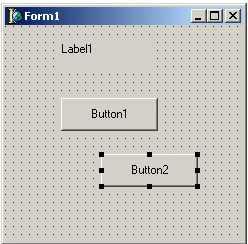 3. . Выполнить следующие действия: | Выделенный объект | Вкладка окна
Object Inspector | Имя свойства/
Имя события | Значение/Действие | | Button2 | Properties | Caption | Выход | | Events | OnClick | Close; |
| 4. Сохранить проект под именем, например, Unit1.pas и Pr1.dpr. 5. Запустить программу, затем закрыть окно проекта кнопкой Выход. 6. Выполнить следующие действия: | Выделенный объект | Вкладка окна
Object Inspector | Имя свойства/
Имя события | Значение/Действие | | Form1 | Properties | Caption | Проект-1 | | Button1 | Properties | Caption | Приветствие | | Events | OnClick | Label1.Caption:=‘Первые успехи!’; |
| 7. Сохранить проект, запустить и протестировать его.
Задание для самостоятельного выполнения | Задание | Подсказка | | 1 | Сделать шрифт выводимой реплики "Первые успехи!" отличным от стандартного по виду, цвету и размеру. | В Object Inspectorдважды щелкнуть справа от названия свойства Font. | | 2 | Заменить вид кнопки Выходна более привлекательный. | Для замены кнопки надо удалить существующую, а другую найти в палитре компонентов на вкладкеAdditional. Она самая левая, называетсяBitBtn. Затем изменить ее вид с помощью свойства Kind. | | 3 | Сделать так, чтобы после нажатия кнопкиПриветствие на экране появлялось сообщение "Первые и не последние!". | Изменить значение свойствCaption меткиLabel1 при реакции кнопкиButton1 на событиеOnClick. | | 4 | Запустить исполняемый файл Pr1.exe не в среде Delphi, а в Windows. | Запустить исполняемый файл Pr1.exe не в среде Delphi, а в Windows. | Листинг программы, №1
Для самоконтроля ниже приводится базовый текст программы. | unit Unit1; interface uses
Windows, Messages, SysUtils, Classes, Graphics, Controls, Forms, Dialogs,
StdCtrls, Buttons; type
TForm1 = class(TForm)
Label1: TLabel;
Button1: TButton;
BitBtn1: TBitBtn;
procedure Button1Click(Sender: TObject);
private
{ Private declarations }
public
{ Public declarations }
end; var
Form1: TForm1; implementation {$R .DFM} procedure TForm1.Button1Click(Sender: TObject);
begin
Label1.Caption:='Первые и не последние!';
end; end. | VII Итог урока
Как запустить программу?
Практическая работадля группы: Загрузить среду проектирования Visual Basic. Создать новый проект, выбрав значок StandardEXE в закладке New. Ознакомиться с расположением панелей и окон среды. Озаглавить проект названием «Объем», выбрав пункт Project1 окна Project. Создать для этого проекта экранную форму по образцу, содержащую 6 объектов класса Метка, 4 объекта класса Текстовое поле и по 1 объекту класса Изображение и Командная кнопка. Сохранить проект в отдельной папке «Объем». | 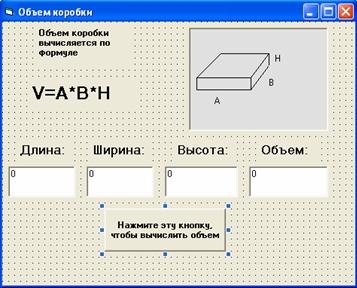
|
| 
 Получите свидетельство
 Вход
Вход












 Среда визуального программирования (518.86 KB)
 0
0 1372
1372 25
25 Нравится
0
Нравится
0


