Презентацию разработала:
преподаватель
Астафурова Е.В.
Мальчевский межшкольный учебный комбинат
- Основными объектами СУБД Access являются таблицы, формы, запросы, отчеты. При этом большое количество объектов, не сгруппированных по функциям приложения, затрудняет выполнение пользователем задач обработки данных в автоматизируемой предметной области.
- Для организации эффективной работы пользователя нужно создать целостное приложение данной предметной области, все компоненты которого должны быть сгруппированы по функциональному назначению. При этом необходимо обеспечить удобный графический интерфейс пользователя.
- Главная кнопочная форма создается с целью навигации по базе данных, т.е. она может использоваться в качестве главного меню БД. Элементами главной кнопочной формы являются объекты форм и отчётов. Запросы и таблицы не являются элементами главной кнопочной формы. Поэтому для создания кнопок Запросы или Таблицы на кнопочной форме можно использовать макросы.
- Для одной базы данных можно создать несколько кнопочных форм. Кнопки следует группировать на страницах кнопочной формы таким образом, чтобы пользователю было понятно, в каких кнопочных формах можно выполнять определенные команды (запросы, отчеты, ввода и редактирования данных). Необходимо отметить, что на подчиненных кнопочных формах должны быть помещены кнопки возврата в главную кнопочную форму.
- Технология создания кнопочных форм следующая: 1) создать страницу главной кнопочной формы (ГКФ); 2) создать необходимое количество страниц подчиненных кнопочных форм (например, формы для ввода данных, для отчетов, для запросов и т.д.); 3) создать элементы главной кнопочной формы; 4) создать элементы для кнопочных форм отчетов и форм ввода или изменения данных; 5) создать макросы для запросов или для таблиц с уникальными именами; 6) создать элементы для кнопочных форм запросов или таблиц
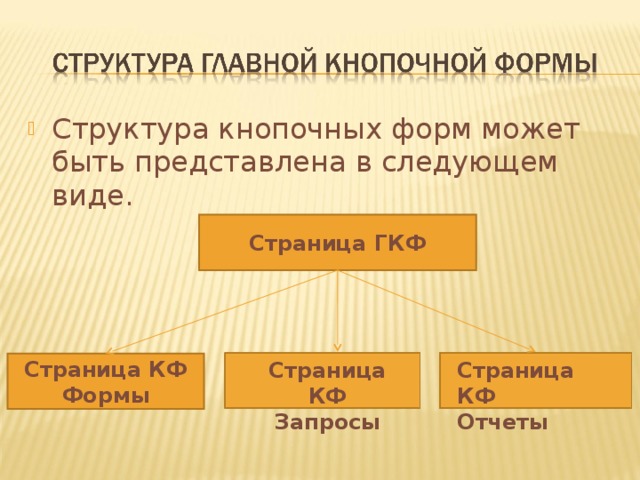
- Структура кнопочных форм может быть представлена в следующем виде.
Страница ГКФ
Страница КФ
Запросы
Страница КФ
Формы
Страница КФ
Отчеты
- Для создания главной кнопочной формы и ее элементов необходимо открыть базу данных, (например, «Сведения_ о_ студентах») и выполнить команду Сервис / Служебные программы / Диспетчер кнопочных форм. Если кнопочная форма ранее не создавалась, то откроется окно диалога «Диспетчер кнопочных форм»
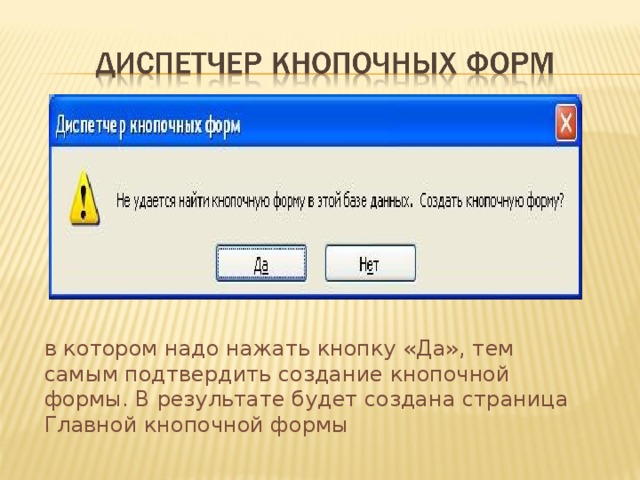
в котором надо нажать кнопку «Да», тем самым подтвердить создание кнопочной формы. В результате будет создана страница Главной кнопочной формы
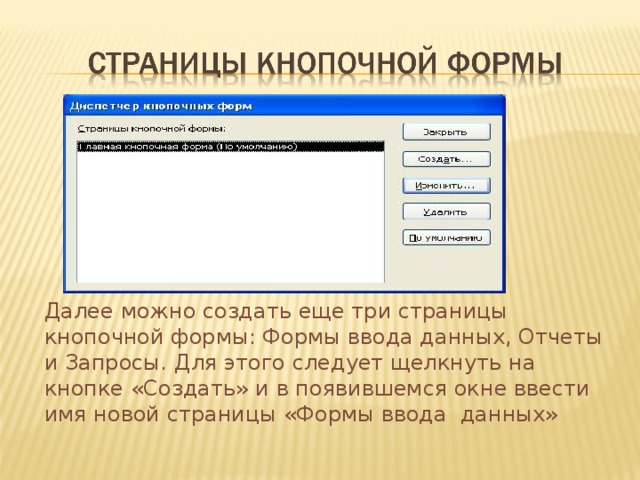
Далее можно создать еще три страницы кнопочной формы: Формы ввода данных, Отчеты и Запросы. Для этого следует щелкнуть на кнопке «Создать» и в появившемся окне ввести имя новой страницы «Формы ввода данных»
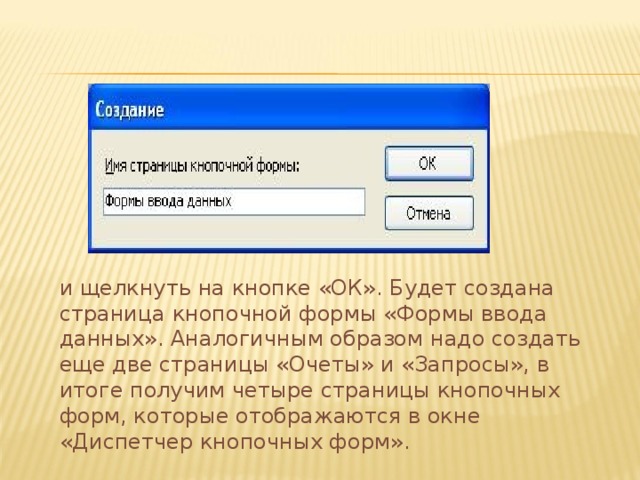
и щелкнуть на кнопке «ОК». Будет создана страница кнопочной формы «Формы ввода данных». Аналогичным образом надо создать еще две страницы «Очеты» и «Запросы», в итоге получим четыре страницы кнопочных форм, которые отображаются в окне «Диспетчер кнопочных форм».
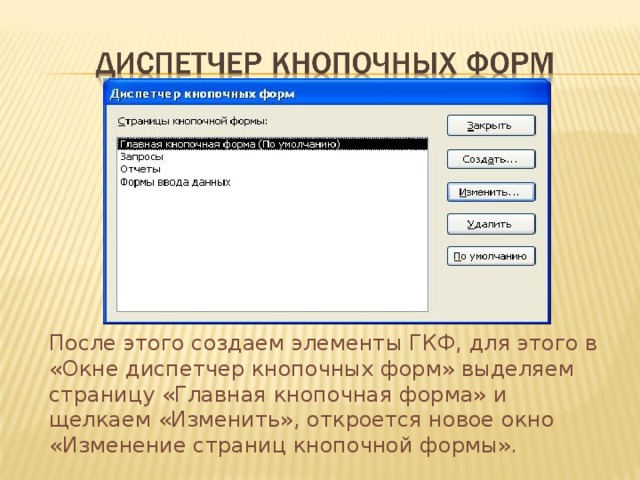
После этого создаем элементы ГКФ, для этого в «Окне диспетчер кнопочных форм» выделяем страницу «Главная кнопочная форма» и щелкаем «Изменить», откроется новое окно «Изменение страниц кнопочной формы».
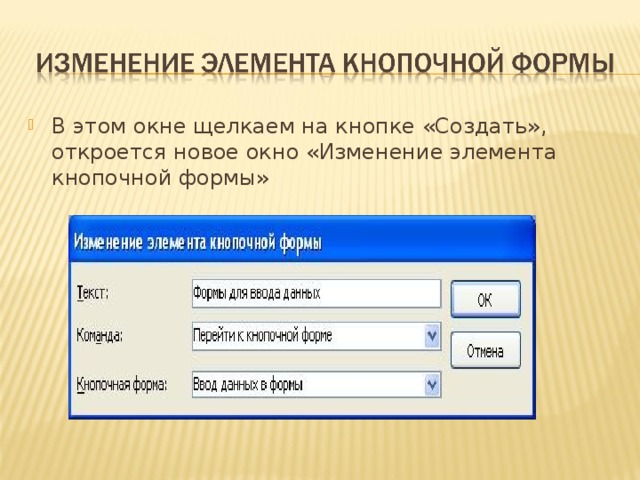
- В этом окне щелкаем на кнопке «Создать», откроется новое окно «Изменение элемента кнопочной формы»
- в котором выполняем следующее:
- · вводим текст: Формы для ввода данных;
- · выбираем из раскрывающегося списка команду: Перейти к кнопочной форме;
- · выбираем из списка кнопочную форму: Ввод данных в формы, щелкаем на кнопке «ОК».
- В окне «Изменение страницы кнопочной формы» отобразится элемент кнопочной формы «Формы для ввода данных».
- Аналогичным методом надо создать элементы: «Запросы» и «Отчеты», а затем элемент (кнопку) "Выход из БД".
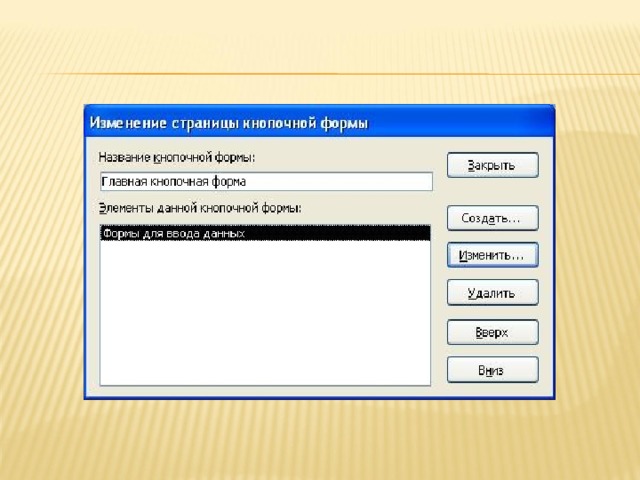
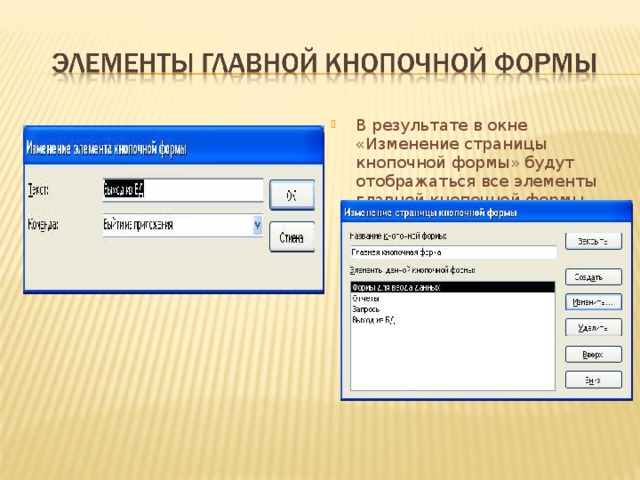
- В результате в окне «Изменение страницы кнопочной формы» будут отображаться все элементы главной кнопочной формы.
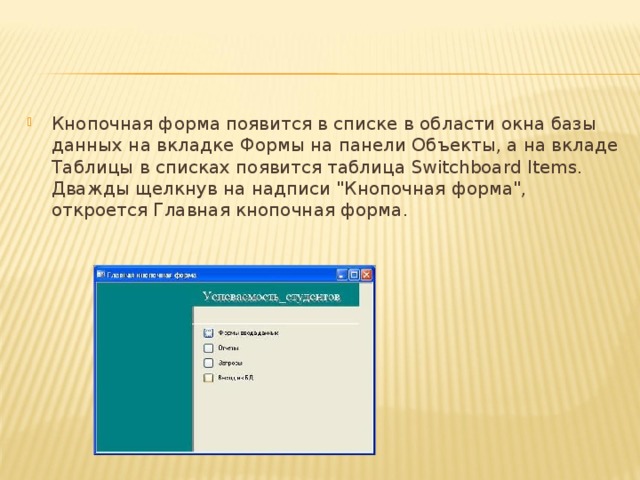
- Кнопочная форма появится в списке в области окна базы данных на вкладке Формы на панели Объекты, а на вкладе Таблицы в списках появится таблица Switchboard Items. Дважды щелкнув на надписи "Кнопочная форма", откроется Главная кнопочная форма.
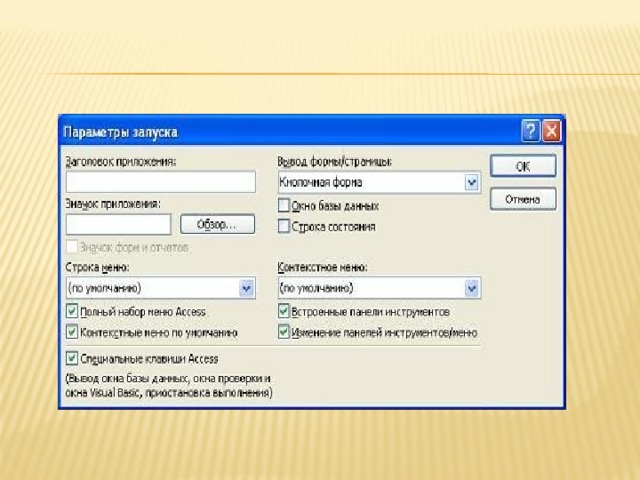
- Для того чтобы эта форма отображалась при запуске базы данных, необходимо выполнить команду Сервис/Программы запуска, и в открывшемся окне выбрать "Кнопочная форма" из раскрывающегося списка, кроме того, надо снять флажки Окно базы данных и Строка состояния. Можно также ввести заголовок и значок приложения.
- Создание подчиненной кнопочной формы рассмотрим в следующей презентации .

 Получите свидетельство
 Вход
Вход




 -80%
-80%
 0
0 1335
1335 91
91 Нравится
0
Нравится
0










 Создание главной кнопочной формы (2.39 MB)
