
 Получите свидетельство
 Вход
Вход



Цель работы:
научить работать с инструментом «Текст», использовать вставку фотографии в текст,создавать анимацию текста в формате gif в среде Adobe Photoshop.
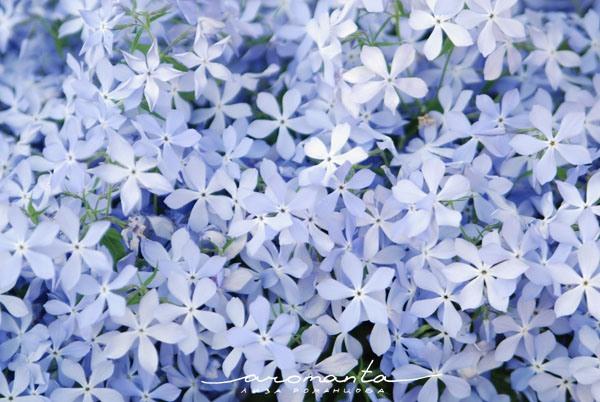
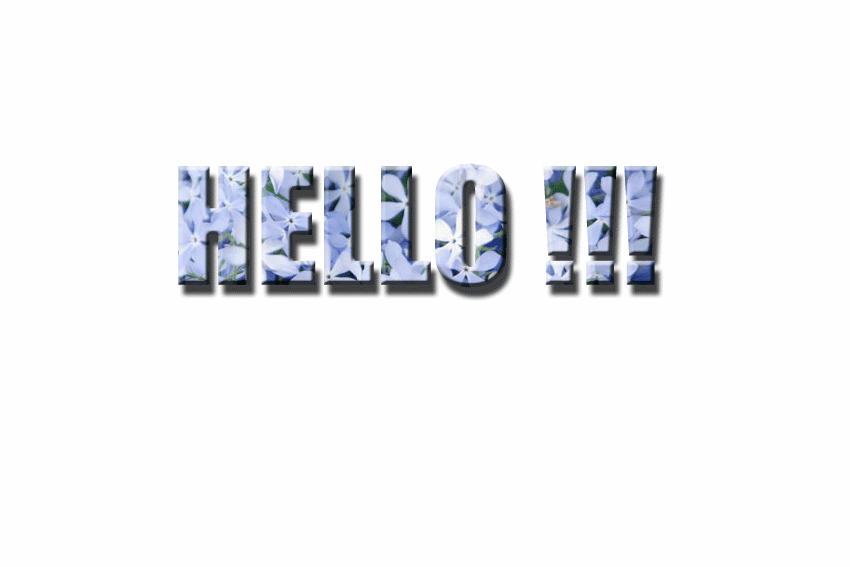
Итогом нашей работы будет изображение появляющегося текста, который можно использовать как фоновую картинку для экрана компьютера или как самостоятельное изображение в формате gif. Содержание надписи зависит от фантазии автора или может носить тематический характер. Интерес представляет вставка картинки в надпись. Например, для сегодняшней работы мы будем использовать следующее изображение
Мы научимся вставлять это или любое другое изображение в текст:
1. Откройте программу Adobe Photoshop.
2. Создайте новый файл размером 20 см – ширина, 10 см –высота, разрешение 72 пикс/дюйм, фон белый или любой другой однородный, для этого используйте пункт меню Файл – Новый.
4. Создайте новый слой и выберите инструмент Текст -, установите для этого инструмента следующие параметры:
Напишите «HELLO !!!»
Настройки Текста можно изменить по своему вкусу.
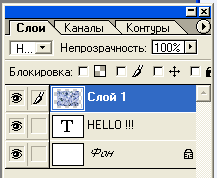
6. Создайте третий слой и поместите на него изображение, которое будет заполнять ваш текст. Изображение должно перекрывать текст.
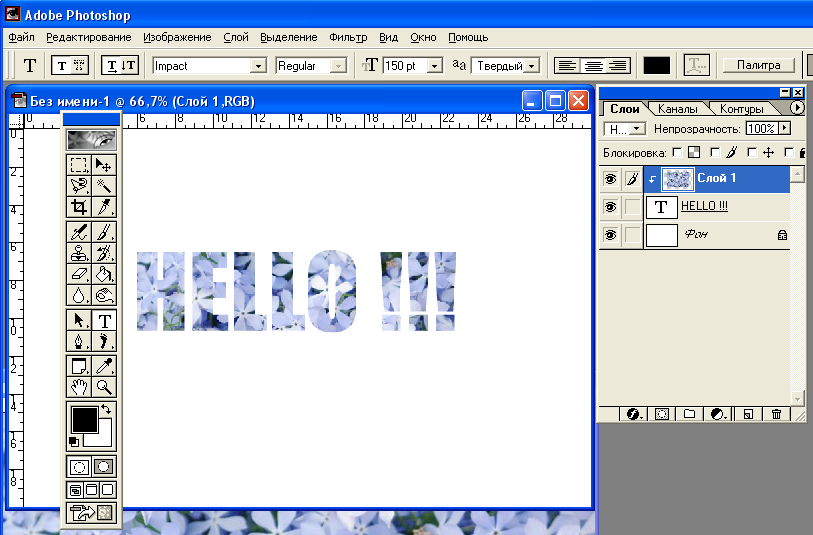
6. Нажмите клавишу Alt и при нажатой клавиши поставьте курсор мыши в палитру слои на границу второго и третьего слоёв, нажмите левую клавишу мыши!
Эффект, который вы можете наблюдать в результате данной манипуляции, называется «обрезная маска».
7. Вернитесь на второй слой с надписью и с помощью Слой – Эффекты слоя придайте надписи Тень и Рельеф.
8. Создайте четвёртый слой, залейте его цветом фона (первого слоя), выключите его и перейдите в редактор ImageReady для создания анимации. Для этого на панели инструментов нажмите кнопку.
9. В нижней части окна ImageReady находится «раскадровка», на неё мы должны выложить меняющиеся через заданное время кадры, которые и будут составлять анимацию.
Нажимаем кнопку Создание дубликата кадра -
Включаем четвёртый слой и опять дублируем кадр.
На третьем кадре с помощью инструмента перемещение в окне программы смещаем белый прямоугольник вправо
Нажимаем кнопку (размножение кадров) и в открывшемся окне устанавливаем следующие параметры
Нажимаем кнопку
11.Осталось сохранить в формате gif. Для этого в меню Файл в окне ImageReady выбираем пункт Сохранить оптимизированное как, выбираем имя файла и формат файла - gif.
Весь материал - в документе.
 , установите для этого инструмента следующие параметры:
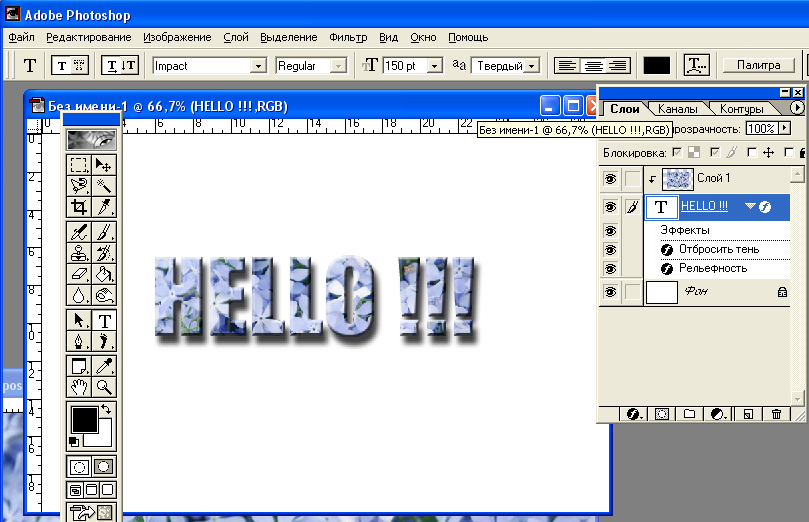
 .
. . В нижней части окна ImageReady находится «раскадровка», на неё мы должны выложить меняющиеся через заданное время кадры, которые и будут составлять анимацию.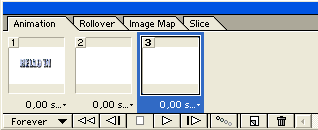
 в окне программы смещаем белый прямоугольник вправо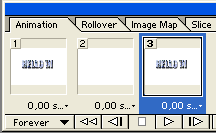
 (размножение кадров) и в открывшемся окне устанавливаем следующие параметры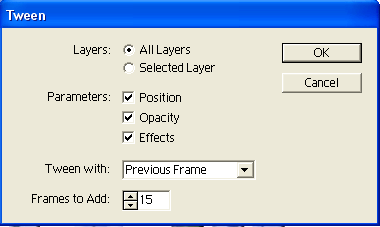










 Создание gif – анимации в среде Adobe Photoshop (0.46 MB)
 0
0 594
594 26
26 Нравится
0
Нравится
0


