
 Получите свидетельство
 Вход
Вход



В результате выполнения урока должен получиться листик.
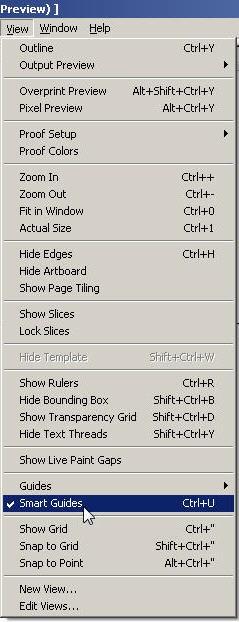
Чтобы было удобнее рисовать, включите «умные направляющие» — при наведении курсора они подскажут где линии пересечения, где перпендикуляр, и даже обозначат середину объекта. Эти данные частенько бывают необходимы при рисовании в Иллюстраторе. Для того, чтобы включить направляющие, вам нужно поставить галочку в View->SmartGuides.
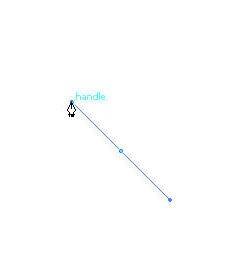
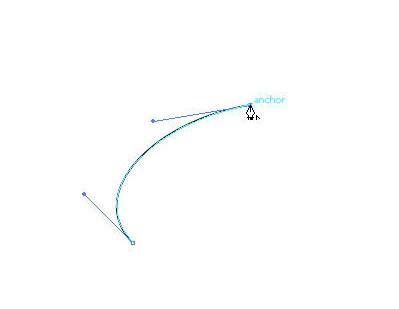
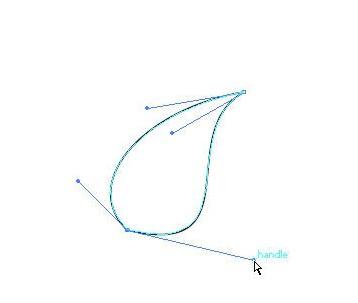
Возьмите инструмент «Перо» (PenTool, клавиша ‹P›), поставьте точку на свободном поле и, не отпуская левой кнопки мыши, потяните курсором вверх и влево — у поставленной точки появятся 2 направляющие. Настолько длинными они получатся, сейчас не важно, после того как контур будет закончен, вы всегда сможете подкорректировать форму полученного объекта.
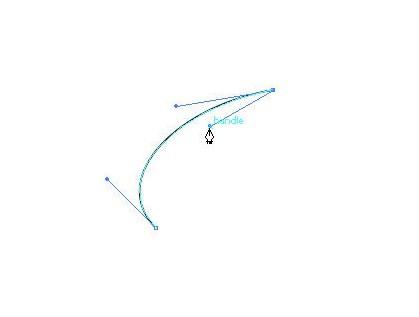
Далее поставьте точку чуть выше и правее только что нарисованной, точно так же потяните курсором, но теперь вверх и вправо, снова вытягивая симметричные направляющие.
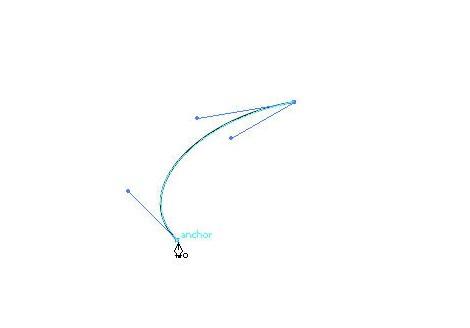
Для того, чтобы в этом месте получить острый угол — кликните в последнюю точку курсором еще раз с зажатой клавишей ‹Alt› и правая направляющая исчезнет:
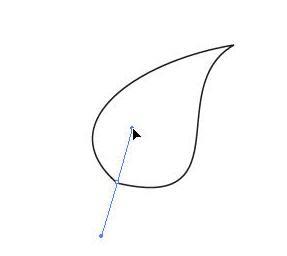
Еще раз поставьте курсор в ту же точку и вытяните направляющую влево-вниз.
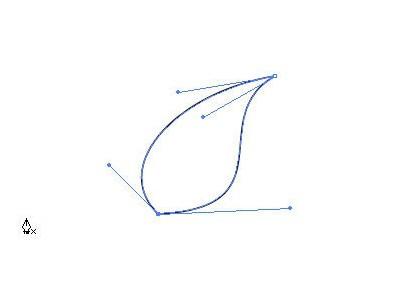
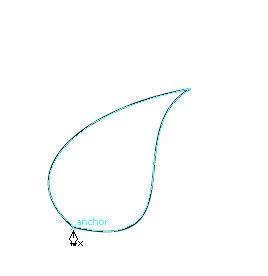
Теперь при зажатой клавише ‹Alt› вернитесь в начальную точку; сигналом к тому, что контур замкнется будет то, что при наведении на исходную точку возле курсора появится маленький значок окружности.
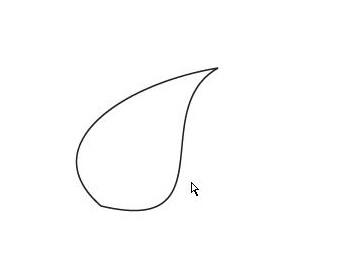
Кликнете курсором в эту точку и «вытяните» очередную направляющую вправо-вверх. У вас получится замкнутый контур листика:
Если вас не устраивает полученный контур и вы считаете, что неплохо бы было подкорректировать форму листика, то сделать это можно белой стрелочкой — инструмент «DirectSelectionTool» (клавиша ‹A›).
В результате корректировок у меня получился вот такой контур:
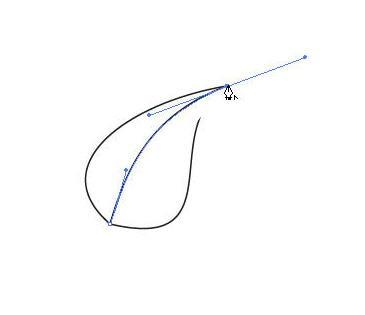
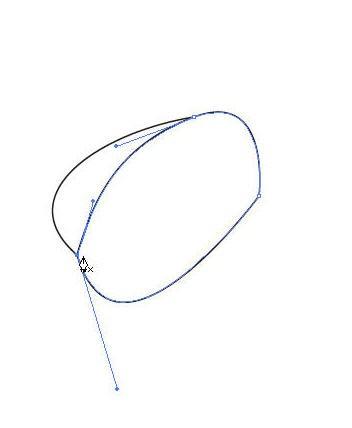
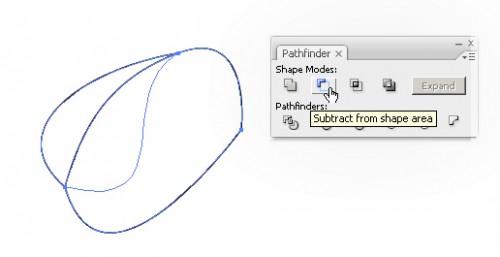
Теперь это контур нужно разделить на две части. Я предпочитаю это делать с помощью палитры «Window->Pathfinder», то есть путем вычитания объектов и их умножения. Корректирующим объектом нам послужит контур, проходящий через начало и кончик листика и перекрывающий часть его.
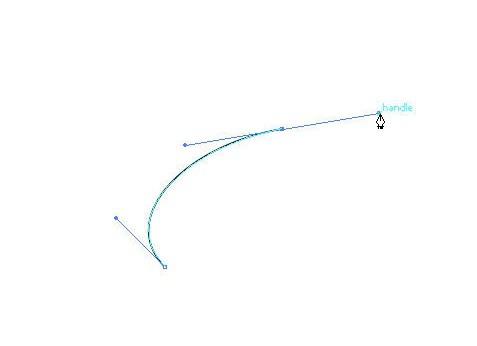
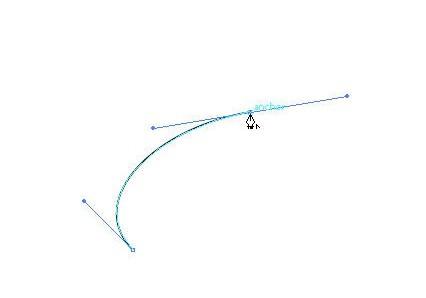
Очень важно точно попасть на начало уже нарисованного объекта и в острый край — в этом вам помогут включенные в начале урока «умные» направляющие, так как при наведение на узловые точки подсветятся «подсказки». Часть корректирующего объекта, которая будет перекрывать «вычитаемую» область листика может быть произвольной. На скриншотах, понятнее:
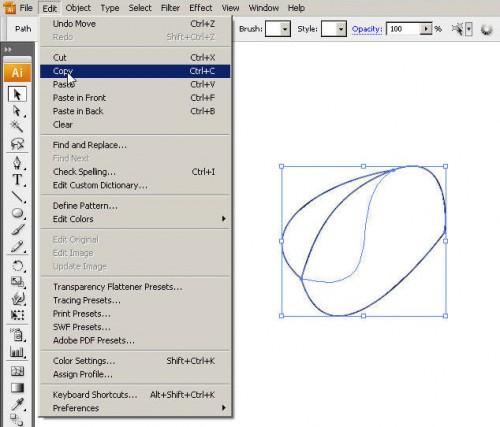
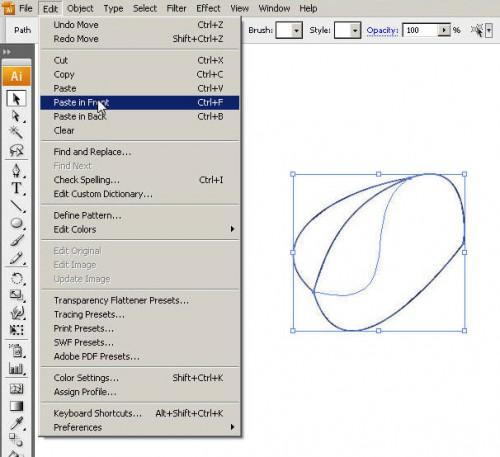
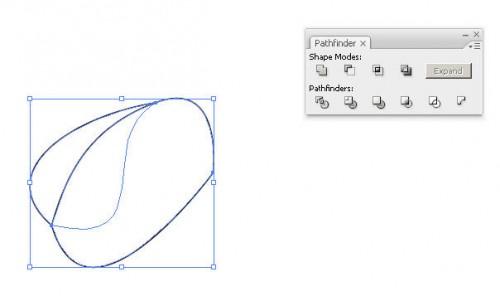
Теперь нужно создать копии этих двух объектов. Для этого выделите их, скопируйте и вставьте копию сверху имеющихся. Команды меню смотрите на скриншотах, но я рекомендую использовать для этого комбинации быстрых клавиш: ‹Ctrl+V› — копировать, ‹Ctrl+F› — вставить слоем выше.
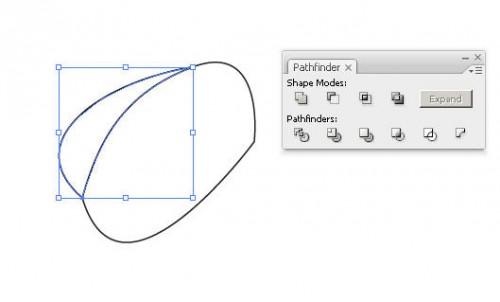
Сейчас иллюстрация состоит из 2-х пар объектов, из каждой пары мы будем делать разные половинки листочка. Для создания левой половины выделите листик и корректирующий объект и нажмите на палитре «Window->Pathfinder» кнопку «Subtractfromshapearea» при нажатой клавише ‹Alt› (если у вас версия Illustrator CS5, то ‹Alt› нажимать не надо).
В результате, из контура, лежащего ниже уровнем, «вычитается» контур, расположенный выше:
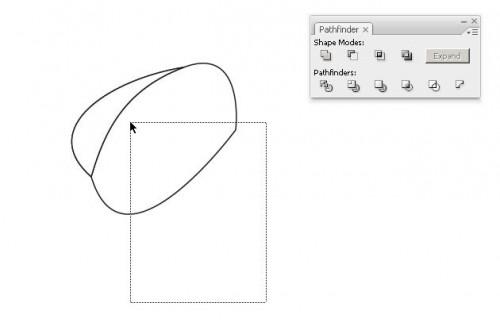
Итак, первая половина листика готова. Для создания второй у нас осталась еще одна пара объектов, выделите их с помощью «черной стрелочки»:
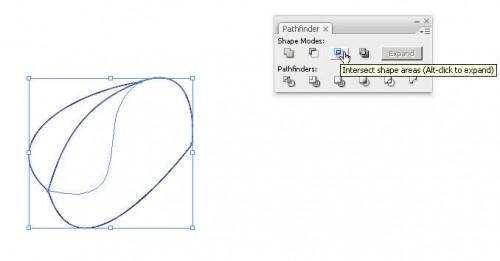
После выделения нажмите на палитре «Window->Pathfinder» кнопку «Intersectshapearea» при нажатой клавише ‹Alt› (если у вас версия Illustrator CS5, то ‹Alt› нажимать не надо).

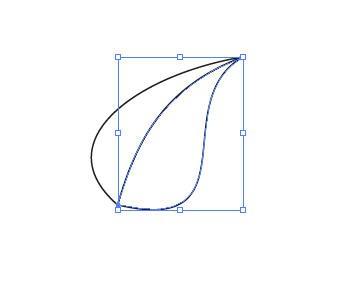
И у вас получится вторая половина листика, идеально прилегающая к первой:
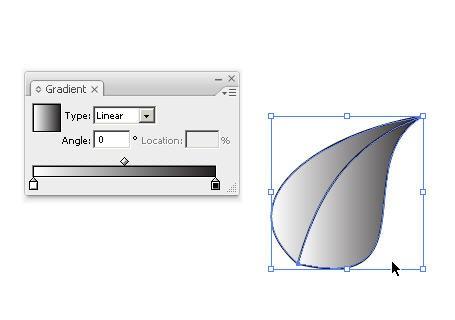
Раскрасить половинки листа лучше всего будет градиентной заливкой. Быстро переключить заливку на градиент можно клавишей «›», а на панели инструментов тут:
Получится вот такая картинка:
Черная граница тут явно лишняя. Удалите ее, переключив фокус на панели инструментов и нажав кнопку с перечеркнутым квадратом (см. скриншоты). Того же результата можно добиться с помощью горячих клавиш на клавиатуре: ‹X› - переключить фокус с заливки на обводку, ‹/› - удалить обводку.
Черно-белый листик вам не очень? Ну тогда его можно перекрасить. Я использовала цвета для градиента #AFE03B и #8DC50E. Вызвать палитру градиентов можно с помощью меню «Window->Gradient». У каждой половинки расположите градиент в соответствии в предполагаемым освещением. Например вот так:
Теперь нужно нарисовать жилки листа. Для этого удобнее будет пользоваться кистями. Свою кисть создать совсем не сложно. Выберите в панели инструментов инструмент для рисования многоугольников — PolygonTool.
Поставьте курсор на свободное место листа, нажмите левую кнопку мыши и потяните вправо — вы увидите, что создается шестиугольник. Для уменьшения количества углов, не отпуская кнопки мыши, нажмите 3 раза на клавиатуре «стрелку вниз» и фигура будет меняться. Соответственно, для увеличения числа углов нажимайте клавишу «вверх». В итоге у нас должен получится такой треугольник:
Не забудьте переключить заливку на «сплошную», потому что в кистях использовать градиентную заливку нельзя. С помощью черной стрелки сделайте треугольник длинным и узким:
Вызовите палитру кистей «Window->Brushes»
И перетащите туда нарисованный треугольник, появится диалоговое окно, выберите в нем «NewArtBrush»
Нажмите «Ok», в настройках кисти проставьте направление от широкого конца к узкому и поле «Method» выберите «HueShift». Можно дать имя кисти в поле «Name».
После этого нажмите Ok. Теперь у вас есть своя кисть. Треугольник можно удалить из рабочей области, он больше не понадобится.
Переключите заливку на обводку клавишей ‹X› или мышью.
И нарисуйте черешок листа инструментом «Перо».
Не снимая выделения, назначьте этой линии стиль вашей новой кисти, то есть просто кликните по ее пиктограмме в панели кистей.
Получится листик с черешком и средней жилкой.
Весь материал - в документе.










 Разработка урока по информатике "Листик" (0.69 MB)
 0
0 433
433 31
31 Нравится
0
Нравится
0


