
 Получите свидетельство
 Вход
Вход



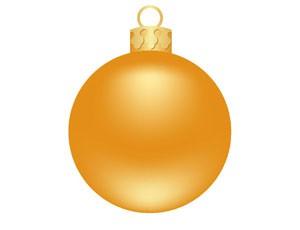
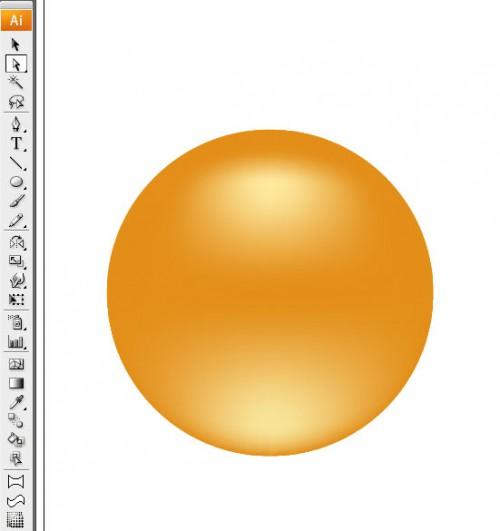
Результатом выполнения этого урока будет елочный шарик.
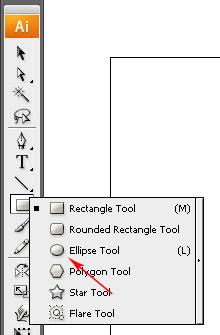
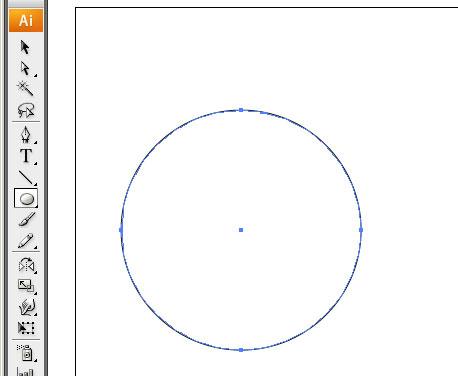
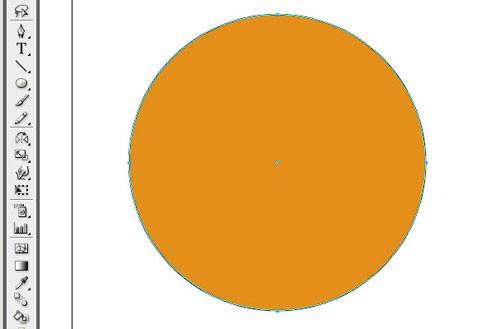
Для создания основного контура шарика возьмите инструмент EllipseTool (‹L›) и нарисуйте им круг.
Для того, чтобы контур не искажался и окружность получилась идеально ровной, во время рисования удерживайте нажатой клавишу ‹Shift›.
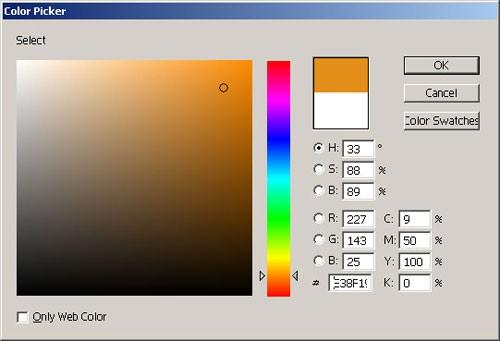
Не снимая выделения с круга, выберите основной цвет шарика, для этого дважды «кликните» на иконке заливки в панели инструментов.
В появившемся окне выберите подходящий цвет при помощи ползунков, либо задав его цифрами в полях формы.
После того, как вы нажмете на кнопку «Ok» в этом диалоговом окне, шарик окрасится в выбранный вами цвет.Обводку круга необходимо удалить.
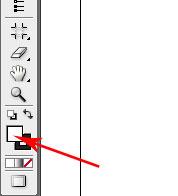
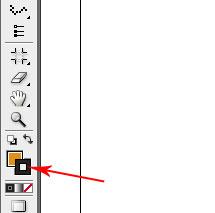
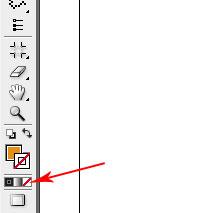
Для этого сделайте активной иконку обводки, нажав на нее.
А затем нажмите на перечеркнутый квадратик ниже иконки заливки:
Эти же действия можно произвести быстрее при помощи горячих клавиш: ‹X› — поменять фокус на цвет обводки, ‹/› — удалить обводку.
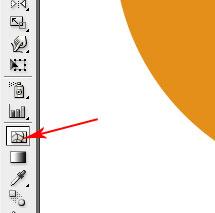
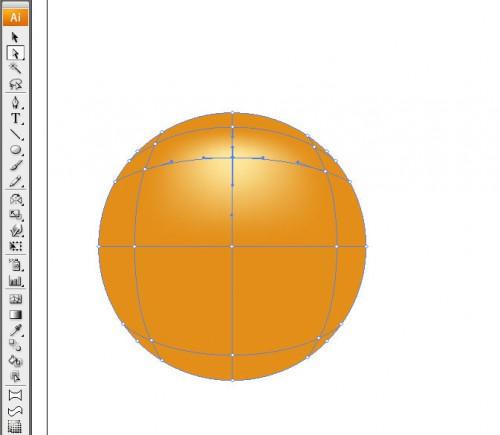
Теперь возьмите инструмент «GradientMesh» (‹U›).
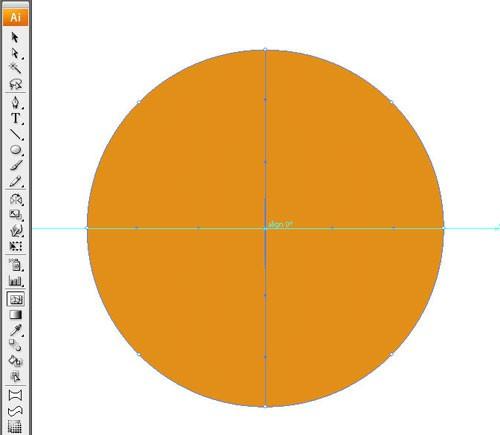
Кликните инструментом в середину нарисованного круга.
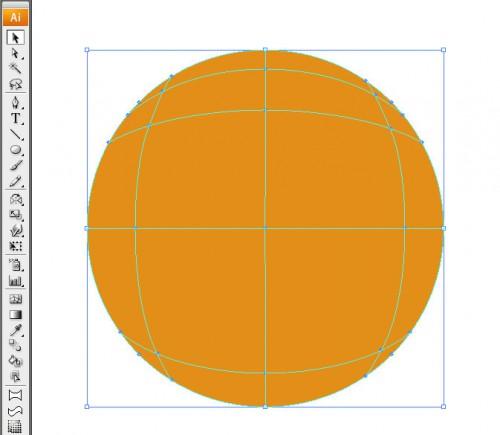
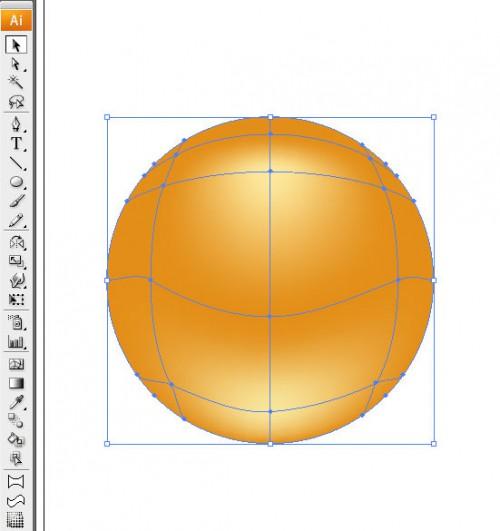
Затем обозначьте положения верхнего и нижнего рефлексов (световых пятен, которые бывают от источников света и которые придадут объем нашему шарику).
Должна получится примерно вот такая сетка:
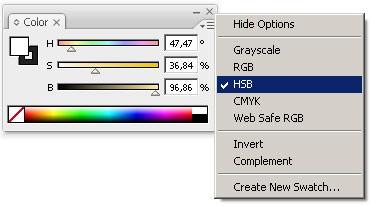
Теперь инструментом «DirectSelectionTool»(‹A›), в простонародье «белая стрелочка», выделите точку верхнего рефлекса и в палитре «Window->Color» (‹F6›)подберите подходящий цвет.
Я предпочитаю делать это в режиме HSB.
Должно получиться что-то вроде этого:
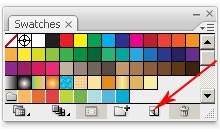
Кстати, советую основной цвет и цвет рефлекса сохранить в палитре «Swatches», они нам еще пригодятся для дальнейшей работы.
Чтобы сохранить текущий цвет нажмите на кнопку «NewSwatch» в палитре «Swatches».
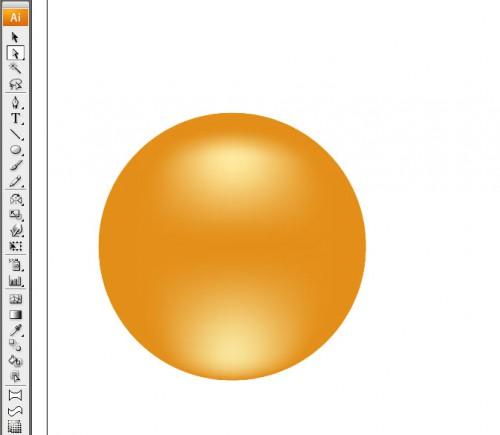
Теперь выделите центральную точку нижнего рефлекса белой стрелочкой, либо инструментом «LassoTool»(‹Q›) и задайте ей тот же цвет, что и верхнему при помощи палитры «Swatches», либо взяв цвет «пипеткой» с верхней точки — инструментом «EyedropperTool» (‹I›).
Получилось уже не плохо, но нижний рефлекс обычно бывает более продолговатым.
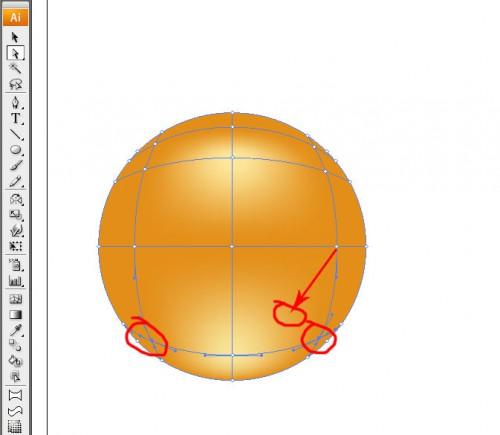
Для того, чтобы придать большую реалистичность шарику выделите при помощи белой стрелочки и зажатой клавиши ‹Shift› две соседние точки рядом с нижним рефлексом и возьмите для них цвет пипеткой (‹I›) где-нибудь посередине между любой из них и центральной точкой.

Пробуйте брать цвет из разных мест изображения, пока не добьетесь удовлетворительного результата. Должно получится что-то вроде этого.
Уже хорошо, но я думаю, что стоит подправить сетку градиента белой стрелочкой(‹A›) и подвинуть некоторые точки и изменить некоторые направляющие.
Так шарик будет выглядеть более реалистично.
Основная работа по шарику закончена. Теперь нужно нарисовать цилиндрик, к которому крепится ниточка или цепочка.
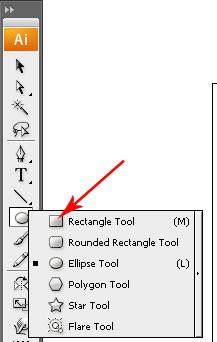
Для этого понадобится нарисовать прямоугольник инструментом «RectangleTool»(‹M›).
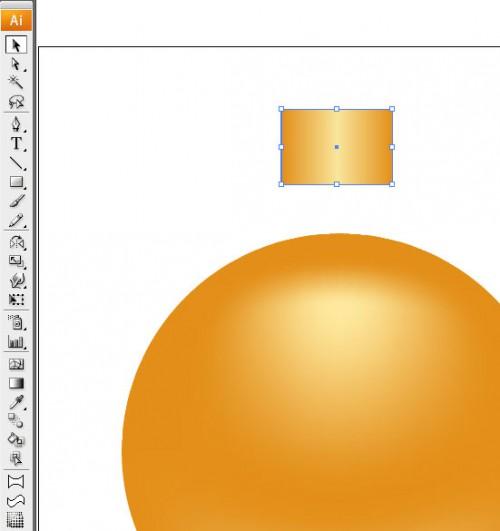
Рисуем прямоугольник и заливаем его линейным градиентом, состоящим из основного цвета шарика и цвета рефлексов (ведь мы их сохранили, помните?).
Для того. Чтобы быстро изменить заливку со сплошного цвета на градиент есть «быстрая клавиша» «›». Добавьте в градиент нужные цвета и у вас получится вот такой прямоугольник.
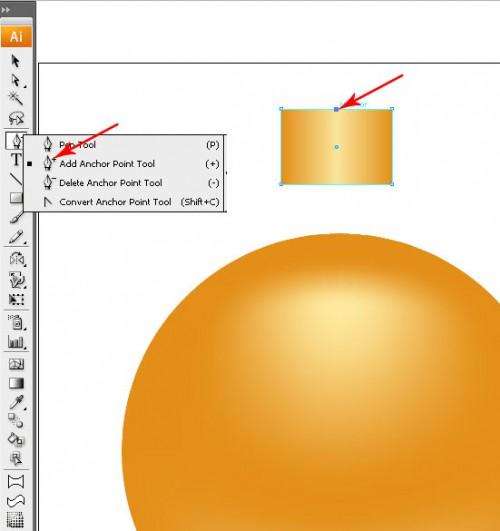
Но это пока просто прямоугольник, для того, чтобы превратить его в цилиндр, добавим одну точку посередине на на верхней его линии при помощи инструмента «AddAnchorPointTool» (‹+›), это «перо с плюсом».
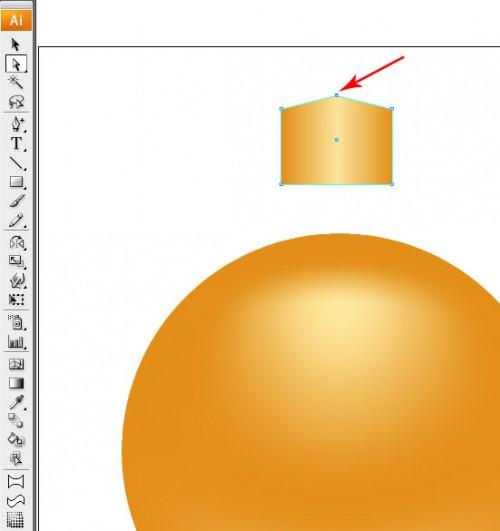
Теперь поднимите эту точку немного вверх при помощи белой стрелочки (‹A›).
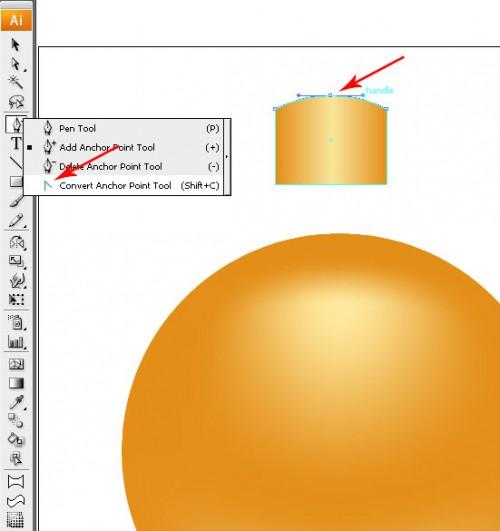
Для того, чтобы сгладить получившийся острый угол, возьмите инструмент «ConvertAnchorPointTool»(‹Shift+C›), выделите им верхнюю точку и немного потяните вправо — появившиеся направляющие создадут плавную дугу.
Следующий элемент — металлическая штучка (не знаю как она называется), в которую вдевают петельку для нитки. По форме она напоминает фигурную ромашку с загнутыми лепестками.
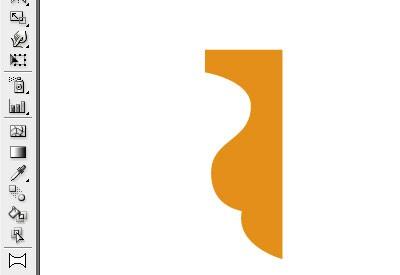
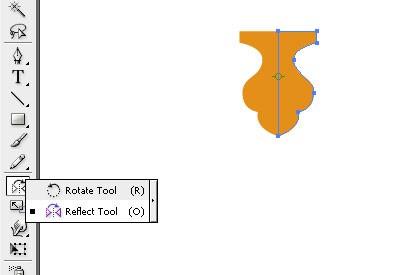
Нарисуем половинку такого лепестка при помощи инструмента «PenTool»(‹P›) — «Перо». Какой формы он будет, зависит от вашей фантазии. У меня получился вот такой.
Создайте зеркальную копию по горизонтали относительно правого края этой половинки при помощи инструмента «ReflectTool».(‹O›).
Объедините обе половинки в один объект при помощи палитры «Window->Pathfinder». Для того, чтобы сразу объединить полученный объект нажимайте на указанную кнопку с зажатой клавишей «Alt».
Скопируйте полученный объект 2 раза и объедините их таким же образом в один. И закрасьте его градиентом, например, «под золото».
Цвета, которые я использую для градиента золотых элементов — #E1B65C и #F7EEA5. Получится примерно вот это.
Весь материал - в документе.









 Разработка урока по информатике "Елочный шарик" (0.68 MB)
 0
0 313
313 3
3 Нравится
0
Нравится
0


