Меню
Разработки
Разработки  /  Математика  /  Разное  /  Применение сервисов Веб 2.0

Применение сервисов Веб 2.0

В работе представлена инструкция по созданию дидактического материала с помощью сервиса LearningApps.
17.11.2013

Описание разработки

Основная идея интерактивных заданий заключается в том, что ученики могут проверить и закрепить свои знания в игровой форме, что способствует формированию познавательного интереса учащихся. Существующие модули LearningApps могут быть непосредственно включены в содержание обучения, а также их можно изменять или создавать в оперативном режиме.

Сервис  Learnin gApps предназначен для создания интерактивных учебных пособий по различным предметам. Он позволяет создавать задания разных типов. Пользоваться им довольно легко, все выполненные задания сразу проверяются,  можно получить html-код любого упражнения и встроить его в свою web-страницу. Если вы не хотите сами создавать дидактические игры, можете воспользоваться готовыми.  На сервисе создана галерея общедоступных интерактивных заданий - ЦОР, которая ежедневно пополняется новыми материалами, созданными преподавателями разных стран.

Learnin gApps работает на пяти языках, в том числе и на русском.

 Презентация сервис LearningApps

Задания, которые можно создавать на сервисе: кроссворды, найти пару, сортировка по группам, Quiz with text input,  пазлы,  сортировка картинок, Mark in texts, Назначение на карте, Видео со вставками и другие. Эти дидактические материалы можно применять на различных этапах урока.

Опыт использования сервиса на уроках математики показывает, что обучающиеся более активно принимают участие в уроке, меняется отношение к работе даже у самых проблемных учеников. 

Считаю, что благодаря использованию ИКТ, результаты обучающихся значительно повысились,  они больше стали интересоваться тем, что происходит на уроке, активнее работать и быстрее осваивать учебный материал. 
Содержимое разработки

  Сервис LearningApps   Инструкция по созданию интерактивных заданий  Быстренко Т.В. Учитель математики МКОУ СОШ Пгт. Ярославский Хорольского района Приморского края

Сервис LearningApps

Инструкция

по созданию интерактивных заданий

Быстренко Т.В.

Учитель математики МКОУ СОШ

Пгт. Ярославский

Хорольского района

Приморского края

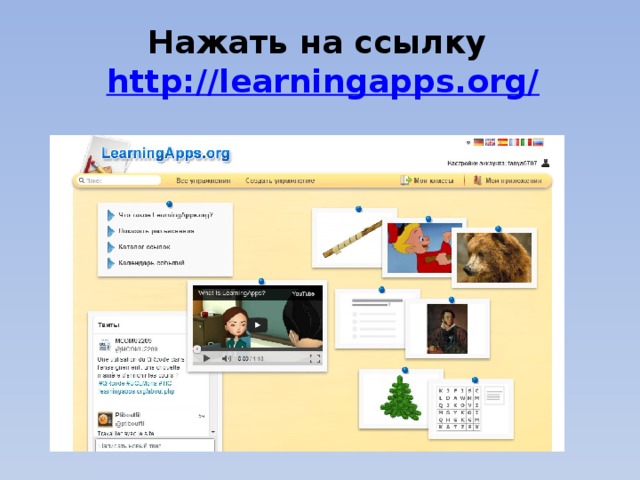
Нажать на ссылку http://learningapps.org/

Нажать на ссылку http://learningapps.org/

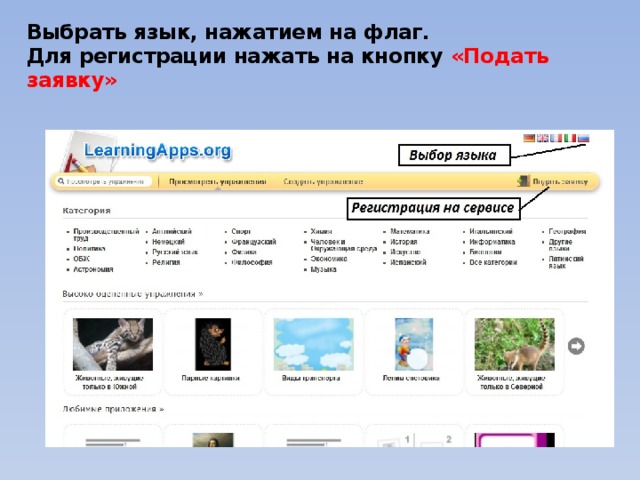
Выбрать язык, нажатием на флаг.  Для регистрации нажать на кнопку «Подать заявку»

Выбрать язык, нажатием на флаг. Для регистрации нажать на кнопку «Подать заявку»

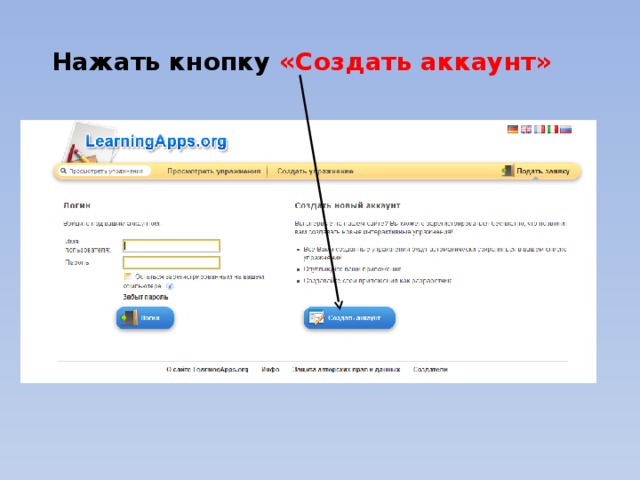
Нажать кнопку «Создать аккаунт»

Нажать кнопку «Создать аккаунт»

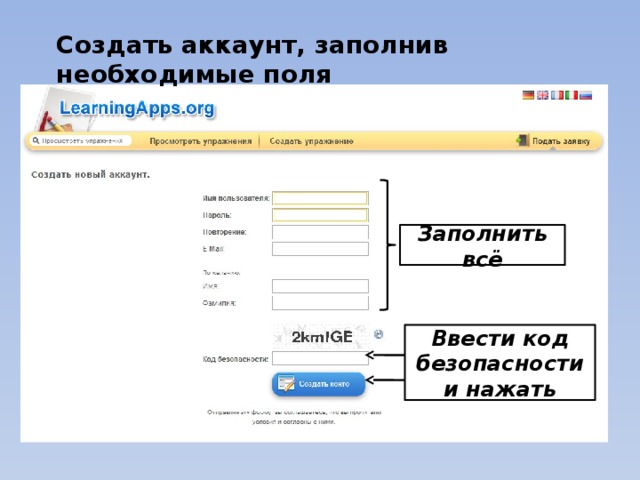
Создать аккаунт, заполнив необходимые поля Заполнить всё Ввести код безопасности и нажать

Создать аккаунт, заполнив необходимые поля

Заполнить всё

Ввести код безопасности и нажать

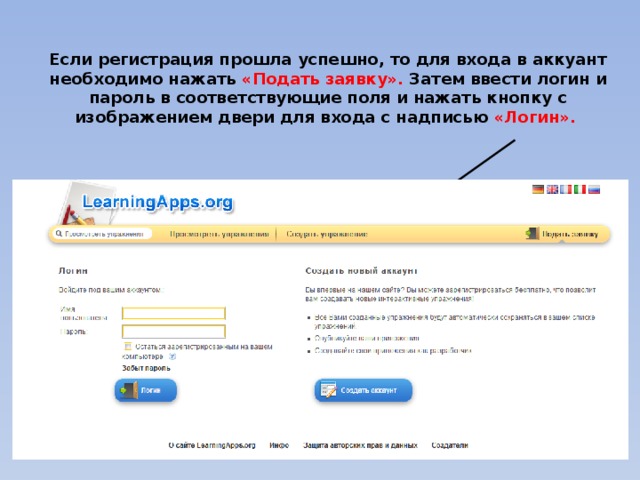
 Если регистрация прошла успешно, то для входа в аккуант необходимо нажать «Подать заявку». Затем ввести логин и пароль в соответствующие поля и нажать кнопку с изображением двери для входа с надписью «Логин».

Если регистрация прошла успешно, то для входа в аккуант необходимо нажать «Подать заявку». Затем ввести логин и пароль в соответствующие поля и нажать кнопку с изображением двери для входа с надписью «Логин».

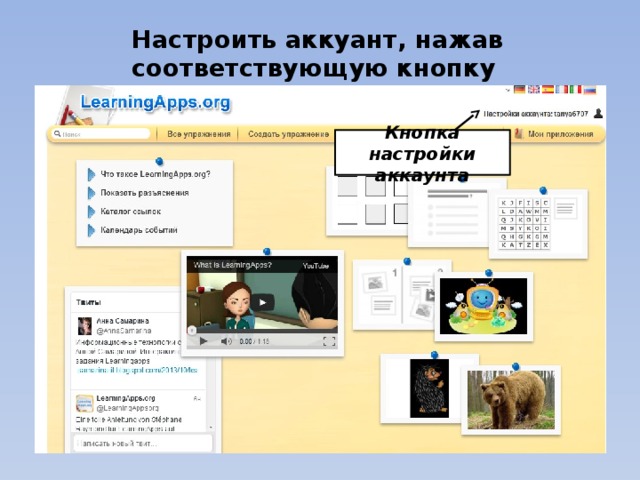
Настроить аккуант, нажав соответствующую кнопку Кнопка настройки аккаунта

Настроить аккуант, нажав соответствующую кнопку

Кнопка настройки аккаунта

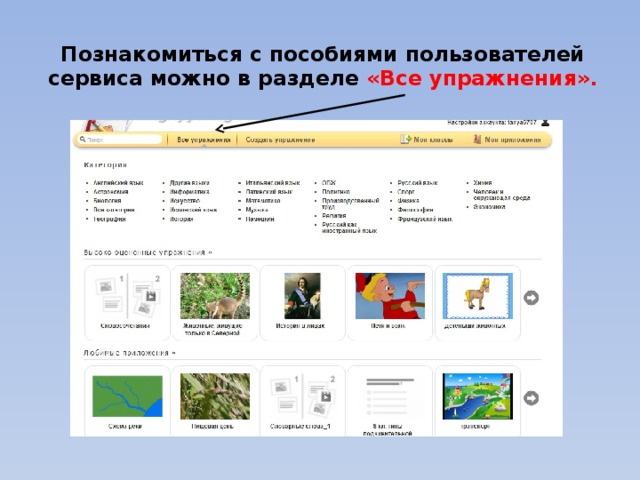
Познакомиться с пособиями пользователей сервиса можно в разделе «Все упражнения».

Познакомиться с пособиями пользователей сервиса можно в разделе «Все упражнения».

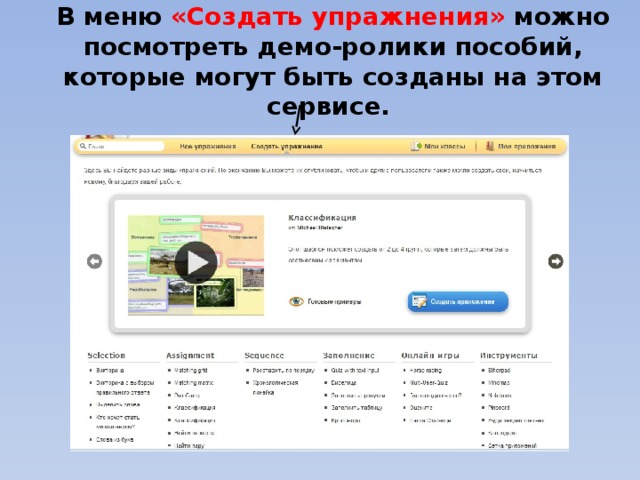
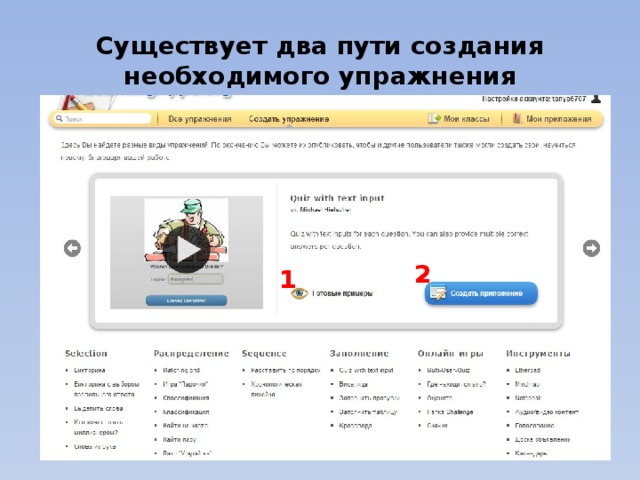
В меню «Создать упражнения» можно посмотреть демо-ролики пособий, которые могут быть созданы на этом сервисе.

В меню «Создать упражнения» можно посмотреть демо-ролики пособий, которые могут быть созданы на этом сервисе.

Существует два пути создания необходимого упражнения 2 1

Существует два пути создания необходимого упражнения

2

1

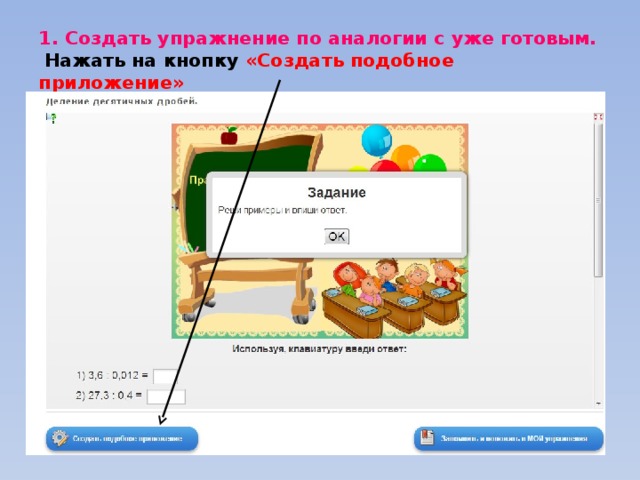
1. Создать упражнение по аналогии с уже готовым.   Нажать на кнопку «Создать подобное приложение»

1. Создать упражнение по аналогии с уже готовым. Нажать на кнопку «Создать подобное приложение»

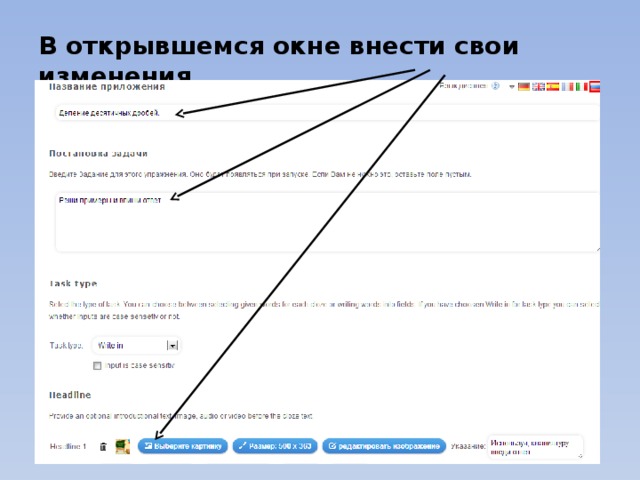
В открывшемся окне внести свои изменения…

В открывшемся окне внести свои изменения…

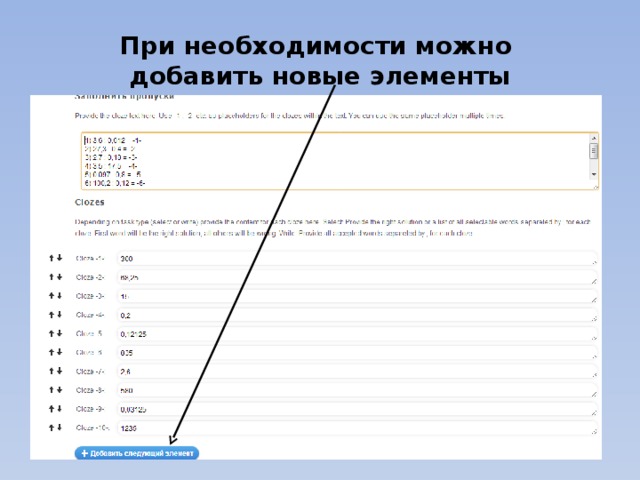
При необходимости можно  добавить новые элементы

При необходимости можно добавить новые элементы

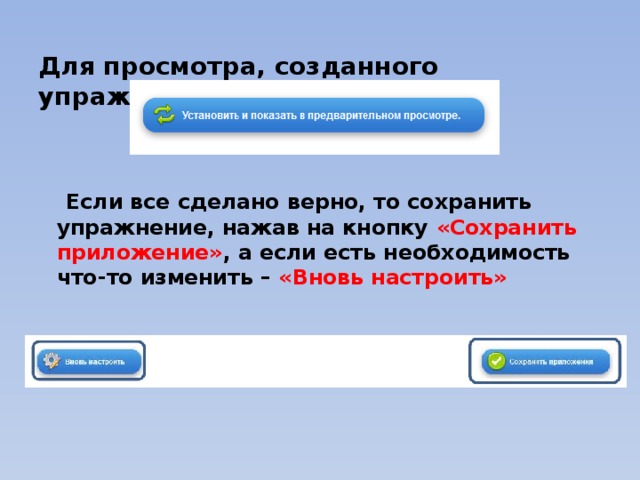
Для просмотра, созданного упражнения нажать на кнопку  Если все сделано верно, то сохранить упражнение, нажав на кнопку «Сохранить приложение» ,  а если есть необходимость что-то изменить – «Вновь настроить»

Для просмотра, созданного упражнения нажать на кнопку

Если все сделано верно, то сохранить упражнение, нажав на кнопку «Сохранить приложение» , а если есть необходимость что-то изменить – «Вновь настроить»

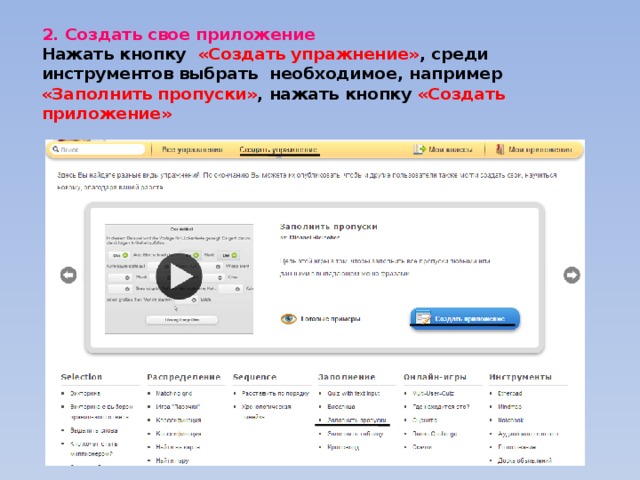
2. Создать свое приложение  Нажать кнопку «Создать упражнение» , среди инструментов выбрать необходимое, например «Заполнить пропуски» ,  нажать кнопку «Создать приложение»

2. Создать свое приложение Нажать кнопку «Создать упражнение» , среди инструментов выбрать необходимое, например «Заполнить пропуски» , нажать кнопку «Создать приложение»

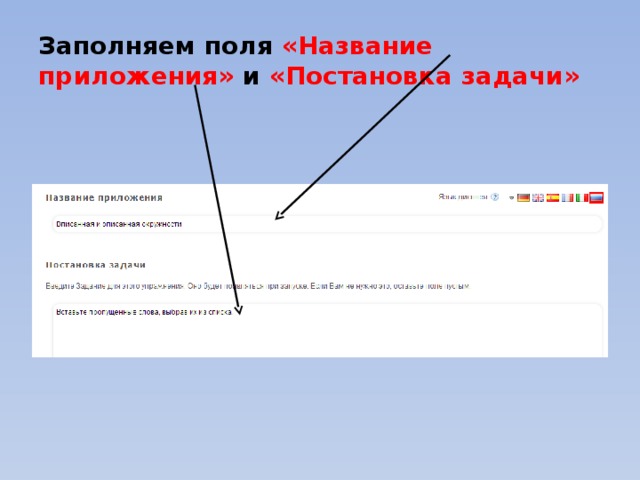
Заполняем поля «Название приложения» и «Постановка задачи»

Заполняем поля «Название приложения» и «Постановка задачи»

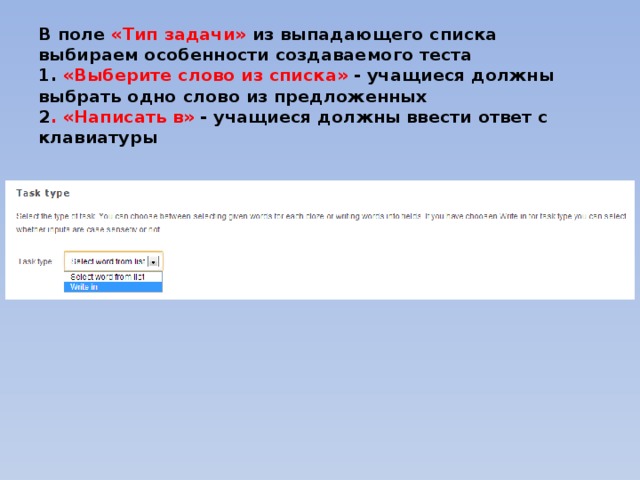
В поле «Тип задачи» из выпадающего списка выбираем особенности создаваемого теста  1. «Выберите слово из списка» - учащиеся должны выбрать одно слово из предложенных  2 . «Написать в» - учащиеся должны ввести ответ с клавиатуры

В поле «Тип задачи» из выпадающего списка выбираем особенности создаваемого теста 1. «Выберите слово из списка» - учащиеся должны выбрать одно слово из предложенных 2 . «Написать в» - учащиеся должны ввести ответ с клавиатуры

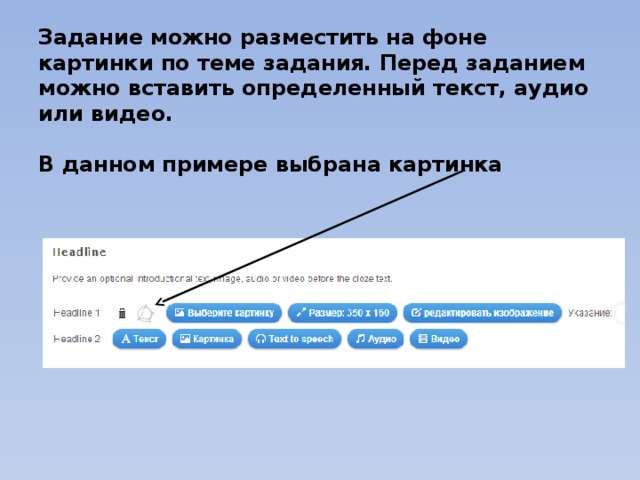
Задание можно разместить на фоне картинки по теме задания. Перед заданием можно вставить определенный текст, аудио или видео.   В данном примере выбрана картинка

Задание можно разместить на фоне картинки по теме задания. Перед заданием можно вставить определенный текст, аудио или видео. В данном примере выбрана картинка

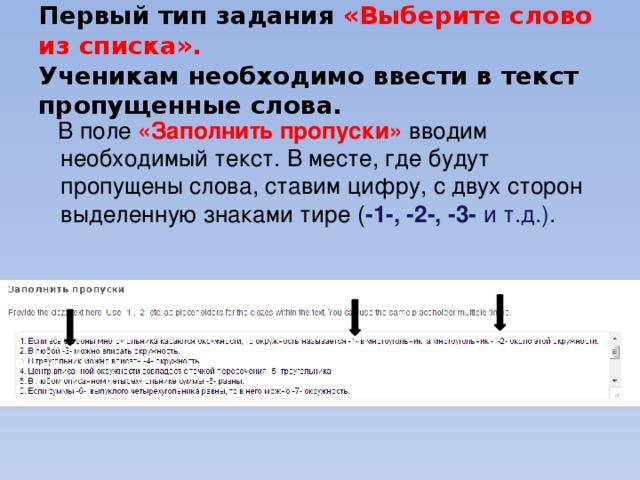
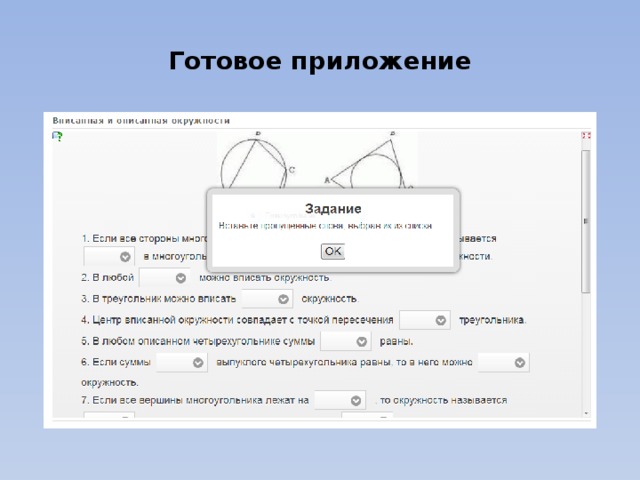
Первый тип задания «Выберите слово из списка».  Ученикам необходимо ввести в текст пропущенные слова.  В поле «Заполнить пропуски» вводим необходимый текст. В месте, где будут пропущены слова, ставим цифру, с двух сторон выделенную знаками тире ( -1-, -2-, -3- и т.д.).

Первый тип задания «Выберите слово из списка». Ученикам необходимо ввести в текст пропущенные слова.

В поле «Заполнить пропуски» вводим необходимый текст. В месте, где будут пропущены слова, ставим цифру, с двух сторон выделенную знаками тире ( -1-, -2-, -3- и т.д.).

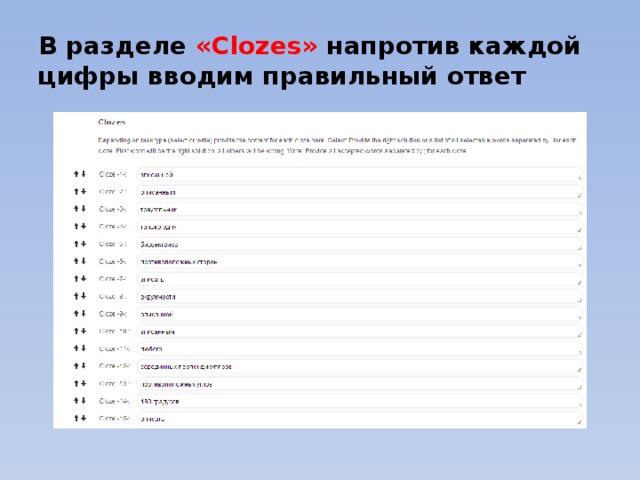
В разделе «Clozes» напротив каждой цифры вводим правильный ответ

В разделе «Clozes» напротив каждой цифры вводим правильный ответ

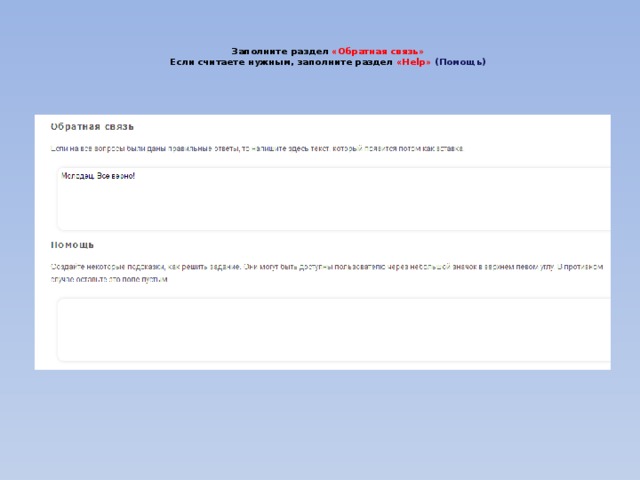
  Заполните раздел «Обратная связь»  Если считаете нужным, заполните раздел «Help» (Помощь)

Заполните раздел «Обратная связь» Если считаете нужным, заполните раздел «Help» (Помощь)

Готовое приложение

Готовое приложение

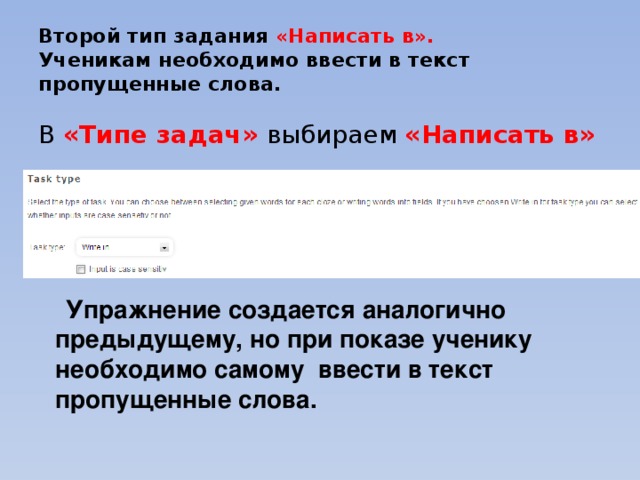
Второй тип задания «Написать в».  Ученикам необходимо ввести в текст пропущенные слова.   В «Типе задач» выбираем «Написать в»  Упражнение создается аналогично предыдущему, но при показе ученику необходимо самому ввести в текст пропущенные слова.

Второй тип задания «Написать в». Ученикам необходимо ввести в текст пропущенные слова.

В «Типе задач» выбираем «Написать в»

Упражнение создается аналогично предыдущему, но при показе ученику необходимо самому ввести в текст пропущенные слова.

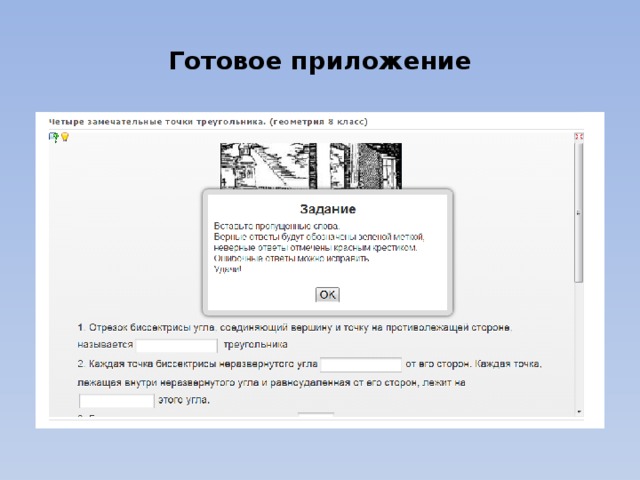
Готовое приложение

Готовое приложение

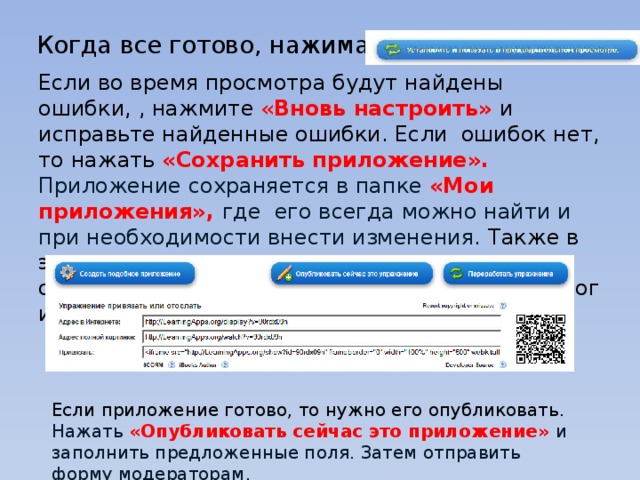
Когда все готово, нажимаем кнопку   Если во время просмотра будут найдены ошибки, , нажмите « Вновь настроить» и исправьте найденные ошибки. Если ошибок нет, то нажать «Сохранить приложение». Приложение сохраняется в папке «Мои приложения», где его всегда можно найти и при необходимости внести изменения. Также в этом окне можно скопировать ссылку на созданное приложение и код для вставки в блог или на сайт. Если приложение готово, то нужно его опубликовать. Нажать «Опубликовать сейчас это приложение»  и заполнить предложенные поля. Затем отправить форму модераторам.

Когда все готово, нажимаем кнопку

Если во время просмотра будут найдены ошибки, , нажмите « Вновь настроить» и исправьте найденные ошибки. Если ошибок нет, то нажать «Сохранить приложение».

Приложение сохраняется в папке «Мои приложения», где его всегда можно найти и при необходимости внести изменения. Также в этом окне можно скопировать ссылку на созданное приложение и код для вставки в блог или на сайт.

Если приложение готово, то нужно его опубликовать. Нажать «Опубликовать сейчас это приложение» и заполнить предложенные поля. Затем отправить форму модераторам.

Успехов в работе!

Успехов

в работе!

-80%
Курсы повышения квалификации

Управление образовательным процессом

Продолжительность 72 часа
Документ: Удостоверение о повышении квалификации
4000 руб.
800 руб.
Подробнее
Скачать разработку
Сохранить у себя:
Применение сервисов Веб 2.0 (2.26 MB)

Комментарии 0

Чтобы добавить комментарий зарегистрируйтесь или на сайт