Прикладная среда табличного процессора Занятие 1. Знакомство с электронными таблицами Excel.
Редактор электронных таблиц — это программа, позволяющая создавать и редактировать документы и таблицы, требующие большого количества математических вычислений. При подготовке этих документов вам не придется производить расчеты вручную — редактор электронных таблиц сделает это за вас. Подобные программы можно также использовать для построения графиков, диаграмм, анализа данных и др. Самой популярной среди табличных редакторов является программа Microsoft Excel, входящая в состав Microsoft Office.
 Горячие клавиши
Для быстрого доступа к наиболее часто используемым функциям в Excel можно применять такие же комбинации горячих клавиш, как и в других приложениях Windows.
Так, чтобы открыть файл, надо одновременно нажать [Ctrl]+[O];
для отправки документа на печать — [Ctrl]+[P];
для сохранения — [Ctrl]+[S].
Если вы случайно выполнили неверное действие, используйте комбинацию [Ctrl]+[Z] для его отмены. Вы можете аннулировать несколько операций, нажав эти клавиши нужное количество раз.
Вырезание и копирование в буфер обмена, а также вставка из него выполняются с помощью традиционных сочетаний клавиш [Ctrl]+[X], [Ctrl]+[C] и [Ctrl]+[V].
Упрощение расчетов
1. Создадим таблицу в Microsoft Excel
Пуск/ Программы/ Microsoft Excel
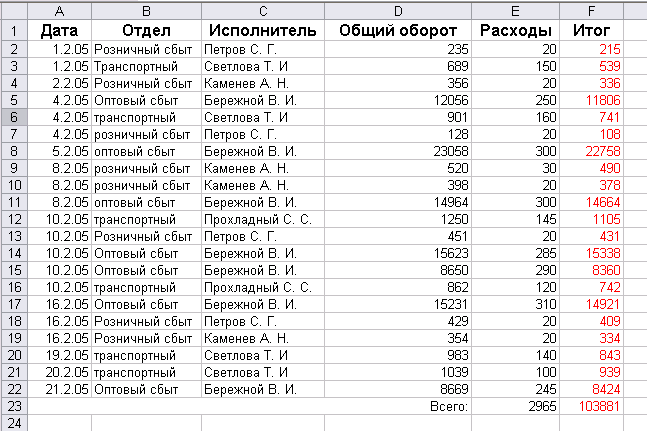
2. Самый простой способ заполнить ячейки в Excel — щелкнуть курсором мыши на ячейке и ввести с клавиатуры нужный текст или число. Чтобы перейти к ячейке, расположенной ниже, нужно нажать [Enter], а к ячейке справа — клавишу табуляции [Tab]. Также можно просто щелкнуть на нужной ячейке мышью. Для редактирования значения в ячейке два раза щелкните на ней левой кнопкой мыши или нажмите [F2].
Введите названия каждого столбика. Для расширения столбцов подведите указатель мыши к разделительной черте между ними, появится двойная стрелка и левой клавишей мыши произведите расширение


3. Каждый столбик содержит определенный тип данных.
Столбик А - Дата/Время
В и С – Текстовый
D, E, F – Числовой. Установим необходимый формат столбцов
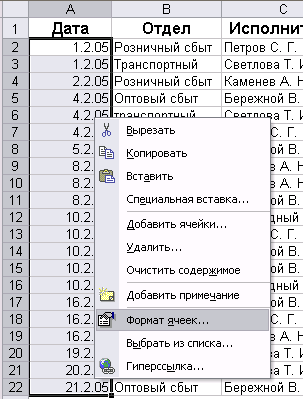
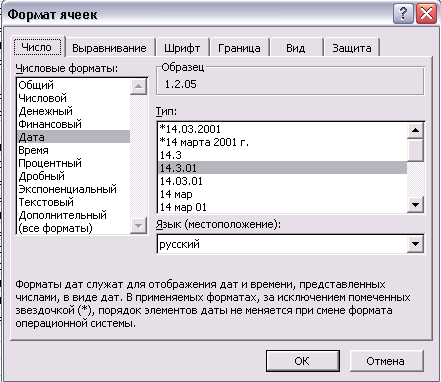
Левой клавишей мыши выделить столбец и правой- выбрать формат ячеек…/ Вкладка Число/ Числовые форматы Дата и т. д.
4. Подсчитаем итог
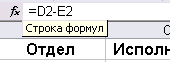
Указатель мыши установить в ячейку F2 и записать выражение =D2-E2. Для этого достаточно написать знак «=» и щелкнуть по ячейке D2 далее знак «–« и щелкнуть по ячейке E2. Данное выражение появится в строке формул.
5. Клонируем данные.
Указатель мыши подвести в правый нижний угол ячейки F2, появится черный крестик и левой клавишей протянуть за него вниз до конца заполняемой таблицы

6. Произведем расчет Всего.
Сначала объединим ячейки для написания слова Всего. Левой клавишей выделить ячейкиA23, B23, C23. Правой клавишей выбрать Формат ячеек
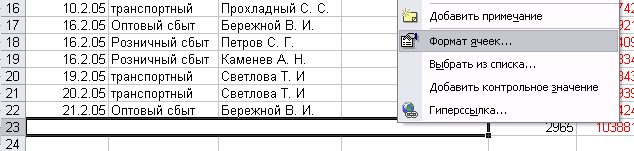
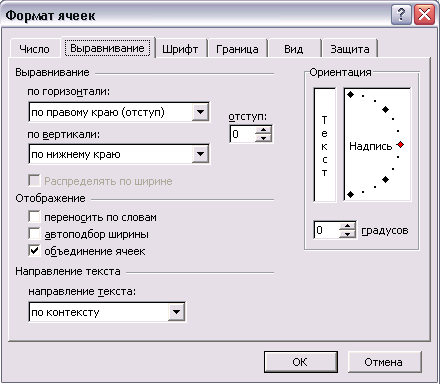
Выбрать вкладку выравнивание и поставить флажок напротив объединения ячеек. OK
Слово Всего поместить по правому краю объединенной ячейки ячейки клавишей 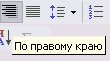 .
.
7. Произведем расчет
Указатель мыши установить в ячейке D23 и выбрать меню Вставка/ Функция/ Категория Математические/ Функция СУММ/ ОК
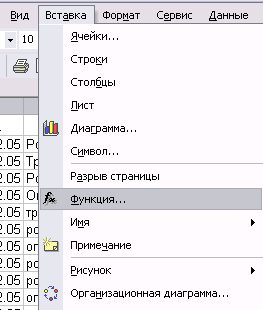
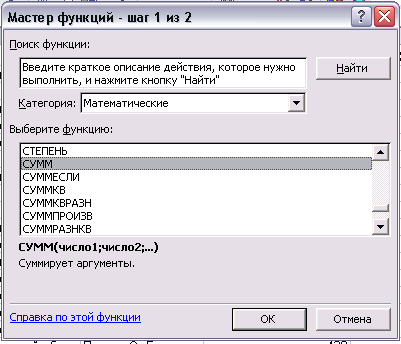
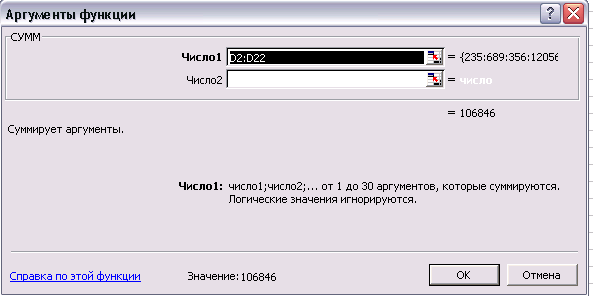
Запись D2:D22 означает сумму всех ячеек из данного диапазона. Нажать ОК.
8. Скопируем формулу из данной ячейки в ячейки E23 и F23.
Указатель мыши подвести в правый нижний угол ячейки и за черный крестик протянуть ее в соседние ячейки E23 и F23.
9. Изменим цвет столбика Итог
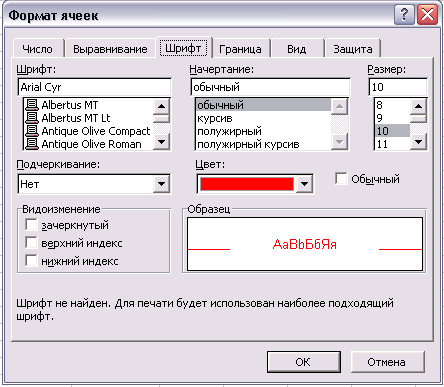
Выделим ячейки столбика F начиная со второй до 23. Правой клавишей выбрать Формат ячеек…/ Шрифт/ Цвет красный/ ОК.
10. Добавим к таблице еще один столбец слева. Встать указателем мыши в любую ячейку столбика А. Войти в меню Вставка/ Столбец.
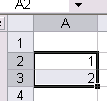
В ячейке А2 запишем 1
В ячейке А3 запишем 2, выделим ячейки белым жирным крестом. Подведем указатель мыши в правый нижний угол рамки. Появится черный крест и протащим его вниз до ячейкиА22.
11. Сгруппируем данные по датам
В столбике Дата выделить дату 1.2.05 (ячейки В2 и В3). Войти в меню Данные/ Группа и структура/ Группировать по строкам
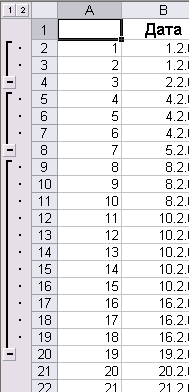
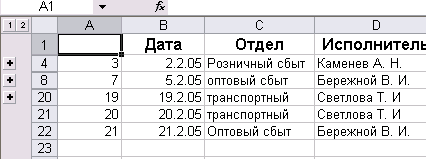
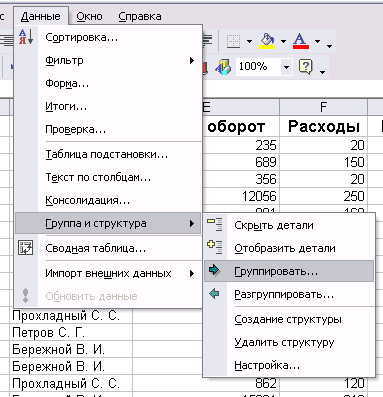
Аналогично сгруппировать по другим датам.
12. Построить Диаграммы по столбикам общий оборот и расходы. Выделить оба столбика начиная с названия и заканчивая ячейкой 22. Выбрать меню Вставка/ Диаграмма/Круговая /
![]()
13. Аналогично построить гистограмму.
14. Работу показать учителю.
Занятие 2. Работа с электронными таблицами. Решение задач.
Задача 1. Обработка данных. Применение итоговых функций.
Произвести расчет в таблице
Табл. 1
|
| А | В | С |
| 1 | Числа | Удвоенное значение | Квадрат значения |
| 2 | 1 | =2*А2 | =А2*А2 |
| 3 | 2 | скопировать 
| скопировать 
|
| 4 | 3 |
|
|
| 5 | 4 |
|
|
| 6 | Вставка/ Функции/ Категория Статистические/ Функции СРЗНАЧ | скопировать 
|
|
| 7 | Вставка/ Функции/ Категория Статистические/ Функции MIN |
|
|
| 8 | Вставка/ Функции/ Категория Статистические/ Функции MAX | скопировать
|
|
| 9 | Вставка/ Функции/ Категория Статистические/ Функции СЧЕТ | скопировать
|
|
Задача 2. Подготовка прайс – листа
Оформите расчетную квитанцию в электронных таблицах
Табл. 2
|
| А | В | С |
|
| 1 |  Прейскурант цен Прейскурант цен
| Для объединения ячеек, выберите меню Формат/ Ячейки/ вкладка выравнивание/ По горизонтали, По центру/ поставьте флажок возле объединить ячейки. |
| 2 | Курс пересчета |  1 у. е.= 1 у. е.=
| 32 | выберите меню Формат/ Ячейки/ вкладка выравнивание/ По горизонтали, По правому краю |
| 3 | Наименование товара | Цена в у. е. | Цена в руб. | выберите меню Формат/ Ячейки/ вкладка выравнивание/ По горизонтали, По левому краю |
| 4 | Сканер | 102 |  =В4*С2 =В4*С2
скопировать | При копировании происходит автоматическая смена нумерации ячеек, т.е В4 меняется на В5, В6 и т. д., а С2 – на С3, С4…Следуя из данных таблицы, нам все время нужно производить умножение только на ячейку С2, поэтому сделаем ее постоянной. В строке формул  установите указатель мыши возле С2 и нажмите F4 установите указатель мыши возле С2 и нажмите F4 нажимаем Enter и копируем формулу из ячейки С4 вниз |
| 5 | Мышь | 3 |
|
| 6 | Монитор | 500 |
|
| 7 | Колонки | 4,5 |
|
| 8 | Принтер | 15 |
|
| 9 | Ксерокс | 20 |
|
Задача 3.
Имеется квадратный лист картона со стороной а. Из листа делают коробку следующим образом: по углам вырезают четыре квадрата и склеивают коробку по сторонам вырезов. Определить, какова должна быть сторона вырезаемого квадрата, чтобы коробка имела наибольшую вместимость.
Расчетные формулы
А – длина стороны картонного листа
В – длина выреза
С=А-2*В – длина стороны дна коробки
S=С2 – площадь дна
V=S*B – объем коробки
Табл. 3
|
| А | В | С | D |
| 1 | Задача о склеивании коробки |
| 2 | Исходные данные |
|
|
| 3 | Длина стороны листа | 40 |
|
|
| 4 | Шаг увеличения выреза | 1 |
|
|
| 5 | Расчеты |
| 6 | Длина выреза | Длина стороны коробки | Площадь на коробки | Объем |
| 7 | 1 | =$B$3-2*A7 | =B7*B7 | C7*A7 |
| 8 |  =А7+$B$4 =А7+$B$4
скопировать | скопировать 
| скопировать 
| скопировать
|
| 9 |
|
|
|
|
| 10 |
|
|
|
|
| 11 |
|
|
|
|
| 12 |
|
|
|
|
| 13 |
|
|
|
|
|
|
|
|
|
|
|
|
|
|
|
|
Определите по столбцу Объем наибольший объем коробки. (Указатель мыши установите в свободную ячейку столбика D и выберите меню Вставка/ Функции/ Категория Статистические/ Функции MAX)
Задача 4.
В магазине продаются обои. Наименования, длина и ширина рулона известны. Провести исследование, которое позволит автоматически определить необходимое количество рулонов для оклейки любой комнаты. Размеры комнаты задаются высотой (h), длиной (а) и шириной (b). При этом учесть, что 15% площади стен комнаты занимают окна и двери, а при раскрое 10% площади рулона уходит на обрезки.
Комната: высота h
Длина a
Ширина b
Обои: Длина l
Ширина d
Расчетные формулы
Sр=0,9*d*l – фактическая площадь рулона с учетом 10%
S=0,85*(a+b)*h*2 – фактическая площадь стен комнаты с учетом 15%
N=+1 – количество рулонов, необходимых для оклейки комнаты с запасом на 1 рулон.
Табл. 4
|
| A | B | C | D | E |
| 1 | Расчет количества обоев |
| 2 | Обои |
|
|
|
|
| 3 | Наименование | Длина l | Ширина d | Площадь рулона Sр | Количество рулонов N |
| 4 | Образец 1 | 10,5 | 0,5 | =0,9*С4*В4 скопировать | =$D$11/D4+1 скопировать |
| 5 | Образец 2 | 10,5 | 0,6 |
|
|
| 6 | Образец 3 | 10,5 | 0,7 |
|
|
| 7 | Образец 4 | 13 | 0,5 |
|
|
| 8 | Образец 5 | 13 | 0,6 |
|
|
| 9 | Образец 6 | 13 | 0,7 |
|
|
| 10 | Комната |
| Площадь стен |
|
| 11 | Высота h | 2,6 |
| =0,85*(В12+В13)*B11*2 |
|
| 12 | Ширина a | 3 |
|
|
|
| 13 | Длина b | 5 |
|
|
|
Задача 5.
Одноклеточная амеба каждые 3 часа делится надвое. Построить модель роста численности клеток через 3, 6,9,12…часов. Факторы, приводящие к гибели амеб не учитывать.
Табл. 5.
|
| A | B | C |
| 1 |
|
| 2 | Исходные данные |
| 3 | Период деления | Коэффициент рождаемости | Исходная численность |
| 4 | 3 | 2 | 1 |
| 5 | Результаты |
|
| 6 | Время отсчета | Количество клеток |
|
| 7 | 0 | 1 |
|
| 8 | =А7+$А$4 | =B7*$B$4 |
|
| 9 | скопировать
| скопировать
|
|
| 10 |
|
|
|
| 11 |
|
|
|
|
|
|
|
|
|
|
|
|
|
Самостоятельная работа
Решить задачу:
Крольчиха каждые 2 месяца приносит в среднем 10 крольчат. Провести расчет пополнения молодняка в течение года, через 2, 4, 6, 8, 10, 12 месяцев.
Занятие 3. Самостоятельная работа
В программном средстве Excel на отдельных листах выполнить следующие задания
Создать таблицу Итоговая успеваемость учащихся с полями: Фамилия Имя учащегося, Алгебра, Геометрия, Русский язык, Литература.
Заполните таблицу не менее 10 записями.
Ячейки А1, B1, C1, D1, E1, F1 объедините и залейте желтым цветом, с помощью меню Формат/ Ячейки.
Надпись Итоговая успеваемость учащихся расположите по центру  , установите размер 14, шрифт - Times New Romen
Вычислите средний балл по каждому учащемуся в столбце F и по предмету в строке 13 (Вставка/ Функции/ Категория Статистические/ Функции СРЗНАЧ, скопировать функцию в нужные ячейки черным крестом)
Определите, у какого учащегося самый наименьший балл (в свободной ячейке столбика F с использованием меню Вставка/ Функции/ Категория Статистические/ Функции MIN)
Разработать таблицу по образцу и построить по ней круговую диаграмму с подписями значений. (Выделить таблицу белым жирным крестом и выбрать меню Вставка/ Диаграмма/ Круговая)
![]()
| географические данные |
| Административный округ | Численность рабочих |
| Центральный | 1194,76 |
| Северный | 512,80 |
| Северо-Западный | 196,40 |
| Северо-Восточный | 353,20 |
| Южный | 438,91 |
| Юго-Западный | 272,10 |
| Юго-Восточный | 373,80 |
| Западный | 366,40 |
| Восточный | 427,80 |

 Получите свидетельство
 Вход
Вход












 Прикладная среда табличного процессора Excel (0.23 MB)
 0
0 812
812 90
90 Нравится
0
Нравится
0


