Язык разметки гипертекста НТМ L
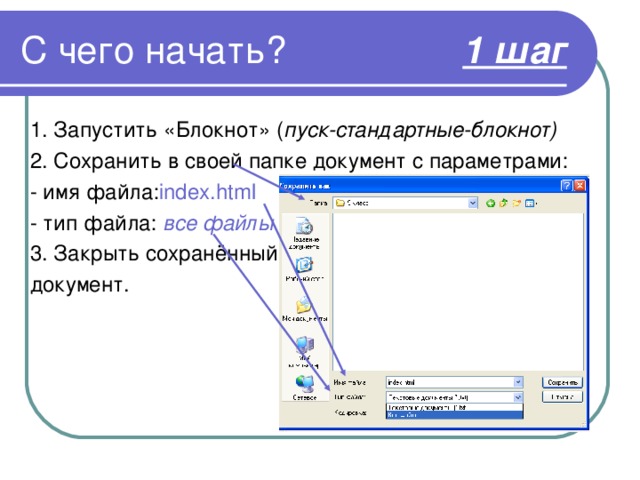
С чего начать? 1 шаг
1. Запустить «Блокнот» ( пуск-стандартные-блокнот)
2. Сохранить в своей папке документ с параметрами:
- имя файла: index.html
- тип файла: все файлы
3. Закрыть сохранённый
документ.
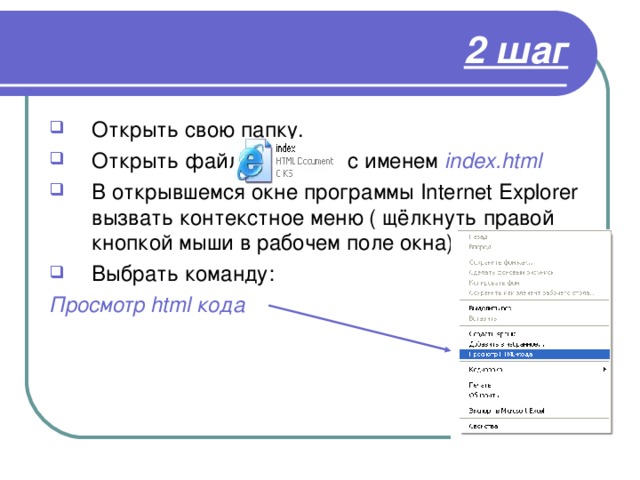
2 шаг
- Открыть свою папку.
- Открыть файл с именем index.html
- В открывшемся окне программы Internet Explorer вызвать контекстное меню ( щёлкнуть правой кнопкой мыши в рабочем поле окна)
- Выбрать команду:
Просмотр html кода
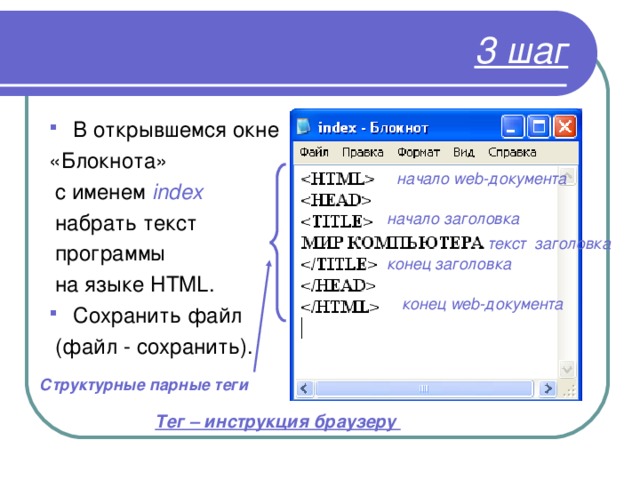
3 шаг
«Блокнота»
с именем index
набрать текст
программы
на языке HTML.
(файл - сохранить).
начало web -документа
начало заголовка
текст заголовка
конец заголовка
конец web -документа
Структурные парные теги
Тег – инструкция браузеру
4 шаг
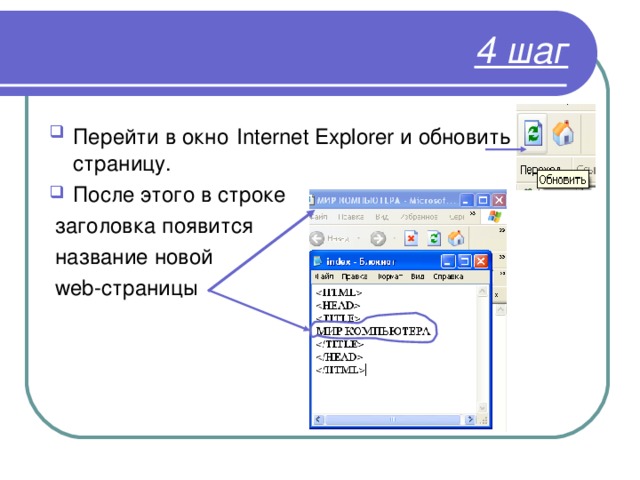
- Перейти в окно Internet Explorer и обновить страницу.
- После этого в строке
заголовка появится
название новой
web- страницы
5 шаг
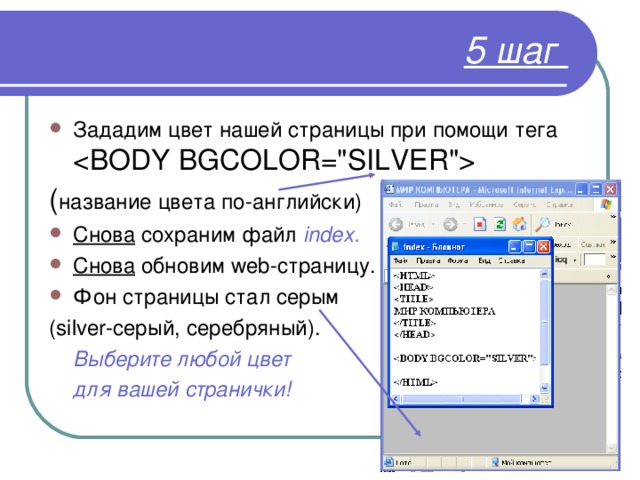
- Зададим цвет нашей страницы при помощи тега
( название цвета по-английски)
- Снова сохраним файл index .
- Снова обновим web- страницу.
- Фон страницы стал серым
( silver -серый, серебряный).
Выберите любой цвет
для вашей странички!
6 шаг
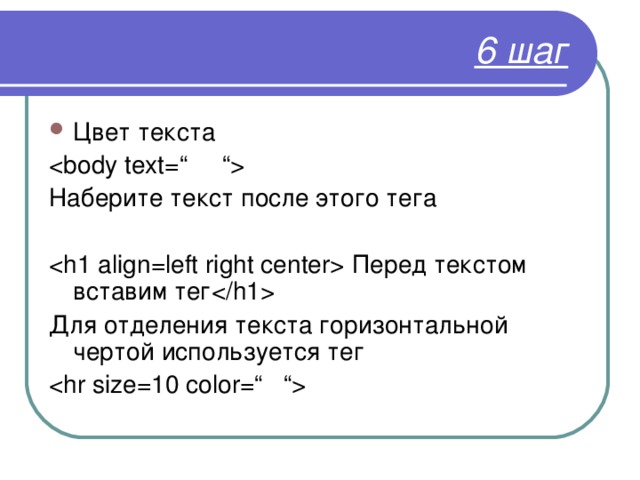
Наберите текст после этого тега
Перед текстом вставим тег
Для отделения текста горизонтальной чертой используется тег
 текст " width="640"
7 шаг
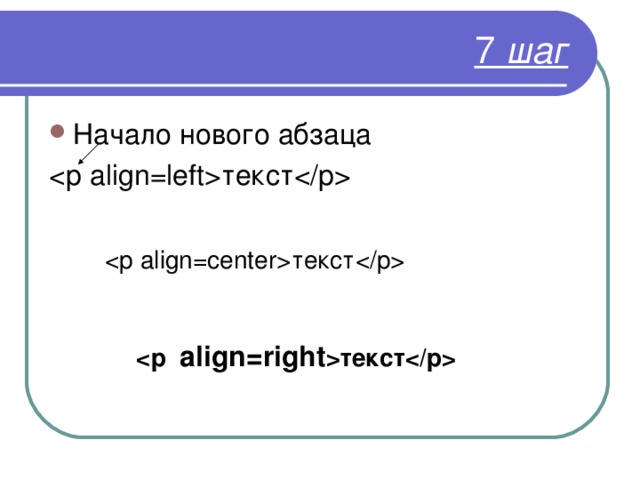
текст
текст
р align=right текст
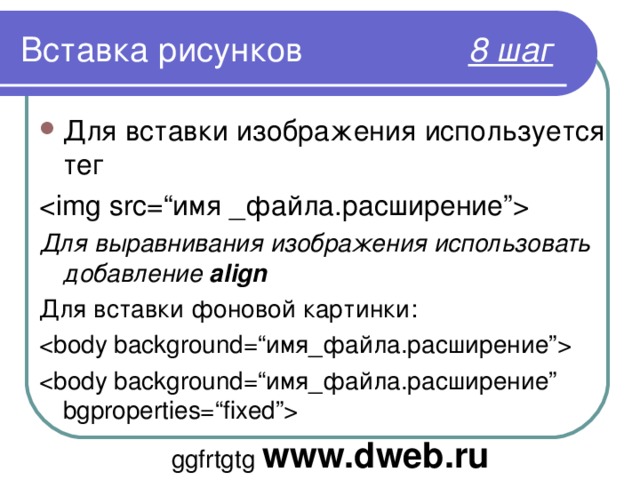
Вставка рисунков 8 шаг
- Для вставки изображения используется тег
![]()
Для выравнивания изображения использовать добавление align
Для вставки фоновой картинки:
ggfrtgtg www.dweb.ru
![Создание гиперссылок 9 шаг Создайте 3 новых файла: List1.html List2.html List3.html [ игры ] [ истории ] [ новости ]](https://fsd.videouroki.net/html/2015/04/25/98710446/img9.jpg)
Создание гиперссылок 9 шаг
List1.html
List2.html
List3.html
[ игры ] [
истории ] [
новости ]
 имя картинки.расширение ” alt=“текст" имя картинки.расширение ” alt=“текст" " width="640"
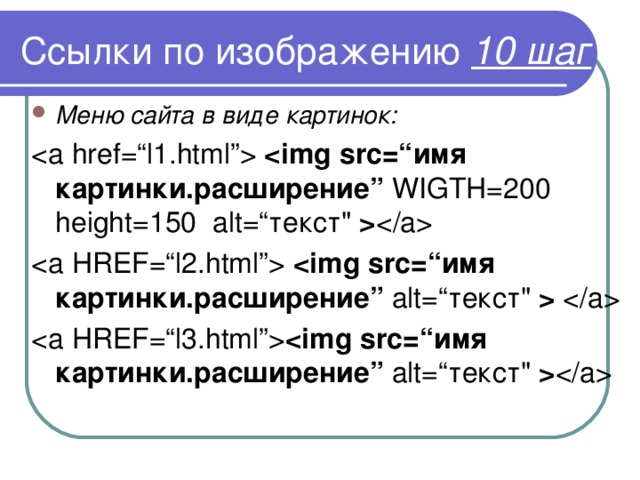
Ссылки по изображению 10 шаг
- Меню сайта в виде картинок:
![]() имя картинки.расширение ” WIGTH=200 height=150 alt=“текст"
имя картинки.расширение ” WIGTH=200 height=150 alt=“текст"
![]() имя картинки.расширение ” alt=“текст"
имя картинки.расширение ” alt=“текст"
![]() имя картинки.расширение ” alt=“текст"
имя картинки.расширение ” alt=“текст"
 " width="640"
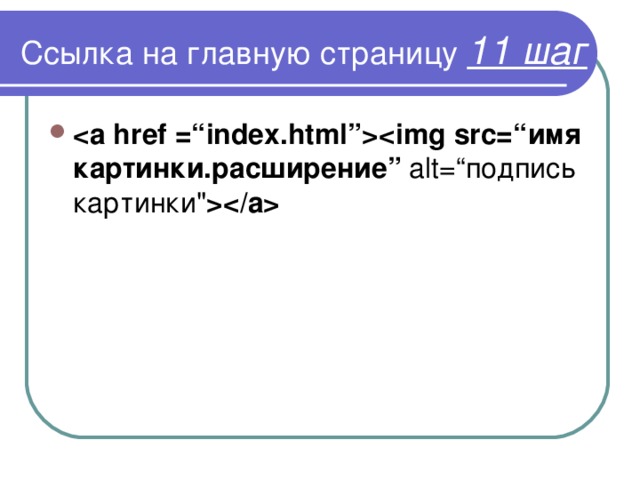
Ссылка на главную страницу 11 шаг
![]() имя картинки.расширение ” alt= “ подпись картинки"
имя картинки.расширение ” alt= “ подпись картинки"
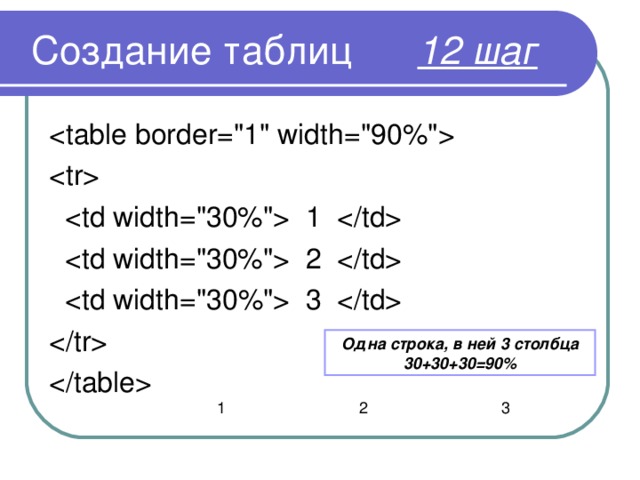
Создание таблиц 12 шаг
Одна строка, в ней 3 столбца
30+30+30=90%
1
2
3
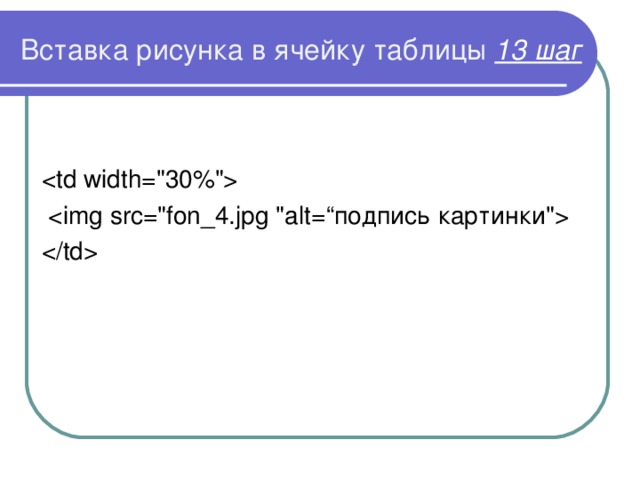
Вставка рисунка в ячейку таблицы 13 шаг
 |

 Получите свидетельство
 Вход
Вход













 Презентация по информатике по теме "Язык разметки гипертекста HTML" (1.01 MB)
 0
0 610
610 42
42 Нравится
0
Нравится
0


