
 Получите свидетельство
 Вход
Вход



Комунальний позашкільний навчальний заклад
Міський палац дитячої та юнацької творчості «Горицвіт» КМР
Практична робота по темі
«Тригери в MS PowerPoint»
керівника гуртка
«Цікава інформатика»
Стрельцової Т.А.
Кривий Ріг
2020
Практична робота по темі "Тригери в MS PowerPoint"
Ціль уроку:
Освітня:
формування знань, умінь і навичок використання тригерів в програмі PowerPoint, можливість практичного застосування отриманих знань.
Розвиваюча:
розвивати алгоритмічне мислення учнів, розвивати світогляд;
організувати засвоєння способів самостійної діяльності;
продовжити розвиток таких пізнавальних процесів, як сприйняття, увага, пам'ять.
Виховна:
виховувати стійкий пізнавальний інтерес до інформаційних технологій через показ практичного застосування теми;
виховувати такі якості особистості, як активність, самостійність і акуратність в роботі;
підвищення рівня обізнаності вихованців за особисту безпеку при роботі за комп’ютером.
Завдання:
Створити презентацію «Піраміда», використовуючи ефекти анімації і тригери в програмі MS PowerPoint.
Практична робота – індивідуальна.
Хід роботи:
Створюємо нову презентацію MS PowerPoint 2016.
Створюємо перший слайд з макетом «Заголовок слайда». В полі «Тема» вводимо напис «Будуємо піраміду».
Створюємо перший кубик на поле слайда: вкладка Вставка - Фігури - Основні фігури - Куб.


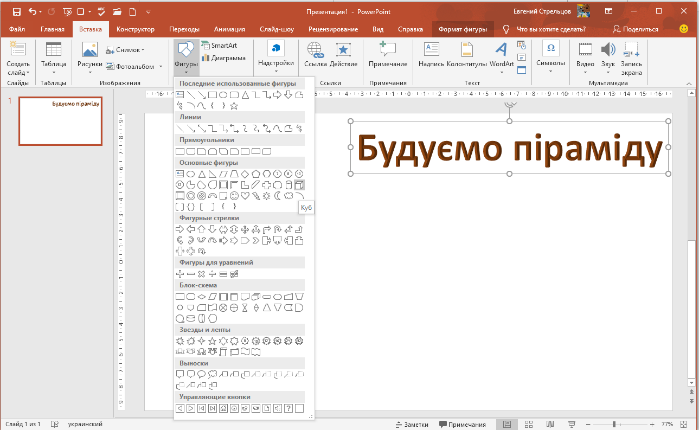
Копіюємо кубики (виділяємо і перетягуємо кубик, натиснувши ліву кнопку миші, натиснувши і утримуючи клавішу Ctrl на клавіатурі).
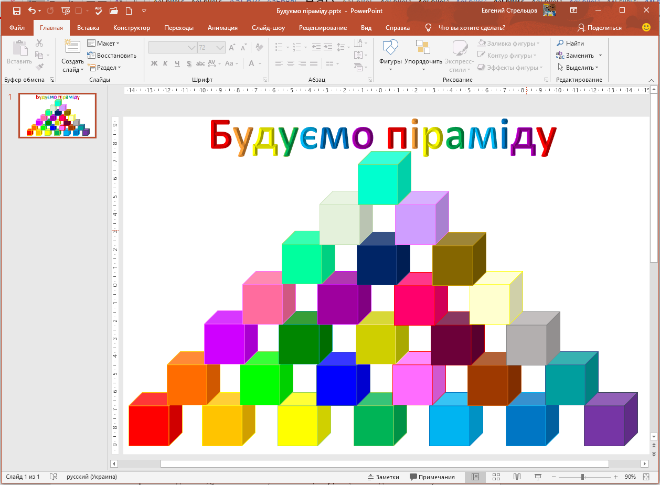
Розфарбовуємо кубики в різні кольори.
Будуємо піраміду з кубиків.
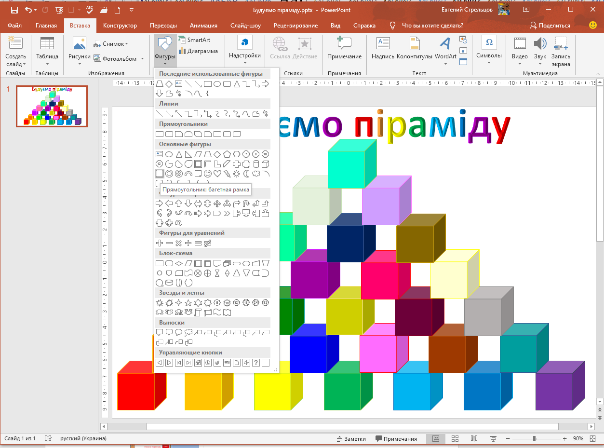
Вставляємо на поле слайда клавішу «Старт». Вкладка Вставка - Фігури - Основні фігури - Багетна рамка. Клацанням правої кнопки миші по рамці вибираємо пункт Змінити текст. Вводимо напис «Старт».
Дублюємо Слайд 1. Для цього клацаємо правою кнопкою миші по слайду в лівій частині екрану і вибираємо пункт «Дублювати слайд».


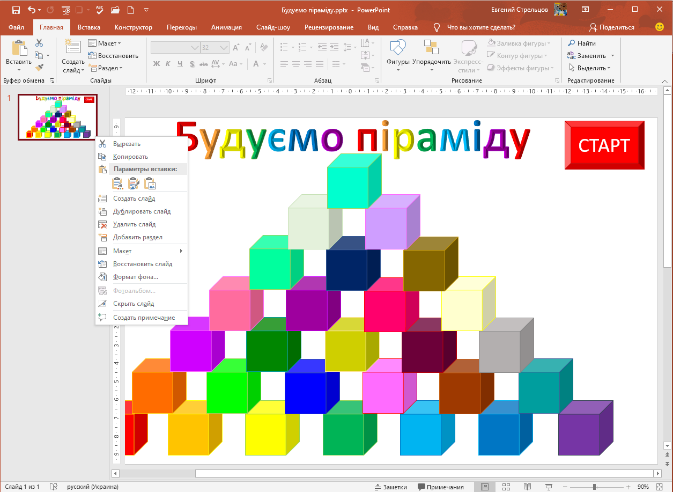
Повертаємося до Слайду 1. Налаштовуємо анімацію. Для цього виділяємо всі кубики лівою кнопкою миші, натиснувши і утримуючи клавішу Shift на клавіатурі. Використовуємо Вкладку Анімація - настройка анімації - додати ефект - вхід - вискакуванню.


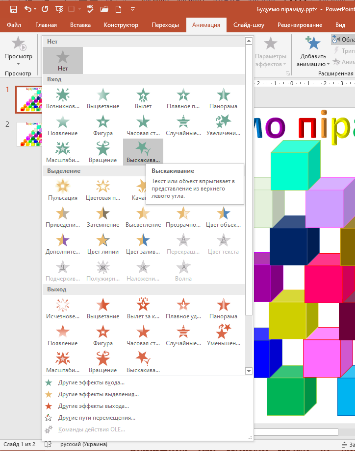
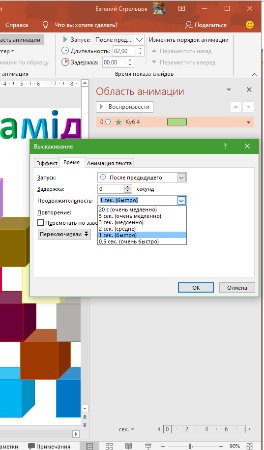
У графі Швидкість вибираємо швидко, в графі Початок - Після попереднього.
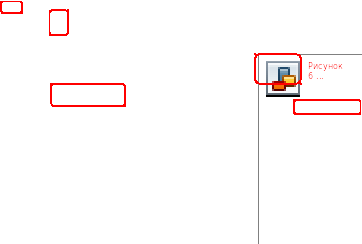
Призначаємо тригер від клавіші «Старт» на лівий нижній кубик. Для цього в області анімації натискаємо на напис Куб 1 (це і є лівий нижній кубик) і в випадаючому вікні вибираємо вкладку Час. У вікні вибираємо Початок одним помахом. В області Перемикачі відзначаємо Почати виконання ефекту при натисканні. При виборі цього рядка з'явиться можливість вибрати потрібний об'єкт зі списку (Багетна рамка: Старт). Натискаємо ОК.


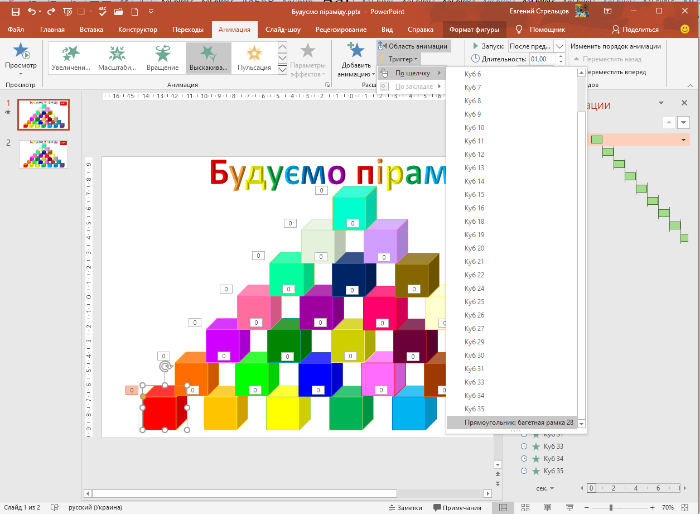
Вибудовуємо анімації інших кубиків в потрібному порядку.
Область анімації виглядає наступним чином.
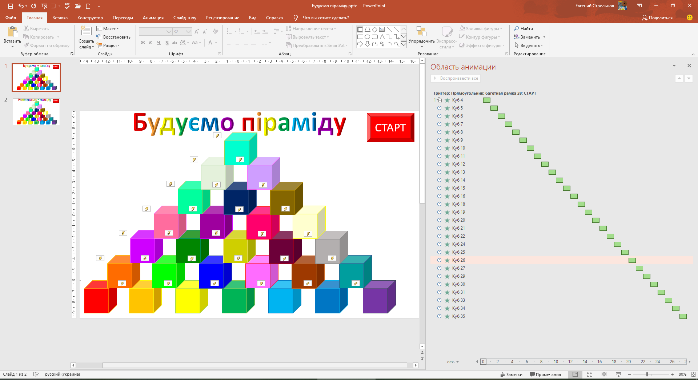
Перевіряємо правильність складання піраміди при натисканні кнопки «Старт» в режимі показу слайдів. Вкладка Слайд-шоу – З початку. Є ймовірність випадкового клацання мишею повз налаштованого об'єкта з тригером. Тоді відбудеться зміна слайда на наступний. Щоб це виключити, треба прибрати "галочку" у вкладці Переходи - Зміна слайдів "Після клацання".



Створюємо кнопку переходу на Слайд 2. Вкладка Вставка - Фігури - Основні фігури - керуючі кнопки - кнопка «далі».


Переходимо до другого слайду. В поле «Тема» міняємо текст заголовка на «Розбираємо піраміду».
Налаштовуємо анімацію для кубиків. Для цього виділяємо всі кубики. Далі Вкладка Анімація - настройка анімації - додати ефект - вихід - Виліт по спіралі. Швидкість - швидко, початок - після попереднього.


Призначаємо тригер від клавіші «Старт» на самий верхній кубик піраміди. Порядок дій аналогічно пункту 10.
Вибудовуємо анімації інших кубиків в потрібному порядку.
Перевіряємо роботу тригера і правильність розбирання піраміди при натисканні кнопки «Старт».
Перевіряємо роботу всієї презентації: Вкладка Слайд-шоу - З початку.


Зберігаємо презентацію.
Фізкультхвилинка…
Практична частина.
Керівник гуртка: А зараз я пропоную перейти за комп’ютери, щоб створити презентацію, в якій кожен вибудує свою піраміду, після чого збереже презентацію в свою папку. А тепер, перш ніж перейти до практичної роботи, згадаємо техніку безпеки.
Керівник гуртка:…
Вихованці відповідають:…
Керівник гуртка: нагадує та доповнює…
Домашнє завдання.
Спробувати повторити створення піраміди або вигадати свій варіант використання тригерів, зберегти, записати на носій і на наступному уроці показати, що ви створили вдома.
Запитання вихованців.
Відповіді на запитання вихованців.
Підсумок уроку.
Підбиття підсумку уроку. Оцінювання.









 Практична робота по темі "Тригери в MS PowerPoint" (1.27 MB)
 0
0 384
384 4
4 Нравится
0
Нравится
0


