
 Получите свидетельство
 Вход
Вход



ГБПОУ города Москвы «Спортивно-педагогический колледж» Департамента спорта и туризма города Москвы преподаватель информатики и ИКТ, математики: Макеева Е.С.
Тип урока: объяснительно-демонстрационный с элементами практикума.
Вид урока: учебный и трудовой практикум.
Программно-дидактическое обеспечение: ЭВМ типа IBM. Локальная сеть. ОС Windows XP. MS Office XP, карточки с заданием.
Цели и задачи:
провести проверочную работу по пройденному материалу.
научить выполнять копирование, перемещение, удаление и добавление ячеек, строк и столбцов разными способами;
закрепить полученные знания и навыки при выполнении практических упражнений;
Требования к знаниям и умениям:
Учащиеся должны знать:
добавление, удаление, копирование и перемещение элементов таблицы разными способами.
Учащиеся должны уметь:
применять свои знания на практике.
Предварительная подготовка
Распечатать контрольные листы.
Распечатать таблицы с обозначением диапазонов.
Скопировать на все компьютеры файлы-заготовки: Овощи и фрукты, Табель успеваемости.
План занятия
Организационный момент. 2 мин
Постановка целей и задач занятия. Ознакомление с планом занятия. 2 мин
Проверочная работа по контрольному листу. 8 мин
Практический диктант на выделение элементов таблицы. 5 мин
Объяснение нового материала. 10 мин
Добавление ячеек, строк, столбцов
Удаление ячеек, строк, столбцов
Копирование ячеек, строк, столбцов
Перемещение ячеек, строк, столбцов
Упражнение 1 Овощи и фрукты (прошлого занятия) – изучение приемов выполнения копирования, перемещения, удаления и добавления ячеек, строк и столбцов разными способами (мышкой, командами меню, кнопками).
Практическая работа на закрепление: 15 мин
Упражнение 2 Табель успеваемости – самостоятельное выполнение.
Подведение итогов. Выставление оценок. 3 мин
Ход урока
Ребята, на прошлых занятиях мы начали изучение новой программы - табличного процессора. Познакомились с возможностями этой программы. Научились вводить в таблицу различные типы данных, редактировать и форматировать эти данные, использовать простейшие формулы, автозаполнять ячейки данными. А сегодня мы начнем наше занятие с того, что проверим как вы усвоили материал прошлого урока.
Проверочная работа по контрольному листу.
Учащимся раздается контрольные листы, в которых они отвечают на вопросы. (Приложение 1)
Учащимся демонстрируются на карточках обозначения диапазонов ячеек, которые они должны выделить в таблице. (Приложение 2)
Объяснение нового материала.
Учащимся предлагается открыть документ Овощи и фрукты.xls.
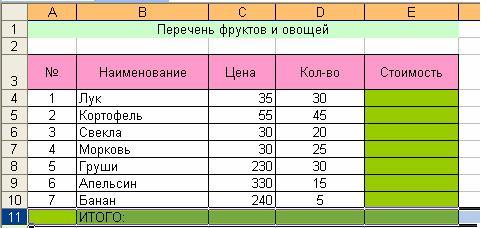
В этом документе изучаются приемы выполнения копирования, перемещения, удаления и добавления ячеек, строк и столбцов разными способами (мышкой, командами меню, кнопками). Прежде, чем выполнять эти операции необходимо выделить фрагмент.
Добавить строки:
Меню: Вставка, команда строки (Добавить строку «Яблоки»)
С помощью команды контекстного меню: Добавить ячейки (выбрать строку) (Добавить стоку «Виноград»)

Добавить столбцы:
Меню: Вставка, команда столбцы (Добавить столбец –«Продажа»)
С помощью команды контекстного меню: Добавить ячейки (выбрать столбцы) (Добавить столбец «Прибыль»)

Добавить ячейки:
Выделить диапазон ячеек, куда надо вставлять ячейки и с помощью контекстного меню: Добавить ячейки (Указать, куда должны сдвигаться ячейки, вправо или вниз)
Копировать строку:
(1 способ) (Копировать строку «Груши» вниз таблицы)
Меню Правка, команда Копировать
Установить курсор в первую ячейку, куда надо вставить копируемый диапазон ячеек
Меню Правка, команда Вставить
(2 способ) Аналогичными командами из контекстного меню (Копировать строку «Свекла» вниз таблицы)
(3 способ) Аналогичными командами с помощью мыши на панели инструментов (Копировать строку «Морковь», начиная с ячейки С14)
Копировать столбец:
(1 способ) (Копировать столбец «Цена» справа от таблицы)
Меню Правка, команда Копировать
Установить курсор в первую ячейку, куда надо вставить копируемый диапазон ячеек
Меню Правка, команда Вставить
(2 способ) Аналогичными командами из контекстного меню (Копировать столбец «Количество», начиная с ячейки J6)
(3 способ) Аналогичными командами с помощью мыши на панели инструментов (Копировать строку «Стоимость», начиная с ячейки D17)
Переместить выполняется аналогично копированию: вместо команды Копировать выбирается команда Вырезать. (Вырезать ненужный столбец «Количество»)
Удалить строку:
Меню Правка, команда Удалить (Удалить строку «Яблоки»)
С помощью команды контекстного меню: Удалить (выбрать строку) (Удалить стоку «Виноград»)
Удалить столбцы:
Меню: Вставка, команда столбцы (Удалить столбец «Продажа»)
С помощью команды контекстного меню: Удалить (выбрать столбцы) (Удалить столбец «Прибыль»)
Удалить ячейки:
Меню Правка, команда Удалить (Указать, куда должны сдвигаться ячейки, влево или вверх) (Удалить диапазон С18:Е20)
С помощью контекстного меню: Удалить (Указать, куда должны сдвигаться ячейки, влево или вверх) (Удалить диапазон В16:Н24)
Конспект в тетради (Приложение 3)
Практическая работа на закрепление. - выполняется учащимися самостоятельно по образцу (Приложение 4)
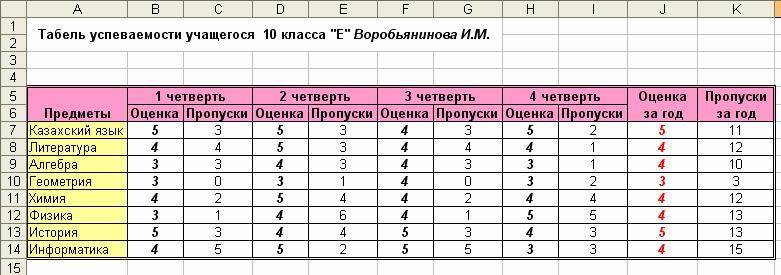
Упражнение «Табель успеваемости»
Открыть документ Упр. Табель успеваемости.xls лист Образец
В таблице добавить строку «Биология» после истории.
Поменять местами предметы «Алгебра» и «Геометрия».
Удалить столбец «Оценка за год»
Создать новую книгу и скопировать табель успеваемости.
Сохранить под именем Оценка за год …..xls.
Образец
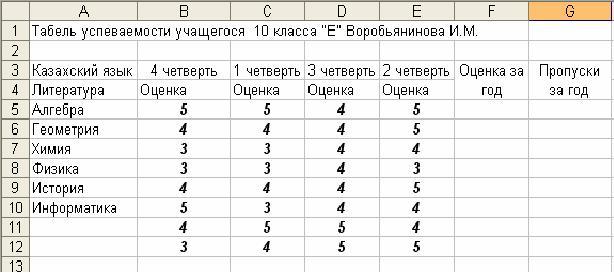
Для исправления
Подведение итогов урока. Выставление оценок.
Контрольный лист Приложение 1
«___» _____________ 200__ г. Фамилия, имя_______________________________ класс ___________________________________________
Табличный процессор – это ____________________________________________________________________________________________
________________________________________________________________________________
Какое расширение имеет документ Excel
.doc
.exl
.pif
.sys
.exe
.xls
Подчеркните правильную последовательность:
рабочая книга; ячейки; листы; строки;
ячейки; строки; столбцы; таблицы;
рабочая книга; листы; столбцы; строки; ячейки
рабочая книга; лист1; лист2; лист3.
В

каком случае выполняется автозаполнение? (нужное подчеркнуть)Напишите формулу для нахождения расстояния

_____________________________________________________________________________
_____________________________________________________________________________
Вычеркните неверные имена ячеек:
F870
DK050
ZЯ13
Е65000
N2
346ZY
АС49
Диапазон ячеек электронной таблицы (ЭТ) – это…
множество клеток, образующих область произвольной формы;
множество заполненных клеток ЭТ;
множество пустых клеток ЭТ;
множество клеток, образующих область прямоугольной формы.
В каком случае неправильно указан тип данных?
=34*B2 – формула;
№ 9 – текст;
0,324 – число;
В1^2 – формула.
У

кажите содержимое и значение ячейки D2:П

одпишите название данного элемента окна программы Excel
Практический диктант на выделение элементов таблицы
Приложение 2
| Диапазон | Учащиеся должны выделить |
| B2 | Ячейку B2 |
| E10 | Ячейку E10 |
| A1:C3 | |
| D5:F14 | |
| C:C | Столбец С |
| D:H | Столбцы D,E,F,G,H |
| 4:4 | Строка 4 |
| 8:16 | Строки с 8 по 16 |
| B3;C5;D7 | |
| A1:A5;C1:C5 | |


Приложение 3
Операции с ячейками, столбцами и строками ЭТ
Добавление
| ячеек | строк | столбцов |
|
|
|
Удаление
| ячеек | строк | столбцов |
|
|
|
Копирование
| ячеек | строк | столбцов |
|
|
|
Перемещение выполняется аналогично копированию: вместо команды Копировать выбирается команда Вырезать.
Операции копирования и перемещения можно выполнить и с помощью мышки.
ПРИЛОЖЕНИЕ 4
Упражнение «Табель успеваемости»
Открыть документ Упр. Табель успеваемости.xls лист Образец
В таблице добавить строку «Биология» после истории.
Поменять местами предметы «Алгебра» и «Геометрия».
Удалить столбец «Оценка за год»
Создать новую книгу и скопировать табель успеваемости.
Сохранить под именем Оценка за год …..xls.
13









 Практическое занятие по информатике на тему "Microsoft Excel. Операции с ячейками, строками, столбцами" (557 KB)
 0
0 633
633 27
27 Нравится
0
Нравится
0


