Меню
Разработки
Разработки  /  Информатика  /  Проверочные работы  /  Практическая работа по информатике "Рисование"

Практическая работа по информатике "Рисование"

Материал содержит практическую работу для начала изучения графического редактора Gimp 2.8.10.
04.12.2014

Описание разработки

1. Откройте программу: Пуск → Все программы → GIMP 2;

2. Создайте новый документ: Файл → Создать.

В результате открывается диалоговое окно, где необходимо задать размер изображения, положение листа и другие параметры самостоятельно или выбрать готовые форматы, активировав скрытый список Шаблон. Например, шаблон А4 → положение Альбом.

После установки все необходимых параметров нажимают кнопку ОК.

3. Активация инструмента:

Вы можете вызвать инструмент через

А) меню изображения: Инструменты → Рисование → Кисть.

Б) щелчком по значку инструмента на панели инструментов.

В) либо с помощью клавиши быстрого доступа P.

4. Чтобы выбрать тип кисти щёлкните по стрелке в поле Кисть на панели настройки выбранного инструмента.

Выберите остальные настройки: размер кисти в пикселях (число обозначает ширину кончика кисти в пикселях) и непрозрачность в процентах (если значение непрозрачности равно 100%, то нарисованная линия будет полностью закрывать расположенное под ней изображение; если же нет, то нижнее изображение будет просвечивать).

5. Выберите подходящий цвет на панели инструментов, открыв палитру цветов двойным щелчком.

Эта область показывает основную палитру GIMP, состоящую из двух цветов - переднего плана и фона. Эти цвета используются для рисования, заливки и других операций. Нажатие на любой из них покажет диалог выбора цвета.

6. Вместе с программой устанавливается библиотека кистей. Вы можете использовать имеющиеся кисти или установить любые другие.

Инструкция по установке дополнительных кистей:

6.1. Откройте любой браузер, в адресной строке наберите адрес сайта http://www. progimp. ru/downloads/brushes/

6.2. Выберите понравившуюся кисть, нажмите кнопку Скачать.

Практическая работа по информатике Рисование

6.3. Откройте папку Загрузки, найдите скачанный файл. Скопируйте его.

6.4. Через Мой компьютер откройте локальный диск С, найдите папку Пользователи → Ученик →. gimp- 2. 8 →brushes

6.5. Вставьте в папку скопированный файл из буфера обмена.

6.6. Перезапустите графический редактор.

7. Сделайте несколько мазков разными кистями с разными настройками. Поэкспериментируйте!

8. Очистите лист от экспериментов: Правка → очистить.

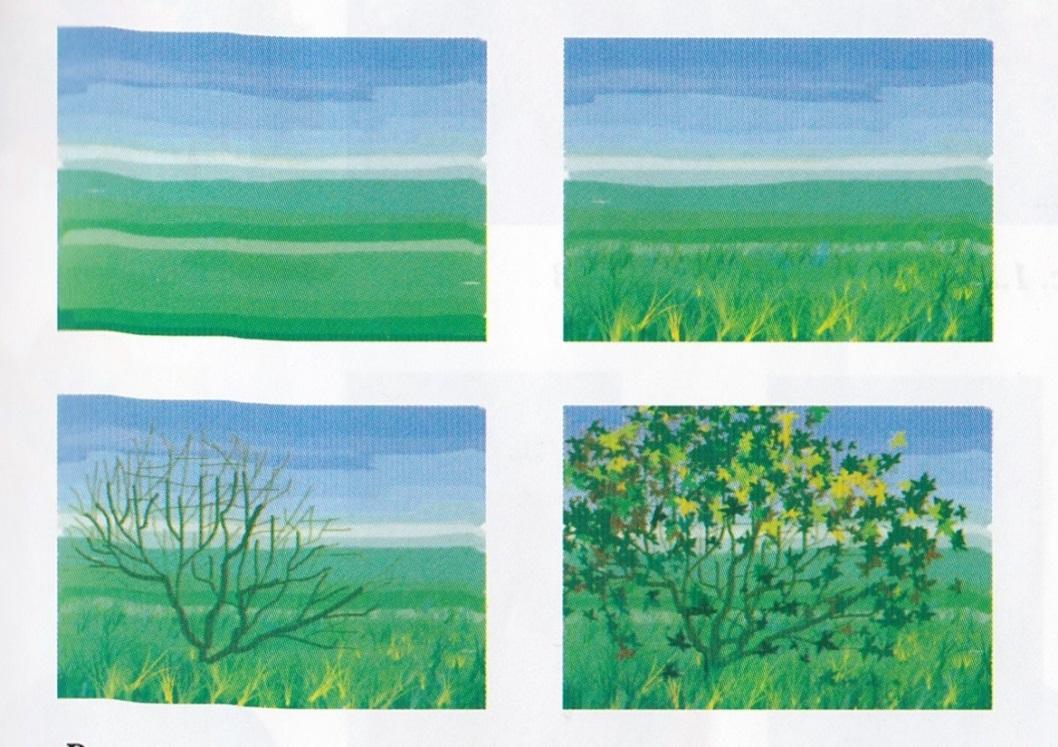
9. Задание: выполните пейзаж «Дерево» используя инструменты Кисть и палитру Цвет.

Этапы выполнения композиции «Дерево»:

9.1. Открыть новый документ. На панели инструментов выбрать инструмент Кисть. Выбрать тип кисти. Величину параметра Непрозрачность установить равной 55%. Выбирать и менять цвет кисти следует с помощью палитры.

9.2. Выбрать на палитре цвет для неба, мазки проводить параллельно горизонтальной плоскости, постепенно изменяя цвет. При рисовании луга мазки проводить тоже горизонтально.

9.3. Выбрать кисть «Травка» (если не устраивают стандартные варианты, то установить дополнительные; смотри выше инструкцию по установке). Установить фоновый и основной цвета, используя палитру. Это могут быть например, жёлтый и зелёный. Диаметр кисти для переднего плана следует выбирать больше, чем для заднего.

9.4. Выбрать инструмент Кисть или Карандаш малого диаметра и нарисовать дерево: ствол сделать толще, чем ветки. При рисовании использовать оттенки коричневого цвета.

9.5. Выбрать кисть «Кленовый лист» и установить фоновый и основной цвета, используя палитру цветов. В процессе рисования листьев можно изменять диаметр кисти и её цвет.

9.6. Сохранить свой рисунок в личной папке на локальном диске D.

10. Дополнительные задания. Используя инструменты Кисть и палитру Цвет, нарисуйте предложенные изображения:

10.1. Морской пейзаж.

Весь материал - в документе.

Содержимое разработки

Изучаем графический редактор Gimp 2.8.10 урок 1.

Практическая работа №1 «Рисование»

  1. Откройте программу: Пуск → Все программы → GIMP 2;

  2. Создайте новый документ: Файл → Создать.

В результате открывается диалоговое окно, где необходимо задать размер изображения, положение листа и другие параметры самостоятельно или выбрать готовые форматы, активировав скрытый список Шаблон. Например, шаблон А4 положение Альбом.

После установки все необходимых параметров нажимают кнопку ОК.

  1. Активация инструмента:

Вы можете вызвать инструмент через

А) меню изображения: Инструменты → Рисование → Кисть.

Б) щелчком по значку инструмента на панели инструментов.

В) либо с помощью клавиши быстрого доступа P.

  1. Чтобы выбрать тип кисти щёлкните по стрелке в поле Кисть на панели настройки выбранного инструмента.

Выберите остальные настройки: размер кисти в пикселях (число обозначает ширину кончика кисти в пикселях) и непрозрачность в процентах (если значение непрозрачности равно 100% , то нарисованная линия будет полностью закрывать расположенное под ней изображение; если же нет, то нижнее изображение будет просвечивать).

  1. Выберите подходящий цвет на панели инструментов, открыв палитру цветов двойным щелчком.

Эта область показывает основную палитру GIMP, состоящую из двух цветов - переднего плана и фона. Эти цвета используются для рисования, заливки и других операций. Нажатие на любой из них покажет диалог выбора цвета.

  1. Вместе с программой устанавливается библиотека кистей. Вы можете использовать имеющиеся кисти или установить любые другие.

Инструкция по установке дополнительных кистей:

    1. Откройте любой браузер, в адресной строке наберите адрес сайта http://www.progimp.ru/downloads/brushes/

    2. Выберите понравившуюся кисть, нажмите кнопку Скачать.

    3. Откройте папку Загрузки, найдите скачанный файл. Скопируйте его.

    4. Через Мой компьютер откройте локальный диск С, найдите папку Пользователи → Ученик →.gimp- 2.8 →brushes

    5. Вставьте в папку скопированный файл из буфера обмена.

    6. Перезапустите графический редактор.

  1. Сделайте несколько мазков разными кистями с разными настройками. Поэкспериментируйте!

  2. Очистите лист от экспериментов: Правка → очистить.


  1. Задание: выполните пейзаж «Дерево» используя инструменты Кисть и палитру Цвет.

Этапы выполнения композиции «Дерево»:

    1. Открыть новый документ. На панели инструментов выбрать инструмент Кисть. Выбрать тип кисти. Величину параметра Непрозрачность установить равной 55%. Выбирать и менять цвет кисти следует с помощью палитры.

    2. Выбрать на палитре цвет для неба, мазки проводить параллельно горизонтальной плоскости, постепенно изменяя цвет. При рисовании луга мазки проводить тоже горизонтально.

    3. Выбрать кисть «Травка» (если не устраивают стандартные варианты, то установить дополнительные; смотри выше инструкцию по установке). Установить фоновый и основной цвета, используя палитру. Это могут быть например, жёлтый и зелёный. Диаметр кисти для переднего плана следует выбирать больше, чем для заднего.

    4. Выбрать инструмент Кисть или Карандаш малого диаметра и нарисовать дерево: ствол сделать толще, чем ветки. При рисовании использовать оттенки коричневого цвета.

    5. Выбрать кисть «Кленовый лист» и установить фоновый и основной цвета, используя палитру цветов. В процессе рисования листьев можно изменять диаметр кисти и её цвет.

    6. Сохранить свой рисунок в личной папке на локальном диске D.


  1. Дополнительные задания. Используя инструменты Кисть и палитру Цвет, нарисуйте предложенные изображения:

    1. Морской пейзаж

    1. Цветочную поляну

1


-80%
Курсы дополнительного образования

Создание динамических веб-страниц с помощью PHP и MySQL

Продолжительность 72 часа
Документ: Cвидетельство о прохождении курса
4000 руб.
800 руб.
Подробнее
Скачать разработку
Сохранить у себя:
Практическая работа по информатике "Рисование" (1.22 MB)

Комментарии 0

Чтобы добавить комментарий зарегистрируйтесь или на сайт