
 Получите свидетельство
 Вход
Вход



Материал на украинском языке.
Мета:
Навчальна: ознайомити учнів з поняттям вікна, основних його елементів; сформувати навички та вміння переміщувати, згортати та розгортати вікна, змінювати розміри вікна.
Розвивальна: розвивати логічне мислення, пам'ять, уважність
Виховна:формувати уміння користуватись набутими знаннями і розширювати їх, виховувати організованість та дисципліну, прищеплювати навички самостійної роботи.
Тип уроку: засвоєння нових знань, формування умінь.
Обладнання та наочність: проектор, дошка, презентація «Вікна, їх елементи. Операції над вікнами», картки «Світлофор», картки учня, картки самооцінювання.
ПО: ОС Windows
Структура уроку:
Організаційний етап. (1 хв.)
Перевірка Домашнього завдання (5 хв.)
Мотивація.(1 хв.)
Вивчення нового матеріалу. (14 хв)
Інструктаж з ТБ.(3 хв.)
Робота за комп’ютером.(15 хв.)
Підбиття підсумків. (5 хв.)
Домашнє завдання.(1 хв.)
Хід уроку
І. Організаційний етап.
Привітання учнів, перевірка присутніх, готовності до уроку.
ІІ. Перевірка Домашнього завдання.
Відповісти на питання:
Які інформаційні процеси ви знаєте? (пошук, опрацювання, зберігання, передавання)
Що називається комп’ютерною програмою? (Комп’ютерна програма – спеціально розроблений набір команд для здійснення інформаційних процесів в комп’ютері)
Яким чином запускаються програми на виконання? (з використанням Головного меню, з використання значка на Робочому столі)
Де знаходиться Панель задач?
Як викликати контекстне меню об’єкта? (правою кнопкою)
Що відкривається одразу після включення комп’ютера? (Робочий стіл)
Що відкривається після запуску програми? (вікно)
ІІІ. Мотивація.
Отже, всі програми, які ми запускаємо в комп’ютері відкриваються у вікнах. А хто знає, як англійською мовою звучить слово ВІКНО? (window) Тому операційна система, яку ми з вами розглядаємо і називається Windows, бо вся інформація подається на моніторі ПК у зручному графічному вигляді – вікнах.
Вікна – основний об’єкт Windows, графічно виділена частина екрана. Тому сьогодні ми з вами розглянемо основні елементи та основні дії з вікнами та правила роботи з ними.
ІV. Вивчення нового матеріалу (Лекція з демонстрацією за допомогою презентації ті з елементами закріплення нового матеріалу «картка для учня»).
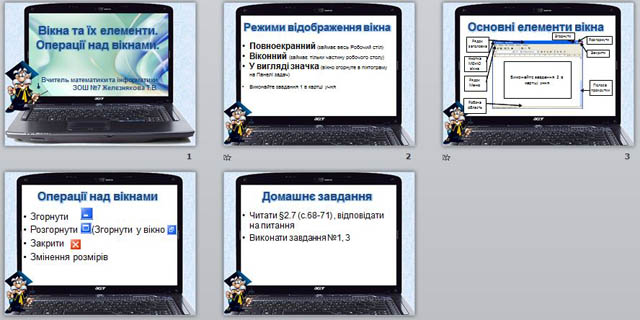
Вікно – це основне поняття системи Windows. Вся інформація відображається у вікнах. Вікна на екрані монітора можуть подаватись у таких режимах:
Повноекранний (займає весь Робочий стіл)
Віконний (займає тільки частину робочого столу)
У вигляді значка (вікно згорнуте в піктограму на Панелі задач)
Операції над вікнами
А Які ж операції можна виконувати з вікнами? Вікна можна відкривати, закривати, переміщувати, змінювати розміри, згортати в кнопки на Панелі задач, розгортати а весь екран.
Зверніть увагу на кнопки керування вікном.
Кнопка Згорнути призначена для згортання вікна. Після її вибору вікно зикає з екрану, але його кнопка залишається на Панелі задач. Для відновлення згорнутого вікна треба вибрати його кнопку на Панелі задач.
Кнопка Розгорнути приводить до розгортання вікна на весь екран (повно екранний режим). При цьому кнопка змінює свій вигляд і назву – Згорнути у вікно . Вибір цієї кнопки повертає до віконного режиму.
Існують вікна програм, які відкриваються тільки у віконному режимі. В такому випадку кнопки Розгорнути і згорнути у вікно відсутні, або не доступні для використання – зображення кнопки сірого кольору.
Кнопка Закрити закриває вікно. При цьому воно зникає з екрана, а його кнопка – з Панелі задач.
Змінення положення і розмірів вікон.
Змінювати положення і розмір вікон можна тільки у віконному режимі.
Для зміни положення необхідно встановити курсор в Рядку заголовка, натиснути ліву кнопку миші і, не відпускаючи її, перетягнути вікно у необхідне місце.
Змінювати розміри вікна здійснюється шляхом зміни його меж.
Операційна система Windows багатозадачна, тобто може одночасно працювати з кількома програмами, які відкриті у різних вікнах. Вікно, з яким ми в даний момент працюємо називається активним. Чим відрізняється від інших вікон активне вікно?
Ознаки активного вікна:
Виділений заголовок
Розміщення поверх усіх вікон
Натиснута кнопка на Панелі задач
Одночасно може бути відкрито декілька вікон, але активним може бути тільки одне, та це не означає, що в інших вікнах виконання програм припиняється. Наприклад, програвач музики може працювати в той час, коли користувач вводить якийсь текст, або відкриває інший документ.
Відкриті вікна можуть розташовуватись різними способами – Каскадом, Згори вниз, Зліва направо, Показати Робочий стіл, що можна встановити за допомогою контекстного меню Панелі задач.
Щоб зробити вікно активним необхідно вибрати його кнопку на Панелі задач, або натиснути клавішу Tab за умови натиснутої клавіші Alt.
V. Інструктаж з ТБ. (світлофор)
Діти піднімають картки: якщо згодні (ТАК) – зелений колір, якщо не згодні (НІ) – червоний.
Можна вмикати чи вимикати комп’ютер без дозволу вчителя(ні).
Працювати на клавіатурі чистими сухими руками(так).
Швидко бігти і займати місце за комп’ютером, доки його ніхто не зайняв(ні).
Негайно припинити роботу за комп’ютером у разі появи незвичного звуку чи запаху гару та повідомити вчителя (так).
Класти на клавіатуру сторонні предмети (ні).
Якщо комп’ютер не вмикається, то подивитись чи всі проводи підключені і самостійно підключити (ні).
Плавно натискати на клавіші, не допускаючи різких ударів(так).
Торкатися екрана монітора чи задньої сторони монітора (ні).
Заходити у кабінет у верхньому одязі та без змінного взуття (ні).
Працювати на відстані 60-70 см від екрану монітора (так).
Можна самостійно пересувати апаратуру (ні).
Заборонено запускати ігрові програми (так).
VI. Робота за комп’ютером.
Запустіть на виконання такі програми Калькулятор.
Для цього відкрийте Головне меню
(Пуск)→ всі програми→стандартні→калькулятор
Визначте, в якому з режимів відкрилось це вікно. Чи можна перейти в інший режим? Чи можна змінити розміри цього вікна? Відповідь запишіть.
Згорніть вікно програми Калькулятор на Панель задач, натиснувши кнопку
Запустіть на виконання програму Блокнот.
Пуск→ всі програми→стандартні→Блокнот. Визначте в якому з режимів (повно екранному чи віконному) відкрилося вікно програми. Чи можна перейти в інший режим? Відповідь запишіть у зошит.
За допомогою миші перемістіть вікно і лівий верхній кут.
Змініть розміри вікна таким чином, щоб воно було приблизно такого ж розміру як і вікно програми Калькулятор. Для чого розгорніть вікно програми Калькулятор, натиснувши значок програми на Панелі задач. Зробіть активним вікно програми Блокнот, клацнувши мишею на вікні програми. Наведіть курсор миші на кут вікна, що б він прийняв вигляд і, натиснувши ліву кнопку потягніть поки не встановити необхідний розмір.
Відкрийте вікно програми Paint. Пуск→ всі програми→стандартні→ Paint. Визначте в якому з режимів (повно екранному чи віконному) відкрилося вікно програми. Чи можна перейти в інший режим? Відповідь запишіть у зошит.
Розташуйте вікна Каскадом. Правою кнопкою клацніть на Панелі задач, в контекстному меню виберіть Вікна каскадом. Змініть вигляд на Вікна зверху вниз, а потім вікна Зліва направо.
Результат покажіть вчителю.
VII. Підбиття підсумків.
Вправа «продовж речення»
Після запуску Програма відкривається у … (вікні).
Основними елементами вікна є … (Рядок заголовку, кнопки керування вікном, рядок меню, робоча область)
Вікна можуть відкриватись у таких режимах … (повно екранний, віконний значок на панелі задач)
На екрані монітора вікна можна розміщувати таким чином (каскадом, зверху вниз, зліва направо)
Одночасно можна відкрити … вікон. (багато)
Щоб зробити вікно активним необхідно… (вибрати його кнопку на панелі задач, або натиснути Alt+Tab)
Основні операції, які можна виконувати над вікнами – це… (переміщувати, змінювати розмір, Згорнути, розгорнути, закрити)
Заповніть таблицю для самооцінювання. Учні самостійно заповнюють таблицю, в якій вказують власні досягнення з теми: «+» - матеріал зрозуміло, « – » - матеріал незрозумілий або важко засвоюється.
Весь материал - в архиве.









 Окна. Операции над окнами (2.7 MB)
 0
0 774
774 121
121 Нравится
0
Нравится
0


