
 Получите свидетельство
 Вход
Вход




Microsoft Word

Microsoft Word
- одна из самых совершенных программ в классе текстовых процессоров, которая предусматривает выполнение сотен операций над текстовой и графической информацией.
С помощью Word можно быстро и с высоким качеством подготовить любой документ - от простой записки до оригинала-макета сложного издания.
 Все программы Microsoft Word 2) при помощи ярлыка на рабочем столе (если он есть). Ярлык имеет вид: 3) через контекстное меню (щелчок правой кнопкой мыши) и выбрать создать лист Microsoft Word " width="640"
Работа в MS Word’е
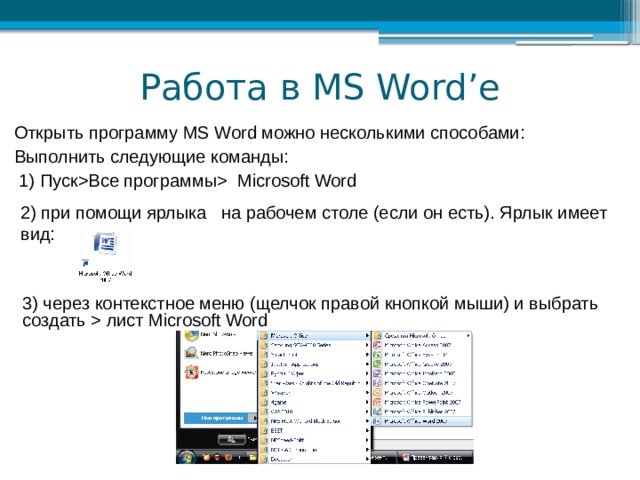
Открыть программу MS Word можно несколькими способами:
Выполнить следующие команды:
1) ПускВсе программы Microsoft Word
2) при помощи ярлыка на рабочем столе (если он есть). Ярлык имеет вид:
3) через контекстное меню (щелчок правой кнопкой мыши) и выбрать создать лист Microsoft Word
Лента
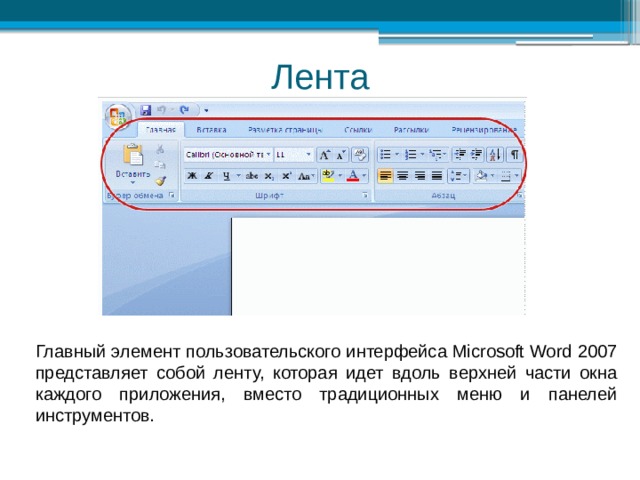
Главный элемент пользовательского интерфейса Microsoft Word 2007 представляет собой ленту, которая идет вдоль верхней части окна каждого приложения, вместо традиционных меню и панелей инструментов.

Рабочее поле MS Word
Строка заголовка
Строка меню
Панели инструментов
Рабочая область
Полоса прокрутки
Строка состояния
Кнопки просмотра

Кнопка «Office»
Содержит команды основных операций с уже готовым документом:
- Создание, открытие и закрытие документа
- Сохранение
- Оформление и вывод на печать и др.
Справа выпадающего меню Office –
список документов, с которыми работали в последнее время.

Сохранение документа
При первом сохранении документа на экране появляется окно:
Чтобы сохранить документ для последующего использования, нужно присвоить ему имя и сохранить его на жестком, гибком или сетевом диске.
Для того, чтобы сохранить изменения в уже существующем документе служит команда Сохранить.
Аналогично - комбинация клавиш Shift+F12 или кнопка Сохранить на панели инструментов Стандартная:

Параметры страницы
- Кнопка "Поля" служит для установки значений полей документа. Если из предложенных стандартных вариантов ни один не подходит, необходимо воспользоваться пунктом меню "Настраиваемые поля..". В появившемся окне можно произвести более тонкие настройки полей документа.
- Кнопка "Ориентация" задает расположение текста на листе: Книжная, Альбомная.
- Кнопка "Размер" задает размер бумаги при выводе на печать. Для выбора нестандартного размера служит опция "Другие размеры страниц..".
- Кнопка "Колонки" служит для разбивки текста страницы на несколько колонок (подобно газетной верстке). Опция "Другие колонки.." служит для гибкой настройки колонок.

Линейка
Линейка находится в меню Вид
С помощью линейки и соответствующих на ней бегунков вы можете
установить ширину вашего текста и величину абзацного отступа.
верхний бегунок — отвечает за абзацный отступ
Нижние бегунки — правый и левый — отвечают за отступ основного текста от границ страницы

Колонтитулы
Вводится текст верхнего колонтитула
С помощью верхних и
нижних колонтитулов в
документ вставляются
элементы, которые
Автоматически
располагаются на каждой
странице распечатки.

Нумерация страниц
Для автоматической нумерации страниц документа необходимо
указать следующие параметры: Положение, Выравнивание .
Формат позволяет указать, какими символами будет производиться нумерация (арабские цифры , римские, буквы) и с какого числа начнется нумерация.
Диалоговое окно Масштаб
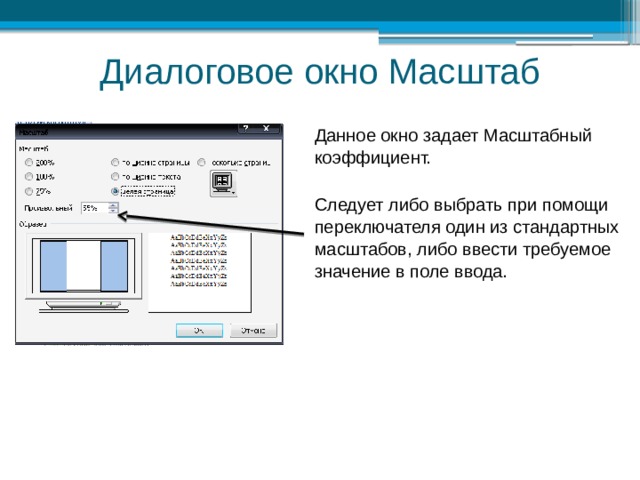
Данное окно задает Масштабный
коэффициент.
Следует либо выбрать при помощи
переключателя один из стандартных
масштабов, либо ввести требуемое
значение в поле ввода.

Меню Вставка
Меню Вставка содержит команды, производящие вставку объектов
Вставка таблицы
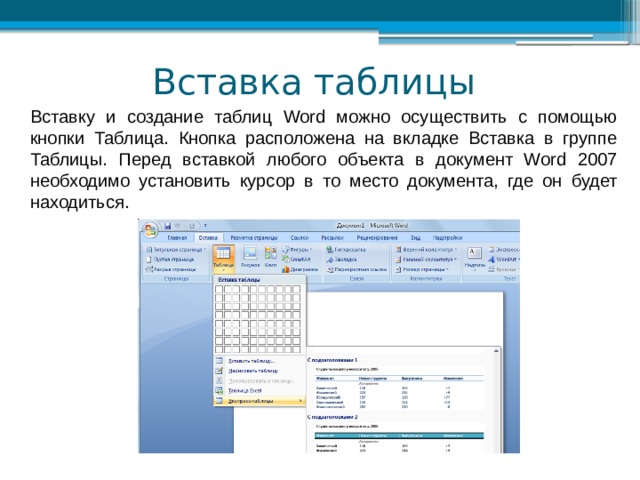
Вставку и создание таблиц Word можно осуществить с помощью кнопки Таблица. Кнопка расположена на вкладке Вставка в группе Таблицы. Перед вставкой любого объекта в документ Word 2007 необходимо установить курсор в то место документа, где он будет находиться.
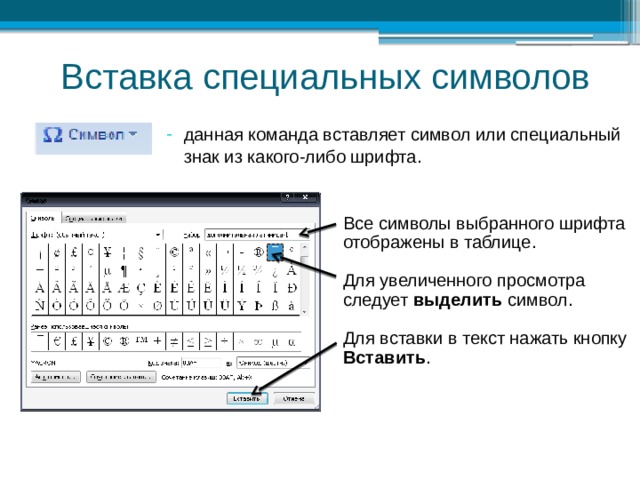
Вставка специальных символов
- данная команда вставляет символ или специальный знак из какого-либо шрифта.
Все символы выбранного шрифта отображены в таблице.
Для увеличенного просмотра следует выделить символ.
Для вставки в текст нажать кнопку Вставить .
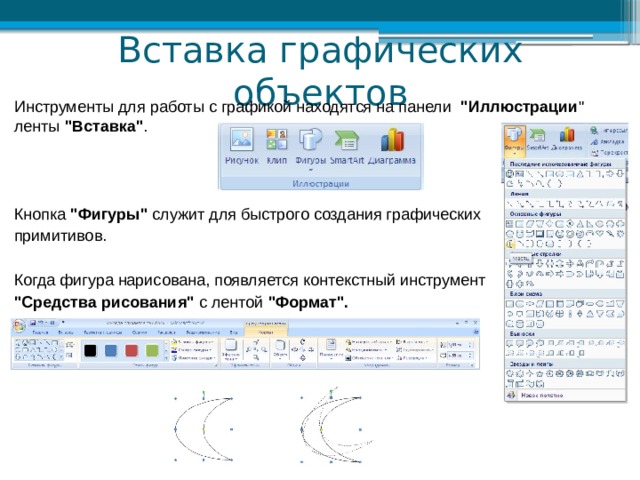
Вставка графических объектов
Инструменты для работы с графикой находятся на панели "Иллюстрации " ленты "Вставка" .
Кнопка "Фигуры" служит для быстрого создания графических
примитивов.
Когда фигура нарисована, появляется контекстный инструмент
"Средства рисования" с лентой "Формат".

Вставка диаграммы
Для начала построения диаграммы необходимо нажать кнопку
"Диаграмма" на панели "Иллюстрации" ленты "Вставка".
В появившемся окне надо выбрать тип диаграммы и ее вид.
После этого, автоматически открывается окно программы Excel 2007, с набором некоторых стандартных значений для построения графика.

Вставка WordArt
WordArt - это красиво оформленный текст на основе готовых шаблонов, которые можно редактировать.
Для вставки объекта WordArt предназначена
кнопка "WordArt" на панели "Текст" ленты
"Вставка".
После вставки объекта WordArt в окне программы появляется контекстный инструмент "Работа с объектами WordArt" .
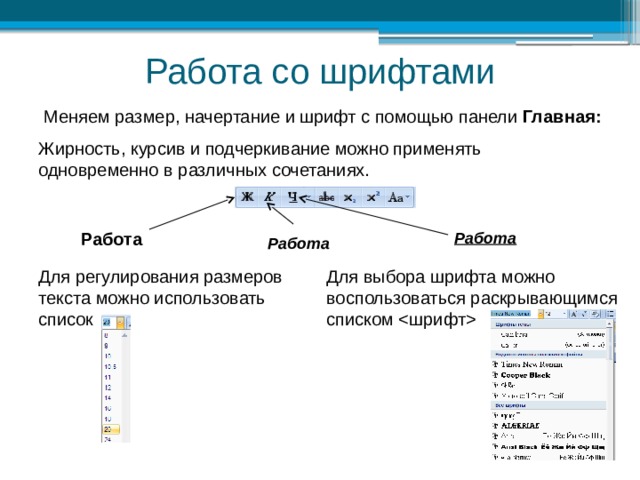
Работа со шрифтами
Меняем размер, начертание и шрифт с помощью панели Главная:
Жирность, курсив и подчеркивание можно применять одновременно в различных сочетаниях.
Работа
Работа
Работа
Для регулирования размеров
Для выбора шрифта можно воспользоваться раскрывающимся списком
текста можно использовать список

Вкладка абзац
С её помощью можно выровнять текст, отредактировать текст как маркированный, нумерованный или многоуровневый список и так далее.









 Обучающая презентация Microsoft Word (2.61 MB)
 0
0 1296
1296 74
74 Нравится
0
Нравится
0


