Меню
Разработки
Разработки  /  Информатика  /  Разное  /  10 класс  /  Метериал по информатике "Создание стакана в 3D редакторе Blender"

Метериал по информатике "Создание стакана в 3D редакторе Blender"

Материал рассказывает про создание стакана в 3D редакторе Blender, использование UV-развертки.
24.04.2014

Описание разработки

Удалите куб, и создайте вместо него UV - сферу. Перейдите на вид спереди (NumPad1), ортогональный вид (NumPad5), режим отображения Wireframe (Z), затем режим редактирования (Tab), и выделите верхнюю часть сферы, как показано на рисунке:

Удалите выделенные вершины (X > Vertices). Теперь выделите нижнюю часть, как показано на рисунке, и затем нажмите (S|Z|0|Enter).

Не снимая выделения с вершин, нажмите клавишу G и вытяните их вниз по оси Z, а затем немного сузьте дно стакана (S), чтобы придать необходимую форму стакану.

В завершении изменим форму стакана так, чтобы он был более похож на деревянный. Перейдите в меню Select > Random. Затем нажмите (S|1. 02|Enter). После этого вернитесь в объектный режим и режим Solid.

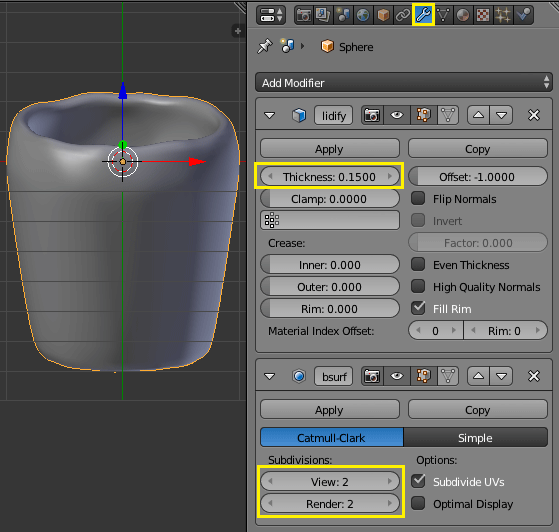
Также добавьте шейдер Smooth и два модификатора (Solidify и Subdivision Surface):

Создание пола и настройка освещения

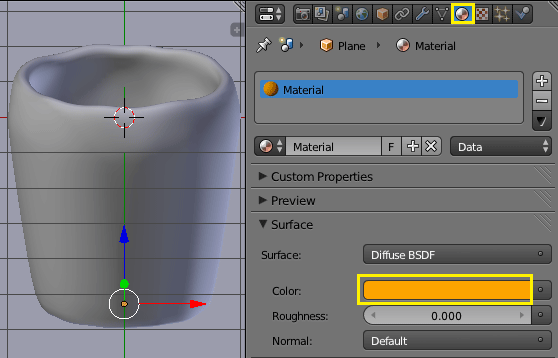
Добавьте в сцену плоскость, и расположите ее под стаканом. Увеличьте ее в размере (S|100|Enter). Переключитесь на тип рендера Cycles Render. Добавьте новый материал для плоскости, и установите для него оранжевый цвет:

Создание стакана

Выберите лампу, и расположите ее сначала над стаканом, а затем сместите влево примерно на 3 блендер - единицы (три квадратика на сетке). После этого выставите следующие настройки для лампы:

После настройки освещения выставите камеру для финального рендера.

Текстурирование стакана

Переключитесь на рабочее пространство Compositing. Выберите стакан, и создайте для него новый материал. Загрузите в качестве текстуры изображение woodsampl e. jpg (или любую на Ваше усмотрение).

Далее нужно расположить только что добавленную текстуру так, как нам необходимо. Перейдите в режим редактирования, полностью выделите стакан и нажмите U > Unwrap. В окне UV/Image Editor выберите только что загруженную текстуру, а в окне 3D - вида переключитесь на режим отображения текстур, чтобы видеть, как располагается наша текстура на стакане.

Теперь Вы можете в окне UV/Image Editor перемещать развертку, при помощи клавиши G, и видеть результат наложения текстуры на стакане. Закончив с этим, вернитесь в объектный режим.

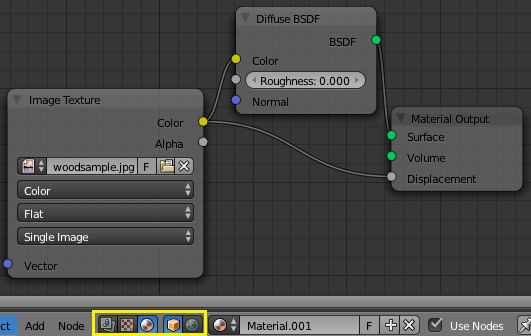
На данный момент стакан выглядит плоско и не похоже, что он выполнен из дерева. Сейчас, при помощи нодов, мы исправим этот недостаток. Данный прием можно использовать и на других материалах, но при использовании материала дерева получаются наилучшие результаты. Подключите выход Color нода Image Texture к входу Displacement нода Material Output.

Содержимое разработки

Создание стакана.

Удалите куб, и создайте вместо него UV-сферу. Перейдите на вид спереди (NumPad1), ортогональный вид (NumPad5), режим отображения Wireframe (Z), затем режим редактирования (Tab), и выделите верхнюю часть сферы, как показано на рисунке:

Удалите выделенные вершины (X Vertices). Теперь выделите нижнюю часть, как показано на рисунке, и затем нажмите (S|Z|0|Enter).

Не снимая выделения с вершин, нажмите клавишу G и вытяните их вниз по оси Z, а затем немного сузьте дно стакана (S), чтобы придать необходимую форму стакану.

В завершении изменим форму стакана так, чтобы он был более похож на деревянный. Перейдите в меню Select Random. Затем нажмите (S|1.02|Enter). После этого вернитесь в объектный режим и режим Solid.

Также добавьте шейдер Smooth и два модификатора (Solidify и Subdivision Surface):

Создание пола и настройка освещения

Добавьте в сцену плоскость, и расположите ее под стаканом. Увеличьте ее в размере (S|100|Enter). Переключитесь на тип рендера Cycles Render. Добавьте новый материал для плоскости, и установите для него оранжевый цвет:

Выберите лампу, и расположите ее сначала над стаканом, а затем сместите влево примерно на 3 блендер-единицы (три квадратика на сетке). После этого выставите следующие настройки для лампы:

После настройки освещения выставите камеру для финального рендера.

Текстурирование стакана

Переключитесь на рабочее пространство Compositing. Выберите стакан, и создайте для него новый материал. Загрузите в качестве текстуры изображение woodsample.jpg (или любую  на Ваше усмотрение).

Далее нужно расположить только что добавленную текстуру так, как нам необходимо. Перейдите в режим редактирования, полностью выделите стакан и нажмите U Unwrap. В окне UV/Image Editor выберите только что загруженную текстуру, а в окне 3D-вида переключитесь на режим отображения текстур, чтобы видеть, как располагается наша текстура на стакане.

Теперь Вы можете в окне UV/Image Editor перемещать развертку, при помощи клавиши G, и видеть результат наложения текстуры на стакане. Закончив с этим, вернитесь в объектный режим.

На данный момент стакан выглядит плоско и не похоже, что он выполнен из дерева. Сейчас, при помощи нодов, мы исправим этот недостаток. Данный прием можно использовать и на других материалах, но при использовании материала дерева получаются наилучшие результаты. Подключите выход Color нода Image Texture к входу Displacement нода Material Output.

Наглядная демонстрация применения данной техники:

OFF


-80%
Курсы дополнительного образования

Основы HTML

Продолжительность 72 часа
Документ: Cвидетельство о прохождении курса
4000 руб.
800 руб.
Подробнее
Скачать разработку
Сохранить у себя:
Метериал по информатике "Создание стакана в 3D редакторе Blender" (0.36 MB)

Комментарии 0

Чтобы добавить комментарий зарегистрируйтесь или на сайт