
Меню
Разработки
Разработки  /  Информатика  /  Разное  /  9 класс  /  Материал по информатике по теме "Анимация, разрастание растения"

Материал по информатике по теме "Анимация, разрастание растения"

Материал расскажет как с помощью всего одного модификатора и дополнения IvyGen создать интересную анимацию разрастания растения.
07.12.2014

Описание разработки

Создание сцены

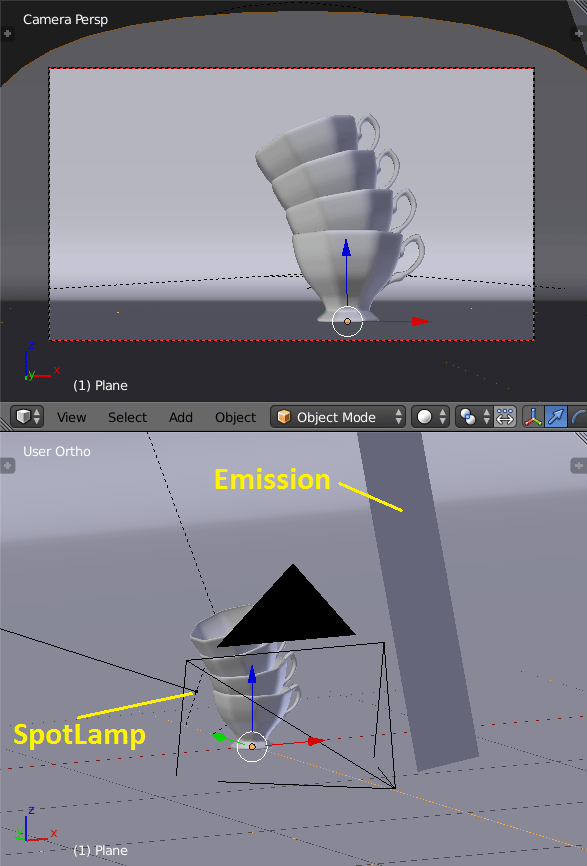
В первую очередь нужно подготовить сцену для будущей анимации. Здесь Вы ограничены лишь Вашей фантазией. В данном примере использовалась простая сцена из 4-х чашек, пола, Spot-лампы (легкое освещение фона) и плоскости в качестве источника света (Emission):
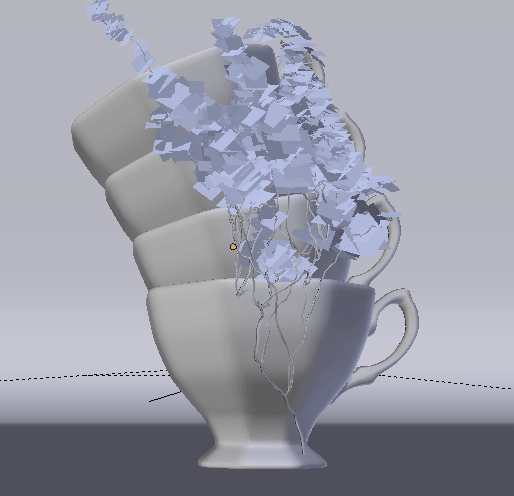
После настройки сцены необходимо создать то самое растение, которое должно разрастаться. Создавать его мы будем с помощью дополнения IvyGen.

Ранее на сайте появился урок, в котором подробно рассматривается работа с дополнением IvyGen. Настройте Ваше растение так, как оно будет выглядеть в конце анимации.
После того как сцена и растение будут готовы приступим к созданию анимации.

Материал по информатике по теме Анимация, разрастание растения

Создание анимации

В окне Outliner Вы можете увидеть, что растение генерируемое дополнением IvyGen состоит из двух отдельных мешей (ветки и листья). Анимировать их мы будем по отдельности при помощи модификатора Build.

Рекомендую посмотреть урок по работе с модификатором Build

Выберите ветки растения и добавьте модификатор Build. Сейчас необходимо определиться со скоростью, с которой они должны формироваться. В моем случае большую часть времени ветки разрастаются медленно, а под конец анимации — быстро. По такому же принципу я анимировал и листья.

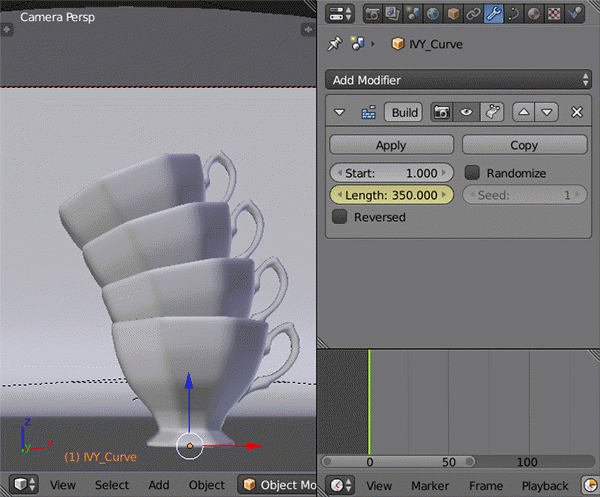
Если длина анимации равна 250 кадров, то и ветки разрастутся на 100% за эти 250 кадров. Чтобы притормозить процесс, нужно параметр Length сделать больше длины анимации (например 350). Параметр Start оставим как есть (значение 1). Находясь на первом кадре установите ключевой кадр для параметра Length и ничего не изменяя еще один на 150-ом кадре. Таким образом ветки будут постепенно появляться на протяжении 150 кадров. Ускорим данный процесс под конец анимации. Установите параметр Length равным 250 на 250-ом кадре и установите для него ключевой кадр:
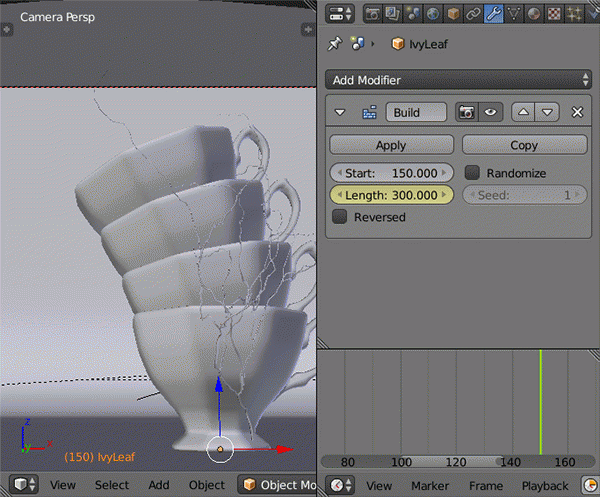
Теперь займемся анимацией листьев. Только начинать создавать их будем не с первого кадра (так как веток еще нет), а со 150-го:
Как Вы могли заметить, во время анимации камера немного приближается к объекту. При желании можете анимировать и ее.

Проиграйте анимацию несколько раз, убедитесь что все настроено так, как нужно и можете приступать к рендерингу анимации.

Рендеринг анимации

Кадры анимации лучше рендерить в формат PNG, а потом собирать из них видеофайл в окне Video Sequense Editor. Там же, при желании, можно добавить дополнительные эффекты и фоновую музыку. 

Содержимое разработки

В сегодняшнем уроке Вы узнаете, как с помощью всего одного модификатора и дополнения IvyGen создать интересную анимацию разрастания растения.

Создание сцены

В первую очередь нужно подготовить сцену для будущей анимации. Здесь Вы ограничены лишь Вашей фантазией. В данном примере использовалась простая сцена из 4-х чашек, пола, Spot-лампы (легкое освещение фона) и плоскости в качестве источника света (Emission):

После настройки сцены необходимо создать то самое растение, которое должно разрастаться. Создавать его мы будем с помощью дополнения IvyGen.

Ранее на сайте появился урок, в котором подробно рассматривается работа с дополнением IvyGen. Настройте Ваше растение так, как оно будет выглядеть в конце анимации.

После того как сцена и растение будут готовы приступим к созданию анимации.

Создание анимации

В окне Outliner Вы можете увидеть, что растение генерируемое дополнением IvyGen состоит из двух отдельных мешей (ветки и листья). Анимировать их мы будем по отдельности при помощи модификатора Build.

Рекомендую посмотреть урок по работе с модификатором Build

Выберите ветки растения и добавьте модификатор Build. Сейчас необходимо определиться со скоростью, с которой они должны формироваться. В моем случае большую часть времени ветки разрастаются медленно, а под конец анимации — быстро. По такому же принципу я анимировал и листья.

Если длина анимации равна 250 кадров, то и ветки разрастутся на 100% за эти 250 кадров. Чтобы притормозить процесс, нужно параметр Length сделать больше длины анимации (например 350). Параметр Start оставим как есть (значение 1). Находясь на первом кадре установите ключевой кадр для параметра Length и ничего не изменяя еще один на 150-ом кадре. Таким образом ветки будут постепенно появляться на протяжении 150 кадров. Ускорим данный процесс под конец анимации. Установите параметр Length равным 250 на 250-ом кадре и установите для него ключевой кадр:

Теперь займемся анимацией листьев. Только начинать создавать их будем не с первого кадра (так как веток еще нет), а со 150-го:

Как Вы могли заметить, во время анимации камера немного приближается к объекту. При желании можете анимировать и ее.

Проиграйте анимацию несколько раз, убедитесь что все настроено так, как нужно и можете приступать к рендерингу анимации.

Рендеринг анимации

Кадры анимации лучше рендерить в формат PNG, а потом собирать из них видеофайл в окне Video Sequense Editor. Там же, при желании, можно добавить дополнительные эффекты и фоновую музыку.
-80%
Курсы дополнительного образования

Создание динамических веб-страниц с помощью PHP и MySQL

Продолжительность 72 часа
Документ: Cвидетельство о прохождении курса
4000 руб.
800 руб.
Подробнее
Скачать разработку
Сохранить у себя:
Материал по информатике по теме "Анимация, разрастание растения" (0.68 MB)

Комментарии 0

Чтобы добавить комментарий зарегистрируйтесь или на сайт











