Лекция 4-5. Стандартные элементы управления.
1. Текстовые поля (TextBox).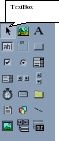
Назначение: Ввод текста произвольного формата и его редактирование. Текстовое поле (TextBox),как и другие стандартные элементы управления имеет свойства (Properties); события (Events), связанные и свои методы.
Текстовое поле TextBox может быть любых размеров, в том числе и весь экран.
Свойства TextBox:
Name- имя TextBox, которым оперирует программист.
Appearance - 3-D - трехмерная видимость;
- Flat - плоская видимость.
Text - здесь указывается текст, который будет предопределенным значением при инициализации (запуске) задачи. По умолчанию там будет Text1. Если текст Text1 удалить, то при запуске задачи в TextBox будет пусто.
MultiLine - True - автоматический переход на новую строку при достижении конца строки. Реагирует на Enter. 
False- текст выводится только в одну строку, на Enter не реагирует.
ScrollBars - 0-None - полоски скроллинга не выводятся;
1-Horizontal- выводится горизонтальная полоска скроллинга;
2-Vertical- выводится вертикальная полоска скроллинга;
3-Both- выводятся обе полоски скроллинга.
MaxLenght - 0-не ограничивает строку вводимых символов;
0 - любое положительное число ограничивает количество вводимых символов этим числом. 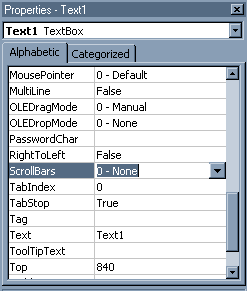
Свойства TextBox нужно установить перед работой (запуском) программы (в окне Properties), но их можно изменять во время работы. Для того чтобы изменять свойства объекта во время работы, необходимо как-то на него ссылаться (иметь к нему доступ). Общая лексика его имени:
Для установки значения свойства необходим оператор присваивания. Его синтаксис:

Например:
txtStart.Text ="Font Demo"- в объект типа TextBox с именем txtStart запиcывается текст "Font Demo".
txtDemoText.Font = "Times New Roman" - устанавливает имя шрифта "Times New. Roman" для текстового поля с именем txtDemoText.
Этот оператор может быть записан, например, в процедуру для cmdTimes_Click:
Private Sub cmdTimes_Click()
txtDemoText.Font = "Times New Roman"
End Sub
Эта процедура выполнится при каждом нажатие на командную кнопку с именем cmdTimes.
События, связанные объектом Text Box .
События, связанные с текстовыми полями, пользователь вызывает действиями:
- Change - изменение символа в текстовом поле;
- Key Down - нажатие клавиши;
- Key Up - отпускание клавиши;
- Key Press - нажатие и отпуск клавиши.
от "мыши":
Click - щелчок мышью, когда указатель мыши находится на текстовом поле;
DblClick - двойной щелчок мышью, когда указатель мыши находится на текстовом поле;
Mouse Down - нажатие на кнопку мыши;
Каждое событие можно запрограммировать. Однако при программировании приложений события, связанные с текстовым полем используются редко. Наиболее вероятное событие Change.
Методы для текстового поля TextBox.
Метод – это действие, которое может выполнить элемент управления – объект. По сути, это подпрограммы (процедуры), которые связаны с данным объектом, но не связаны ни с одним событием данного типа объекта.
 Синтаксис записи вызова метода:
Примеры.
frmForm3.Show - заставляет отобразить форму Form3;
frmForm3.Hide - заставляет скрыть форму Form3;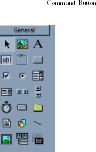
txtName.Refresh- заставляет переписать элемент управления с именем txtName;
txtName.Move 100,200,3000,500- элемент управления с именем txtName перемещается:
на 100 твипов влево, на 200 твипов вверх, устанавливается ширина 3000 твипов и высота 500 твипов.
Текстовые поля используют методы: Refresh, Set Focus, Move и др.
2.Командные кнопки (Command Buttons).
Назначение: Сделать наглядным для пользователя запуск определенного действия. Действие указывается, обычно, в названии кнопки. Название кнопки устанавливается с помощью свойства Caption.
Также как и TextBox ,Command Buttons имеет свойства, события и методы.
Свойства Command Button.
Свойства Top, Left, Width, Height- свойства расположения и размера, есть у многих элементов управления. Есть они и у Command Buttons.
Свойства Caption, Name, Font - тоже часто используются у Command Buttons.
Свойство Enable: True- кнопка доступна – по ней можно «щелкнуть»;
False- кнопка недоступна, т.е. на нее нельзя переключиться (т. е. передать фокус);
Свойство Default имеют только командные кнопки. Только одной кнопке формы можно установить свойства Default в значение True. Как только одной из кнопок устанавливается Default = True, VB всем остальным устанавливает свойство Default = False. Клавиша используется для выбора кнопки, используемой по умолчанию.
Свойства TabStop и TabIndex связаны с клавишей Tab.
Если TabStop = True, то этому элементу при нажатии клавиши TAB, может быть передан фокус. Если TabStop = False, то этому элементу управления при нажатии клавиши TAB не может быть передан фокус.
Cвойство TabStop доступно только тем элементам управления, которые могут принимать фокус. Label и Frames не могут принимать фокус и не имеют свойства TabStop.
В тех элементах управления, для которых TabStop = True, свойство TabIndex показывает их позицию при переключении клавишей TAB .VB устанавливает значение свойства TabIndex управляющих элементов в том порядке, в котором они создавались (начиная с нуля). VB автоматически устанавливает фокус на том элементе управления, у которого TabIndex = 0. Недоступный (Enable = False) или невидимый (Visible = False) элемент управления удаляется из цепочки переключения. Если изменить свойство TabIndex какого-либо элемента, то автоматически перенумерует оставшиеся TabIndex для данной формы.
События, связанные с объектом Command Buttons.
Наиболее частое событие для командных кнопок - это Click (нажатие). Но есть события, которые используются значительно реже это: GotFocus, LostFocus, KeyDown, KeyPress, Key Up, Mouse Move, Mouse Down, Mouse Up.
Методы для командных кнопок.
Наиболее часто используемые методы для командных кнопок Move, Refresh и др.
3. Метки (Labels).
Назначение. Метки служат:
а) для размещения названия над (или рядом) теми элементами управления, которые не имеют свойства Caption. К таким элементам относятся TextBox (текстовые поля), ComboBox и ListBox (списки).
в) для указания клавиши доступа в метке-названии к тем элементам управления, которые не имеют свойства Caption.. По этой клавише можно, например, получить доступ к TextBox , ComboBox и ListBox. При этом значение свойства TabIndex для метки (Label) должно быть на 1-цу меньше значения свойства TabIndex того элемента управления, которому передается управление.
Свойства Labels.
Наиболее часто используемые свойства: Alignment, BackColor, BorderStyle, Caption, Enable, Font, ForeColor, Name, TabIndex, Visible, а также свойства размещения и размеров.
События, связанные с Label.
Наиболее часто используемые события для Label: Change, Click, DblClick, Mouse Move, Mouse Down, Mouse Up.
Методы Labels
Наиболее часто используемые методы Move и Refresh.
Пример использования методов и установки свойств Label в режиме Run.
lblMovable.Move 10,10,4000,3000
lblMovable.Caption = "Click Here"
lblMovable.BackColor = vbRed
lblMovable.ForeColor = vbWhite
lblMovable.Refresh
Эти операторы перемещают и изменяют размеры элемента управления Label с именем lblMovable, изменяют его название на "Click Here", и устанавливают цвет.
4. Флажки (Check Boxes)
Назначение. Для установки (пометки флажком) тех или иных характеристик (свойств) приложения. Заметим, что галочки - маркеры появляются и исчезают автоматически, когда пользователь щелкает на флажке. При этом изменяется свойство Value. Программист не программирует появление флажка - маркера.
Свойства Check Box (наиболее часто используемые).
-Name - начинается с chk.
-Caption - заголовок Check Box, располагается обычно правее флажка. Однако с помощью свойства Alignment заголовок можно установить и слева от флажка.
-Value: 0- флажок не установлен;
1- флажок установлен;
2-флажок установлен, но имеет блеклый вид.
-Enable: True - флажок доступен;
False - флажок недоступен
-Visible: True - флажок виден;
False - флажок не виден.
-Font – шрифт.Установка параметров шрифта. Любой объект, который имеет свойство Font, имеет и следующие свойства:
Object.Font.Name - имя шрифта (например, "Times New Roman");
Object.Font.Size - размер шрифта в пунктах;
Object.Font.Bold – полужирный;
Object.Font.Italic – курсив;
Object.Font.Underline – подчеркнутый;
Object.Font.StrikeThrough – зачеркнутый.
События, связанные с Check Box.
Наиболее часто используется Click, но есть и DragDrop, DragOver, GotFocus, LostFocus, KeyDown, Key Up, KeyPress, Mouse Down, Mouse Up, Mouse Move.
Методы Check Box.
Наиболее часто используются Move, Refresh, SetFocus и др.
5. Рамки (Frames).
Назначение. Объединение в одну группу других элементов управления путем установки вокруг них рамки. Цель объединения управляющих элементов:
-Рамка - контейнер. Элементы, находящиеся в рамке - контейнере, нельзя переместить за ее пределы. При перемещении рамки перемещаются сразу все ее внутренние элементы.
-Рамка - как ограничитель элементов управления Options Buttons. Здесь рамка обязательна. Это частный случай рамки-контейнера. В элементах управления Options Buttons- в них только один элемент из набора переключателей может быть установлен в положение "включено".
-Рамка - как эстетический разделитель для улучшения наглядности формы.
Чтобы превратить рамку в контейнер необходимо, прежде всего, создать её, а затем установить внутри нее элементы управления. Если же первоначально создать элемент управления в другом месте, а затем перетащить его в рамку, то элемент управления расположится поверх рамки. В этом случае рамка не контейнером не будет. Если создать элементы, а на них наложить рамку, то рамка закроет элементы управления.
Свойства Frames.
-Caption. Рамки имеют заголовок (название), где можно указать клавишу доступа.
-TabIndex. Хотя рамки и не могут принимать фокус, но имеют свойство TabIndex. При попытке передачи фокуса рамке, он передается управляющему элементу, который имеет значение TabIndex = TabIndex рамки+1. Обычно фокус передается первому элементу внутри рамки.
-BackColor, Enable, Font, ForeColor, Height, Left, Name, Top, Visible, Width. Их назначение не отличается от аналогичных свойств предыдущих управляющих элементов.
События, связанные с Frames.
Наиболее важными событиями являются Click, DblClick, Mouse Down, Mouse Up, Mouse Move.
Методы Frames включают Move, Refresh и др.
6. Переключатели (Option Buttons).
Назначение. Это элементы управления, которые используются группами и обеспечивают работу множества взаимоисключающих событий.
VB осуществляет автоматическое управление группой переключателей. Если сделано новое выделение (щелчок по-другому Option Button), то VB сам уберет предыдущее выделение, т. е. выключит предыдущий Option Button.
Переключатели должны появляться в рамке-контейнере. Контейнером может служить и сама форма. Все переключатели должны перемещаться вместе с рамкой, если они в рамке, и, естественно, вместе с формой, если они в форме (без рамки).
Свойства Option Buttons:
-Name - в начале имени ставится три прописные буквы opt, например optSymbol;
-Caption- заголовок, название Option Buttons формируется также как и заголовок управляющего элемента Check-флажок. Обычно справа от переключателя;
-Value - определяет будет ли выделен переключатель. Когда устанавливается значение True для одного из переключателей, автоматически во всех остальных Value становится False. При запуске той или иной программы будет выделен тот переключатель, у которого было установлено Value=True;
-TabIndex - функционирует полноценно, т. к. Option Buttons может принимать фокус.
События, связанные с Option Buttons
Основным событием, связанным с Option Buttons является Click.
7. Списки (List Boxes).
Назначение. Обеспечение пользователя перечнем вариантов действий для выбора одного из них. (Практически полная аналогия с Option Buttons, за исключением того, что списки можно прокручивать. Элементов в списках может быть больше, чем кнопок в Option Buttons.)
Работа. Когда происходит выделение какого - либо элемента списка (это можно сделать либо щелчком по этому элементу, либо, когда List Box имеет фокус, перемещением фокуса на другой элемент клавишами "вверх" либо "вниз"), генерируется событие Click. (Заметим, что при каждом выделении элемента списка генерируется событие Click).
Свойства List Box.
-Name-начинается с lst
-List -с его помощью создаются элементы списка. В открывшемся окне (пустом) набираются элементы списка. Переход на новую строку (для набора следующего элемента) Ctrl+Enter . После ввода последнего элемента необходимо нажать на клавишу Enter.
-Text-это текстовое значение выделенной строки (элемента) списка (List Box) и доступен лишь в режиме Run. Поэтому в окне Propeties этого свойства нет. Например, если в списке lstFonts находятся имена шрифтов, и мы хотим увидеть их начертание в TextBox, то можно использовать в процедуре lstFonts_Click следующий код:
txtDemoText.Font.Name=lstFonts.Text
Текст, записанный в TextBox, принимает тип, указанный в элементе списка.
-Sorted -при формировании списков, используя это свойство, можно произвести сортировку элементов списка в алфавитном порядке.
-List Count – определяет текущее число элементов в списке (доступно лишь в режиме Run).
-List Index -номер элемента, который был выделен подсветкой последний раз. (Доступен только в режиме Run.) Нумерация элементов списка начинается с нуля.
Примечание.
а) VB автоматически добавляет полосы скроллинга тогда, когда это необходимо;
б) List Box не имеет свойства Caption. Поэтому можно пользоваться Label для создания названия списка и клавиш доступа к спискам.
События, связанные с List Box
Основными событиями являются Click и DblClick. Следует отметить, что Click для List Box это щелчок мышью по какому-либо элементу List Box. Кроме этого, событие Click вызывается переходом подсветки элементов List Box клавишами "вверх" или "вниз"
Методы List Box.
К основным методам List Box относятся следующие методы:
-AddItem. С помощью этого метода можно добавить элемент списка. (Используется только в режиме Run.)
-RemoveItem. С помощью этого метода можно удалить элемент списка. (Используется только в режиме Run.)
-Clear. С помощью этого метода можно удалить все элементы из списка. (Используется только в режиме Run.)
8. Комбинированные списки (Combo Boxes).
Назначение. Сочетает выбор одного из элементов списка с вводом текстовой информации в текстовый буфер. По сути, - это комбинация TextBox + List Box. 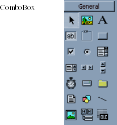
Различают три разновидности ComboBox. Вид ComboBox зависит от свойства Style.
Свойства Combo Box.
Style: 0-Dropdown Combo;
1-Simple Combo;
2-DrapDown List.
Text - это свойство Combo Box идентичное свойству Text в TextBox (т.е. это текст, находящийся в TextBox).
Style = 0
TextBox. Сюда можно записывать информацию в режиме Design, и использовать её в программе по свойству Text.
Style = 1
Так же как и при Style = 0 сюда можно записывать информацию в режиме Design и Run и так же можно управлять её (используя свойство Text) в программе т.е. записывать и считывать.
Отличие от Style = 0 в том, что список присутствует на экране всегда (не выпадающий)
Style=2
По работе - полная аналогия с ListBox. Отличие только в том, что список - выпадающий и отображается свойство Text. Программно свойство доступно по чтению и по записи. Но записывать можно только текст из списка любой другой текст игнорируется.
Отличие от Style=0 и Style=1:
Нельзя установить Text в режиме Design.
Недоступен интерактивный ввод текста в Run
Программно можно заносить текст - только в строку списка.
События, связанные Combo Box.
Click - событие необходимое для выбора элемента из списка.
Key Press событие необходимое для ввода информации в текстовое поле. Для определения момента окончания ввода текста в текстовое поле. Как только пользователь нажимает какую-либо клавишу, числовой код её попадает а процедуру обработки событий. Пример:
Private Sub cboFonts_Key Press (KeyAscii as Integer)
If KeyAscii=13 Then
txtDemo.Font=cboFonts.Text
End If
End Sub
При нажатии на клавишу Enter (код 13), текст (имя шрифта) набранного в текстовом поле комбинированного списка (имя его cboFonts) передается управляющему элементу TextBox с именем txtDemoFont. И здесь присваивается его свойству Font. Шрифт в txtDemoFont становится другим.
В VB имеются специальные функции для перевода кода в символ (chr) и символа в код (Asc):
Chr(Ascii) - в результате получим символ код которого Ascii
Ascii («символ»), например Asc («A»), - в результате получим код символа
9. Специальные списки DriveListBox, DirListBox, FileListBox.
Назначение. Для отображения устройств (дисков), директорий (каталогов и папок) и файлов.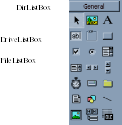
VB заполняет информацию в этих Box`ах автоматически. В режиме Run они начинают «работать» т.е. отображаются все диски, каталоги, файла в соответствующих окнах. Однако выбор одного из элементов например диска никак не влияет на информацию в других окнах. Для того, чтобы изменения происходили, необходимо воспользоваться тремя свойствами доступными только во время выполнения программы.
Свойства спецаильных списков.
Drive - это свойство элемента управления DriveListBox. Показывает имя текущего выбранного диска.
Patch - это свойство элемента управления DirlistBox и FileListBox. Определяет (показывает) выделенный каталог (вместе с путем к нему).
FileName- это свойство элемента управления FileListBox. Показывает имя файла (выделенного). Пример: File1.Patch- путь к файлу, File1.FileName - имя файла.
Напоминание. Все эти 3 свойства Drive, Patch, FileName доступны только программно.
События, связанные со специальными списками.
Change - возникает это событие, когда пользователь выбирает другой диск или перейдет к другой директории. Используется в управляющих элементах: DriveListBox, DirListBox. Отметим, что для этих элементов нет события Click.
Например, чтобы происходили изменения при переходе с одного диска на другой и в других окнах необходимо создать следующие процедуры:
Private Sub Drive1_Change()
Dir1.Patch=Drive1.Drive
End Sub
Private Sub Dir1_Change()
File1.Patch=Dir1.Patch
End Sub
Для вывода полного имени файла (вместе с путем) в тестовое поле txtText1 нужно записать оператор:
txtText1.Text=File1.Patch & «\» & File1.FileName.
10. Элементы управления Image (Рисунок)
Назначение: выводит на экран графический объект (рисунок).
Свойства:
- Name – имя объекта, по умолчанию Image1, Image2 и т.д.;
- Visible - изменение свойства делает объект видимым (значение True) или невидимым (значение False);
- Stretch – при значении True рисунок сжимается или растягивается в соответствии с размерами объекта Image; при значении False размер объекта Image меняется в соответствии с размером рисунка;
- Picture – рисунок, загруженный из графического файла с расширением bmp, gif, wmf, ico или jpg.
Примечание: для того чтобы подогнать размер изображения под размер элемента Image, воспользуйтесь свойством Stretch (подгонка), установив значение True.
11. Элемент управления PictureBox (Графическое окно)
Элемент PictureBox (графическое окно) позволяет размещать графическую информацию их файлов различных типов в определенных участках формы. При этом графическое окно является фактически “формой внутри формы”, в которой можно помещать элементы управления, выводить текст и рисовать при помощи графических методов. Оно имеет больше возможностей, чем элемент Image, но требует больше памяти и времени на обработку. Они больше подходят для динамических объектов, когда, например, нужно перемещать значки или картинку
12. Элемент управления Timer.
Элемент управления Timer (таймер) используется для выполнения действия через определенный промежуток времени. Основное свойство элемента – Interval – задает интервал времени, определяющий, как часто таймер должен уведомлять приложение. Свойство Interval задается в миллисекундах (1000 миллисекунд = 1 секунде). Хочется отметить, что максимально возможное значение данного свойства равно 65 секундам.
Единственное событие таймера – Timer.
13. Методы формы.
| методы | описание |
| Show Hide Move Print Form Cls
Print Circle | Отображает форму на экране Закрывает форму Изменяет местоположение и размер формы Печатает изображение формы Очищает форму, закрашивая ее цветом фона, т. е. Цветом заданным свойством Back Color Отображает в форме строку текста. Синтаксис Print Строка Рисует окружность, дугу или эллипс заданного цвета. Синтаксис: Circle (x, y), R, C, X1, X2, n (x, y)- центр окружности R – радиус C – цвет X1, X2 – углы в радианах, задающие начало и конец дуги n – для эллипса, задает отношение длины вертикальной оси к горизонтальной. |
14. Событие формы.
| Событие | описание |
| Ihitilize Load
Un load
Query Un load
Terminate | Происходит во время конфигурирования формы, но до ее загрузки. Это событие используется наиболее часто, т.к. оно выполняется в момент вызова формы (загрузки в память) до ее визуального отображения. С помощью этого события можно инициализировать необходимые свойства, объекты и переменные (например, свойства Caption, Font, Icon и т. д.). Событие противоположное Load. Обычно используется для того, чтобы уточнить, действительно ли пользователь желает закрыть форму. Это событие возникает аналогично событию Un load, но дополнительно имеет параметр Un load Mode, которая позволяет определить способ закрытия формы: Alt + F4, по Un load, по завершению работы Windows и т.д. Происходит при закрытии формы. |
15. Оператор With.
Объект обычно имеет несколько свойств, С помощью инструкции With . . . End With можно задать значения сразу нескольких свойств объекта. Синтаксис установки значения нескольких свойств объекта:
With Объект
Свойство1 = ЗначениеСвойства1
.Свойство2 = ЗначениеСвойства2
. . .
.СвойствоN = ЗначениеСвойстваN
End With

 Получите свидетельство
 Вход
Вход












 Лекция по информатике "Стандартные элементы управления в VB" (4-5 часть) (70.22 КB)
 0
0 515
515 37
37 Нравится
0
Нравится
0


