Меню
Разработки
Разработки  /  Информатика  /  Разное  /  Копирование видео в сети Интернет

Копирование видео в сети Интернет

Презентация рассказывает о том, как скопировать видео с YuoTube.
15.06.2013

Описание разработки

Вы нашли в Интернете (например, на YouTube) интересный ролик, который хотели бы показать своим ученикам, но в кабинете нет Интернета.  Это можно сделать следующим образом:

1. Необходимо установить дополнения к своему браузеру, которые позволяют скачивать ролики с сайта.

2. Скачать понравившийся ролик.

3. Конвертировать ролик в нужный вам формат (mpeg, mp3, avi).

4. Вставить ролик в презентацию.

Копирование видео

После того, как вы установили дополнение к своему браузеру, то у вас появится возможность скачать любой ролик, который размещен на YouTube (это распространяется и на те сайты, которые у себя используют  ролики, хранящиеся на YouTube).

Далее в презентации рассказывается про конвертацию файла и  вставку видео в презентацию.


Содержимое разработки

Энциклопедия полезных советов
Энциклопедия полезных советов

Если Интернет не доступен во время демонстрации презентации Вы нашли в Интернете (например, на YouTube ) интересный ролик, который хотели бы показать своим ученикам, но в кабинете нет Интернета. Это можно сделать следующим образом:  1. Необходимо установить дополнения к своему браузеру, которые позволяют скачивать ролики с сайта.  2. Скачать понравившийся ролик.  3. Конвертировать ролик в нужный вам формат ( mpeg , mp 3, avi ).  4. Вставить ролик в презентацию.
Если Интернет не доступен во время демонстрации презентации

Вы нашли в Интернете (например, на YouTube ) интересный ролик, который хотели бы показать своим ученикам, но в кабинете нет Интернета. Это можно сделать следующим образом:

1. Необходимо установить дополнения к своему браузеру, которые позволяют скачивать ролики с сайта.

2. Скачать понравившийся ролик.

3. Конвертировать ролик в нужный вам формат ( mpeg , mp 3, avi ).

4. Вставить ролик в презентацию.

1. Устанавливаем дополнения к своему браузеру, которые позволяют скачивать ролики с сайта Дополнение к Firefox для скачивания FLV , High - Quality MP 4 ( iPod ), HD ( High Definition ) и 3 GP . Дополнения для Оперы (работает, начиная с 10 версии) После установки дополнения необходимо перезапустить браузер Или можно для скачивания роликов на компьютер установить программу internet download manager
1. Устанавливаем дополнения к своему браузеру, которые позволяют скачивать ролики с сайта

Дополнение к Firefox для скачивания FLV , High - Quality MP 4 ( iPod ), HD ( High Definition ) и 3 GP .

Дополнения для Оперы (работает, начиная с 10 версии)

После установки дополнения необходимо перезапустить браузер

Или можно для скачивания роликов на компьютер установить программу internet download manager

2. Скачиваем понравившийся ролик После того, как вы установили дополнение к своему браузеру, то у вас появится возможность скачать любой ролик, который размещен на YouTube (это распространяется и на те сайты, которые у себя используют ролики, хранящиеся на YouTube ).
2. Скачиваем понравившийся ролик

После того, как вы установили дополнение к своему браузеру, то у вас появится возможность скачать любой ролик, который размещен на YouTube (это распространяется и на те сайты, которые у себя используют ролики, хранящиеся на YouTube ).

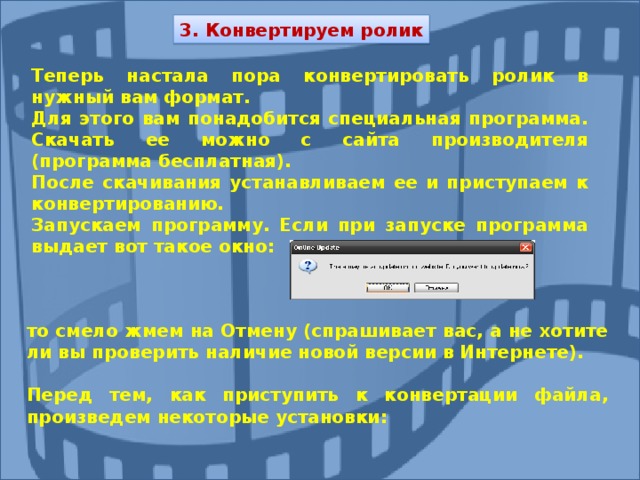
3. Конвертируем ролик Теперь настала пора конвертировать ролик в нужный вам формат. Для этого вам понадобится специальная программа. Скачать ее можно с сайта производителя (программа бесплатная). После скачивания устанавливаем ее и приступаем к конвертированию. Запускаем программу. Если при запуске программа выдает вот такое окно: то смело жмем на Отмену (спрашивает вас, а не хотите ли вы проверить наличие новой версии в Интернете).  Перед тем, как приступить к конвертации файла, произведем некоторые установки:
3. Конвертируем ролик

Теперь настала пора конвертировать ролик в нужный вам формат.

Для этого вам понадобится специальная программа. Скачать ее можно с сайта производителя (программа бесплатная).

После скачивания устанавливаем ее и приступаем к конвертированию.

Запускаем программу. Если при запуске программа выдает вот такое окно:

то смело жмем на Отмену (спрашивает вас, а не хотите ли вы проверить наличие новой версии в Интернете).

Перед тем, как приступить к конвертации файла, произведем некоторые установки:

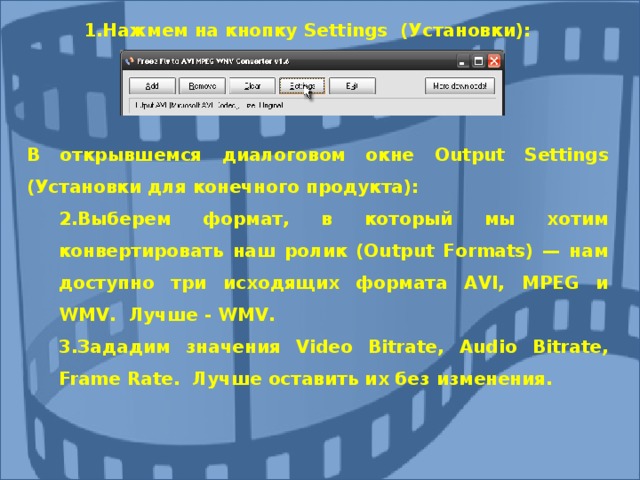
Нажмем на кнопку Settings (Установки): Нажмем на кнопку Settings (Установки): В открывшемся диалоговом окне Output Settings (Установки для конечного продукта): 2.Выберем формат, в который мы хотим конвертировать наш ролик (Output Formats) — нам доступно три исходящих формата AVI, MPEG и WMV. Лучше - WMV. 3.Зададим  значения Video Bitrate, Audio Bitrate, Frame Rate. Лучше оставить их без изменения. 2.Выберем формат, в который мы хотим конвертировать наш ролик (Output Formats) — нам доступно три исходящих формата AVI, MPEG и WMV. Лучше - WMV. 3.Зададим  значения Video Bitrate, Audio Bitrate, Frame Rate. Лучше оставить их без изменения.
  • Нажмем на кнопку Settings (Установки):
  • Нажмем на кнопку Settings (Установки):

В открывшемся диалоговом окне Output Settings (Установки для конечного продукта):

2.Выберем формат, в который мы хотим конвертировать наш ролик (Output Formats) — нам доступно три исходящих формата AVI, MPEG и WMV. Лучше - WMV.

3.Зададим значения Video Bitrate, Audio Bitrate, Frame Rate. Лучше оставить их без изменения.

  • 2.Выберем формат, в который мы хотим конвертировать наш ролик (Output Formats) — нам доступно три исходящих формата AVI, MPEG и WMV. Лучше - WMV. 3.Зададим значения Video Bitrate, Audio Bitrate, Frame Rate. Лучше оставить их без изменения.
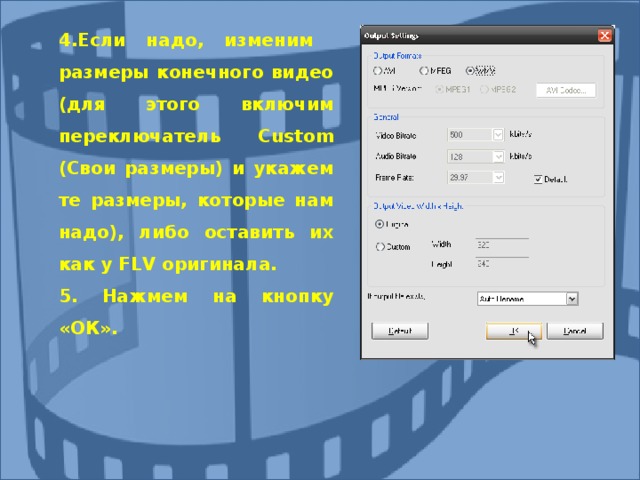
4.Если надо, изменим размеры конечного видео (для этого включим переключатель Custom (Свои размеры) и укажем те размеры, которые нам надо), либо оставить их как у FLV оригинала. 5. Нажмем на кнопку «ОК». 4.Если надо, изменим размеры конечного видео (для этого включим переключатель Custom (Свои размеры) и укажем те размеры, которые нам надо), либо оставить их как у FLV оригинала. 5. Нажмем на кнопку «ОК».
4.Если надо, изменим размеры конечного видео (для этого включим переключатель Custom (Свои размеры) и укажем те размеры, которые нам надо), либо оставить их как у FLV оригинала.

5. Нажмем на кнопку «ОК».

  • 4.Если надо, изменим размеры конечного видео (для этого включим переключатель Custom (Свои размеры) и укажем те размеры, которые нам надо), либо оставить их как у FLV оригинала. 5. Нажмем на кнопку «ОК».
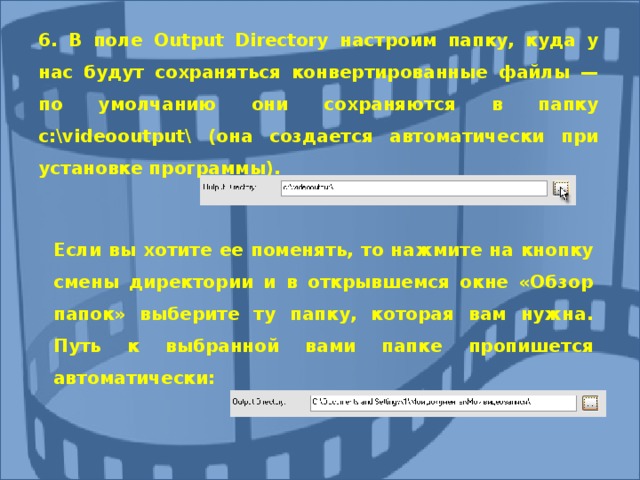
6. В поле Output Directory настроим папку, куда у нас будут сохраняться конвертированные файлы — по умолчанию они сохраняются в папку с:\ videooutput \ (она создается автоматически при установке программы). 6. В поле Output Directory настроим папку, куда у нас будут сохраняться конвертированные файлы — по умолчанию они сохраняются в папку с:\ videooutput \ (она создается автоматически при установке программы). Если вы хотите ее поменять, то нажмите на кнопку смены директории и в открывшемся окне «Обзор папок» выберите ту папку, которая вам нужна. Путь к выбранной вами папке пропишется автоматически: Если вы хотите ее поменять, то нажмите на кнопку смены директории и в открывшемся окне «Обзор папок» выберите ту папку, которая вам нужна. Путь к выбранной вами папке пропишется автоматически:
6. В поле Output Directory настроим папку, куда у нас будут сохраняться конвертированные файлы — по умолчанию они сохраняются в папку с:\ videooutput \ (она создается автоматически при установке программы).

  • 6. В поле Output Directory настроим папку, куда у нас будут сохраняться конвертированные файлы — по умолчанию они сохраняются в папку с:\ videooutput \ (она создается автоматически при установке программы).

Если вы хотите ее поменять, то нажмите на кнопку смены директории и в открывшемся окне «Обзор папок» выберите ту папку, которая вам нужна. Путь к выбранной вами папке пропишется автоматически:

  • Если вы хотите ее поменять, то нажмите на кнопку смены директории и в открывшемся окне «Обзор папок» выберите ту папку, которая вам нужна. Путь к выбранной вами папке пропишется автоматически:

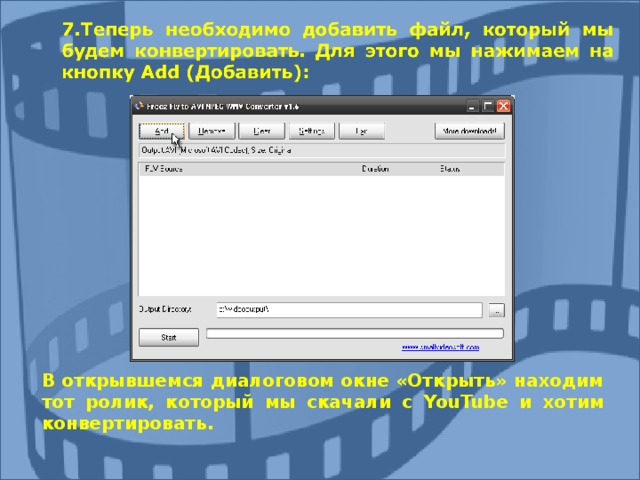
В открывшемся диалоговом окне «Открыть» находим тот ролик, который мы скачали с YouTube и хотим конвертировать.
В открывшемся диалоговом окне «Открыть» находим тот ролик, который мы скачали с YouTube и хотим конвертировать.

Одновременно вы можете открыть для конвертации сразу несколько файлов, для этого вы выделяете не один файл, а столько, сколько вам нужно, и нажимаете на кнопку «открыть». 8.Теперь осталось только нажать на кнопку Start (Старт) и подождать результата… Когда программа закончит работу, она сама об этом сообщит:  И спросит вас, хотите ли вы посмотреть то, что получилось.
Одновременно вы можете открыть для конвертации сразу несколько файлов, для этого вы выделяете не один файл, а столько, сколько вам нужно, и нажимаете на кнопку «открыть».

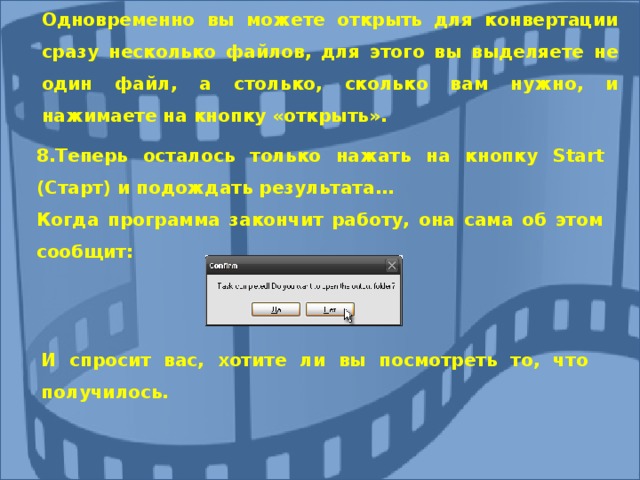
8.Теперь осталось только нажать на кнопку Start (Старт) и подождать результата…

Когда программа закончит работу, она сама об этом сообщит:

И спросит вас, хотите ли вы посмотреть то, что получилось.

4. Вставляем фильм в презентацию Для его вставки в презентацию вам необходимо:  1.На ленте перейти на вкладку «Вставка» и на ней, в группе Клипы мультимедиа, нажать на кнопку «Фильм». 2.В открывшемся диалоговом окне «Вставка фильма» найдите свой фильм. Лучше всего, если вы после конвертации сразу переместите его в ту же папку, в которой находится презентация. После того, как файл будет найден, выделен и кнопка «ОК» будет нажата, PowerPoint , пред тем как вставить фильм, спросит у вас  как вставляемый фильм должен воспроизводиться  «автоматически» (то есть сразу же, как только вы запустите показ  слайда, на котором располагается фильм), или «по щелчку»  то есть фильм будет показан только после того, как вы щелкните по нему мышью.   Посмотрите далее то, что у меня получилось
4. Вставляем фильм в презентацию

Для его вставки в презентацию вам необходимо:

1.На ленте перейти на вкладку «Вставка» и на ней, в группе Клипы мультимедиа, нажать на кнопку «Фильм».

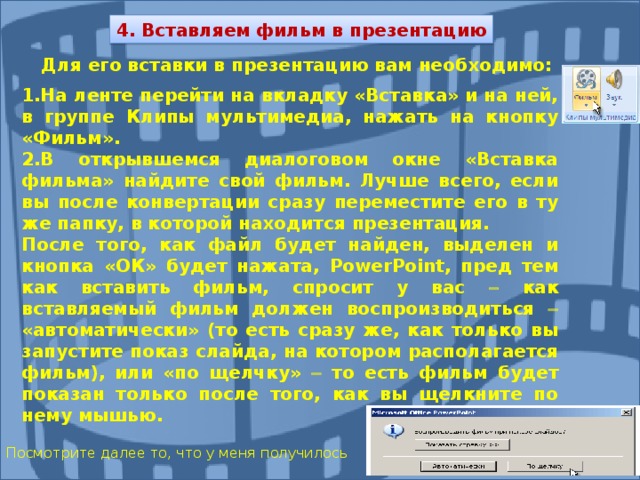
2.В открывшемся диалоговом окне «Вставка фильма» найдите свой фильм. Лучше всего, если вы после конвертации сразу переместите его в ту же папку, в которой находится презентация.

После того, как файл будет найден, выделен и кнопка «ОК» будет нажата, PowerPoint , пред тем как вставить фильм, спросит у вас как вставляемый фильм должен воспроизводиться «автоматически» (то есть сразу же, как только вы запустите показ слайда, на котором располагается фильм), или «по щелчку» то есть фильм будет показан только после того, как вы щелкните по нему мышью.

Посмотрите далее то, что у меня получилось
Если Интернет доступен во время демонстрации презентации Вы нашли в Интернете (например, на YouTube ) интересный ролик, который хотели бы показать своим ученикам, и в кабинете есть Интернет. Выясните, есть ли у вас на ленте вкладка «Разработчик»    Отсутствующую вкладку надо просто включить. Делается это следующим образом:
Если Интернет доступен во время демонстрации презентации

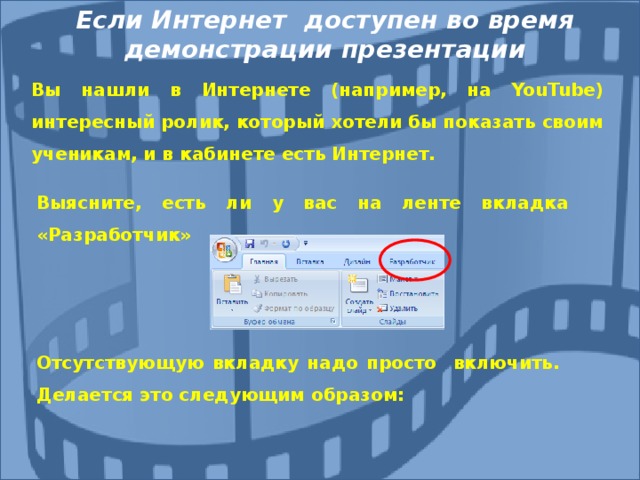
Вы нашли в Интернете (например, на YouTube ) интересный ролик, который хотели бы показать своим ученикам, и в кабинете есть Интернет.

Выясните, есть ли у вас на ленте вкладка «Разработчик»

Отсутствующую вкладку надо просто включить. Делается это следующим образом:

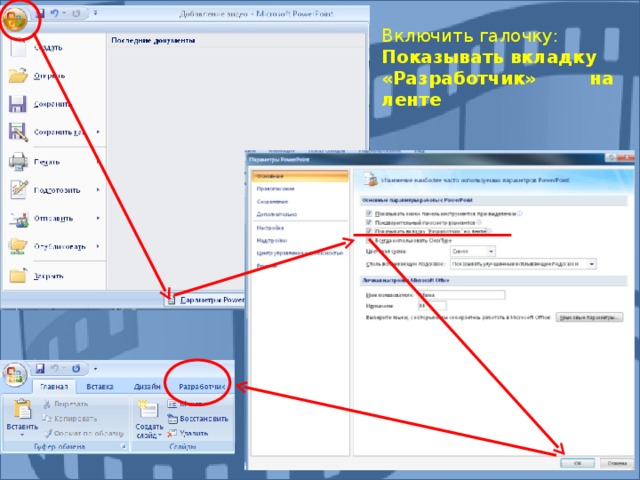
Включить галочку: Показывать вкладку «Разработчик» на ленте
Включить галочку:

Показывать вкладку

«Разработчик» на ленте

: Затем на ленте переходим на вкладку «Разработчик» и в группе «Элементы управления» нажимаем на кнопку «Другие элементы управления»   В открывшемся диалоговом окне «Другие элементы» выбираем пункт « Shockwave Flash Object »  и нажимаем «ОК».
:

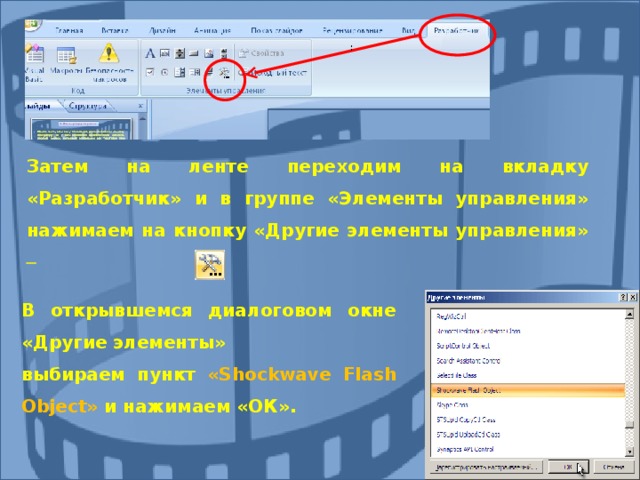
Затем на ленте переходим на вкладку «Разработчик» и в группе «Элементы управления» нажимаем на кнопку «Другие элементы управления»

В открывшемся диалоговом окне «Другие элементы»

выбираем пункт « Shockwave Flash Object » и нажимаем «ОК».

После того, как мы нажали на кнопку «ОК», курсор мыши превратился в крестик. Он появляется каждый раз, если мы выбираем любой инструмент рисования в PowerPoint . Вот и сейчас нам предстоит нарисовать область, в которой в дальнейшем будет размещаться наш фильм. Используя маркеры нарисованного объекта, мы можем изменять эту область (сделать меньше или больше).   Теперь нам предстоит открыть YouTube (http://www.youtube.com/) и найти на нем ролик, который мы хотим вставить в свою презентацию.
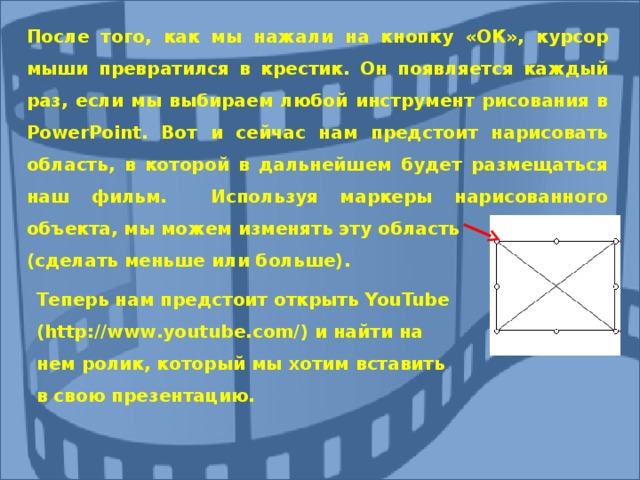
После того, как мы нажали на кнопку «ОК», курсор мыши превратился в крестик. Он появляется каждый раз, если мы выбираем любой инструмент рисования в PowerPoint . Вот и сейчас нам предстоит нарисовать область, в которой в дальнейшем будет размещаться наш фильм. Используя маркеры нарисованного объекта, мы можем изменять эту область

(сделать меньше или больше).

Теперь нам предстоит открыть YouTube (http://www.youtube.com/) и найти на нем ролик, который мы хотим вставить в свою презентацию.

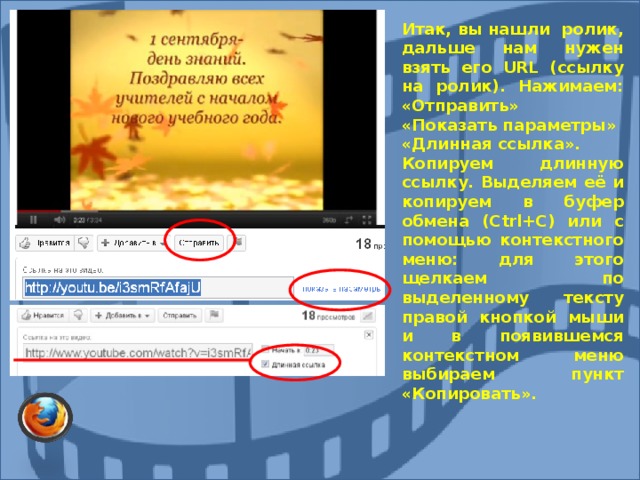
Итак, вы нашли ролик, дальше нам нужен взять его URL (ссылку на ролик). Нажимаем: «Отправить» «Показать параметры» «Длинная ссылка». Копируем длинную ссылку.  Выделяем её и копируем в буфер обмена (Ctrl+C) или с помощью контекстного меню: для этого щелкаем по выделенному тексту правой кнопкой мыши и в появившемся контекстном меню выбираем пункт «Копировать».
Итак, вы нашли ролик, дальше нам нужен взять его URL (ссылку на ролик). Нажимаем: «Отправить»

«Показать параметры»

«Длинная ссылка».

Копируем длинную ссылку. Выделяем её и копируем в буфер обмена (Ctrl+C) или с помощью контекстного меню: для этого щелкаем по выделенному тексту правой кнопкой мыши и в появившемся контекстном меню выбираем пункт «Копировать».

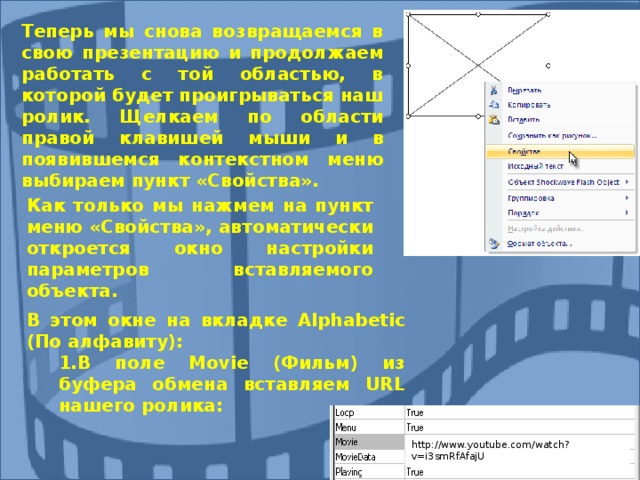
Теперь мы снова возвращаемся в свою презентацию и продолжаем работать с той областью, в которой будет проигрываться наш ролик. Щелкаем по области правой клавишей мыши и в появившемся контекстном меню выбираем пункт «Свойства».        Как только мы нажмем на пункт меню «Свойства», автоматически откроется окно настройки параметров вставляемого объекта. В этом окне на вкладке Alphabetic (По алфавиту): В поле Movie (Фильм) из буфера обмена вставляем URL нашего ролика: В поле Movie (Фильм) из буфера обмена вставляем URL нашего ролика: http://www.youtube.com/watch?v=i3smRfAfajU
Теперь мы снова возвращаемся в свою презентацию и продолжаем работать с той областью, в которой будет проигрываться наш ролик. Щелкаем по области правой клавишей мыши и в появившемся контекстном меню выбираем пункт «Свойства».

Как только мы нажмем на пункт меню «Свойства», автоматически откроется окно настройки параметров вставляемого объекта.

В этом окне на вкладке Alphabetic (По алфавиту):

  • В поле Movie (Фильм) из буфера обмена вставляем URL нашего ролика:
  • В поле Movie (Фильм) из буфера обмена вставляем URL нашего ролика:

http://www.youtube.com/watch?v=i3smRfAfajU

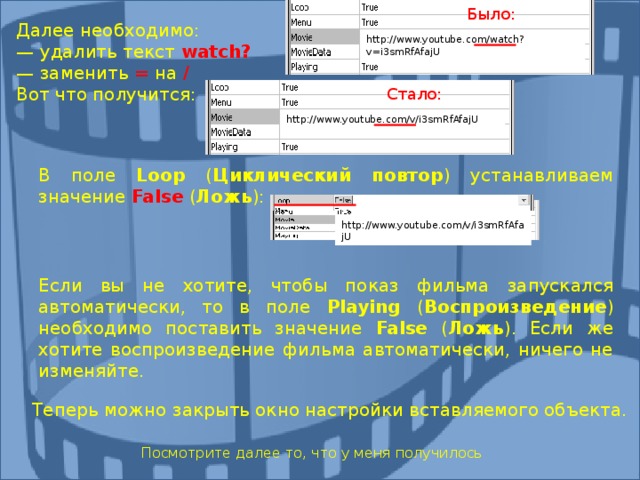
Было: Далее необходимо: — удалить текст watch ? — заменить = на / Вот что получится: http://www.youtube.com/watch?v=i3smRfAfajU Стало: http://www.youtube.com/v/i3smRfAfajU В поле Loop ( Циклический повтор ) устанавливаем значение False  ( Ложь ): В поле Loop ( Циклический повтор ) устанавливаем значение False  ( Ложь ): http://www.youtube.com/v/i3smRfAfajU Если вы не хотите, чтобы показ фильма запускался автоматически, то в поле Playing  ( Воспроизведение ) необходимо поставить значение False ( Ложь ). Если же хотите воспроизведение фильма автоматически, ничего не изменяйте. Если вы не хотите, чтобы показ фильма запускался автоматически, то в поле Playing  ( Воспроизведение ) необходимо поставить значение False ( Ложь ). Если же хотите воспроизведение фильма автоматически, ничего не изменяйте. Теперь можно закрыть окно настройки вставляемого объекта. Посмотрите далее то, что у меня получилось
Было:

Далее необходимо:

— удалить текст watch ?

— заменить = на /

Вот что получится:

http://www.youtube.com/watch?v=i3smRfAfajU

Стало:

http://www.youtube.com/v/i3smRfAfajU

В поле Loop ( Циклический повтор ) устанавливаем значение False ( Ложь ):

  • В поле Loop ( Циклический повтор ) устанавливаем значение False ( Ложь ):

http://www.youtube.com/v/i3smRfAfajU

Если вы не хотите, чтобы показ фильма запускался автоматически, то в поле Playing ( Воспроизведение ) необходимо поставить значение False ( Ложь ). Если же хотите воспроизведение фильма автоматически, ничего не изменяйте.

  • Если вы не хотите, чтобы показ фильма запускался автоматически, то в поле Playing ( Воспроизведение ) необходимо поставить значение False ( Ложь ). Если же хотите воспроизведение фильма автоматически, ничего не изменяйте.

Теперь можно закрыть окно настройки вставляемого объекта.

Посмотрите далее то, что у меня получилось

Должен быть подключён Интернет для просмотра!
Должен быть подключён Интернет для просмотра!

Источники https://addons.mozilla.org/ru/firefox/addon/youtube-download/  http://widgets.opera.com/widget/9402/  http://www.smallvideosoft.com/download.php  http://www.youtube.com/watch?v=i3smRfAfajU

Источники

https://addons.mozilla.org/ru/firefox/addon/youtube-download/

http://widgets.opera.com/widget/9402/

http://www.smallvideosoft.com/download.php

http://www.youtube.com/watch?v=i3smRfAfajU

-80%
Курсы дополнительного образования

Создание динамических веб-страниц с помощью PHP и MySQL

Продолжительность 72 часа
Документ: Cвидетельство о прохождении курса
4000 руб.
800 руб.
Подробнее
Скачать разработку
Сохранить у себя:
Копирование видео в сети Интернет (1.53 MB)

Комментарии 0

Чтобы добавить комментарий зарегистрируйтесь или на сайт











