ПЛАН
урока производственного обучения
Мастер п/обучения: Гончарова Ирина Владимировна
Группа: 28
Профессия: Оператор ЭВМ
Тема программы №16: Использование программ компьютерной графики - orel Draw
Тема урока 16.6.: Группа инструментов «Interactive Tool». Слои и группы.
Цель урока:
Учебная:
Познакомить обучающихся с интерактивными инструментами «Interactive Tool», способами их применения в практической деятельности.
Воспитательная:
Формировать добросовестное отношение к труду, способствовать воспитанию дисциплинированности и аккуратности.
Развивающая:
Развивать рациональное мышление (последовательность действий), творческое мышление, двигательную сноровку и координацию движений.
Учебно–производственные работы по теме:
1. Упражнение №1 «Нарисовать бижутерию (бусы)»
2. Упражнение №2 «Применение эффектов в тексте»
3. Упражнение №3 «Создание Web бейджа»
Необходимое оборудование: Компьютер, программа Corel Draw
РАСПРЕДЕЛЕНИЕ ВРЕМЕНИ УРОКА
| Этапы урока | Деятельность мастера | Деятельность учащихся |
| Организационно- мотивационный момент (10 минут).
| Приветствует учащихся, высказывает пожелания и настрой на плодотворную работу; Объявляет тему урока и раскрывает обучающие цели; Устный опрос изученного ранее материала: Где используется программа CorelDraw? (рекламные агентства, типография) Как добавить оболочку объектам? (эффекты®оболочка®добавить заготовка) Как добавить оболочке цвет? (правой кнопкой мыши) Как выполнить заливку объекта? (левой кнопкой мыши) Обобщает опорные знания.
| Слушают и осмысляют цели предстоящего занятия; Отвечают на вопросы; Участвуют в беседе при обобщении знаний.
|
| Вводный инструктаж (30 минут).
| 1.Предлагает прослушать интерактивный курс обучения по CorelDraw X3 § 6.1.; 6.2. 2.Показывает обучающий урок применение интерактивных эффектов к объектам: 3. Задает вопросы по новому материалу: Для чего предназначен инструмент «Интерактивное перетекание»? Какие эффекты можно добавить объекту при помощи инструмента «Интерактивный контур»? Когда применяется инструмент «Интерактивное искажение»? Что добавляет объекту инструмент «Интерактивная тень»? Для чего предназначен инструмент «Интерактивная оболочка»? Какой эффект добавляется при «Интерактивное выдавливание»? Когда применяется инструмент «Интерактивная прозрачность»? 4. Выполняет совместно с учащимися закрепляющее упражнение №1 «Нарисовать бижутерию (бусы)». 5. Проводит инструктаж по технике безопасности. 6. Выдает технологическую карту по теме Группа инструментов «Interactive Tool» (упражнение №1, №2). 7.Уточняет задачи и действия при выполнении задания. | Слушают интерактивный курс обучения. Смотрят демонстрацию и повторяют за преподавателем применение интерактивных эффектов к объектам. Отвечают на поставленные вопросы преподавателя. Закрепляют новый материал, выполняя тренировочное упражнение №1. Прослушивают ТБ, расписываются в журнале по ТБ. Изучают технологические карты. |
| Текущий инструктаж (5 часов).
| Наблюдает за самостоятельной работой учащихся. Проверяет соблюдение ТБ. Проверяет соблюдение технологической последовательности. Осуществляет консультирование учащихся. | 1.Индивидуально выполняют задание, следуя технологической последовательности.
|
| Заключительный инструктаж (10 минут).
| Проводит анализ деятельности учащихся и выставляет оценки сформированности практических умений. Проводит рефлексию. Предлагает записать домашнее задание. Пожелания.
| Проводят рефлексию. Записывают домашнее задание. Пожелания.
|
К объектам в CorelDRAW могут быть применены некоторые эффекты. Рассмотрим наиболее стандартные из них. Инструменты, при помощи которых мы можем создавать различные эффекты, находятся в группе инструментов «Interactive Tool (Интерактивные инструменты)».
1. Начнем с инструмента «Интерактивное перетекание». При помощи этого инструмента мы можем создать эффект перехода одного объекта в другой.
Рассмотрим следующий пример.
Мы нарисовали два овала, большого и малого размера. Откройте группу инструментов «Интерактивные инструменты» и выберите инструмент «Интерактивное перетекание».
Если нажать на одном объекте левую кнопку мыши и, не отжимая, перетащить появившийся белый квадрат до другого объекта, между этими двумя объектами образуется ряд фигур с постепенным изменением формы.
Естественно, мы можем отрегулировать различные параметры этого эффекта. На панели параметров в окошке Число шагов  установим необходимое нам число.

2. Инструмент «Интерактивный контур» позволяет добавлять объектам различные контуры.

3. Следующий инструмент позволяет изменять (искажать) фигуру. Откроем инструмент «Интерактивное искажение» и применим его к уже имеющейся у нас фигуре.


4. Инструмент «Интерактивная тень» позволяет создавать эффект тени. Выберем этот инструмент.

5. Инструмент «Интерактивная оболочка» позволяет произвольно изменять фигуру. Пример:


6. Инструмент «Интерактивное выдавливание» позволяет нам создавать эффект объемного изображения.


7. Последний инструмент «Интерактивная прозрачность» используется для применения эффекта прозрачности объектов.


Давайте теперь посмотрим на примере, где же можно применить Интерактивные инструменты.
Задание на закрепление новой темы: необходимо нарисовать бижутерию – бусы
1. На панели инструментов выберите инструмент - Эллипс и нарисуйте нить, на которую будете надевать бусины.

2. Удерживая в нажатом состоянии Shift нарисуйте круг. Залейте окружность радиальным градиентом. В диалоговом окне градиентной заливки установите сдвиг центра по горизонтали = -17%, по вертикали = 19%. Нажмите OK. Сделайте контур непрозрачным (правой кнопкой мыши в палитре цветов щелкните на значке  )
)
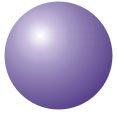
3. Сделайте копию бусины (нажмите "+" на правой панели клавиатуры) и установите ее на некотором расстоянии от первой окружности. Чтобы сдвиг был строго по горизонтали, при перемещении удерживайте нажатой кнопку Ctrl.

4. Теперь воспользуемся инструментом Интерактивное перетекание  .
.
На панели инструментов выберите этот значок. Установите появившийся курсор  на первой бусине и растяните пунктирную линию до второй бусины. На панели параметров в окошке Число шагов установите необходимое вам число .

5. Далее вам необходимо распределить бусинки на нити. Для этого выберите кнопку свойства пути  на панели параметров команды Интерактивное перетекание. Появившийся курсор
  подведите к нити и нажмите левую кнопку мыши.
Равномерно распределите бусины на нити. Для этого надо выделить крайнюю бусину и переместить ее.

6. Инструментом Прямоугольник нарисуйте замок. Потянув за один из четырех узелков, сделайте округлые углы. Залейте квадратной градиентной заливкой.

7. Установите замочек на нити и ваши бусы готовы!

Задания для самостоятельной работы учащихся.
Упражнение №1: применение эффектов в тексте - «Оператор ЭВМ»
1. Выберите инструмент Эллипс. На панели параметров нажмите на значок Дуга  .Нарисуйте дугу. Закрасьте фон дуги в красный цвет (R:235; G:61; B:0), а контур сделайте бесцветным (правой кнопкой мыши щелкните на значке
  в палитре цветов)
На панели инструментов выберите инструмент Текст. Напишите слово Оператор ЭВМ. Фон текста залейте салатовым цветом (R: 124;G:201;B:78), а контур - желтым (R:253;G:250: B:0). Для этого поочередно нажмите левой кнопкой мыши на салатовом цвете в палитре цветов, а затем - правой кнопкой на желтом цвете
2. Далее возьмите инструмент Интерактивное перетекание и протяните пунктирную линию от слова Оператор ЭВМ до дуги.
3. На панели параметров введите количество шагов между фигурами перетекания равное 10 и угол направления перетекания равный 360.
Нажмите на значок  (перетекание против часовой стрелки) на панели параметров.
Если вы все сделали правильно, то у вас получится такой же результат, как на картинке.
Упражнение №2: Создание Web бейджа
Задание: Нарисовать модный Web бейдж.
Приступим к рисованию.
Инструментом эллипс рисуем круг:
с зажатым Shift тянем за угловой маркер внутрь и не отпуская левой клавиши мыши кликаем правой, таким образом получаем уменьшенную копию точно в центре:
таким же образом сделаем еще одну копию примерно как на картинке, размер можно подправить позже с зажатым Shift:
Выделяем больший кружок и кликаем по инструменту Interactive Distortion Tool, в появившейся панели свойств инструмента выбираем тип искажения Zipper Distortion и выставляем параметры искажения примерно как на скриншоте:
Теперь разукрасим: выделяем меньший кружок, кликаем по иконке Fill (заливка) и выбираем Fountain fill… (градиентная заливка) или нажимаем F11:
В появившемся окне в выпадающем списке выбираем радиальный градиент (Type: Radial), тип заливки Custom и кликая по маркерам над нижним полем пред.просмотра градиента выбираем цвета из палитры справа, для создания промежуточных маркеров достаточно сделать двойной щелчок на градиенте. Когда цвета выставлены в верхнем поле пред.просмотра сместим центр градиента вправо и вверх и нажмем OK:
Скопируем градиент, на больший кружок просто перетащив его с Property Bar а, затем, выделив больший кружок, сделаем двойной щелчок на том же значке заливки, попадем в меню заливки и немного сместим центр градиента.
Повторим тоже самое с «зубастым» кружком, можно немного высветлить градиент, получаем примерно следующее:
Теперь сделаем красивые ленточки: инструментом Rectangle Tool нарисуем прямоугольник:

переведем его в кривые нажав Ctrl+Q, выберем инструмент Shape Tool (F10) сделав двойной клик на линии добавим узел и сместим его вверх:
двойным щелчком на инствументе Shape Tool выделим все узлы (или нажмем Ctrl+A) и переведем линии в кривые нажав соответствующую кнопку на панели свойств:

поискривляем линии шейпером чтобы стало больше похоже на ленту, сдублируем (перетаскивая в сторону неотпуская левой кнопки мыши нажать правую, или «+» на цифровой клавиатуре или Ctrl+D) и немного изменим копию, получится примерно так:

немного повернем ленты и раскрасим теперь уже линейными градиентами:
поместим ленточки под бейдж используя клавиши Ctrl+PdDn или кликнув по ним левой кнопкой мыши в появившемся меню выбрать OrderBehind и появившейся стрелкой указать на больший кружок:
Добавим контуры: откроем докер Effects → Contour (Ctrl+F9), выберем Outside и подберем толщину в зависимости от размера, потоньше но чтоб было видно:
Отделим контур от объекта нажав Ctrl+K или через меню Arrange → Break Apart, покрасим его в темно-синий цвет и повторим тоже самое для ленточек:
Нарисуем инструментом Bezier Tool форму будущего блика, выделим ее и зажав Shift кликнем по большему кружку и нажмем кнопку Intersect:
переместим получившийся объект на верх кнопками Shift+PgUp и покрасим в белый цвет, затем выберем инструмент Interactive Transparency Tool и сделаем прозрачность примерно так:
повторим тоже для ленточек, еще делая контуры побольше и пользуясь командой Intersect можно сделать теньки, закрасив их градиентами потемней, в конечном итоге получится что-то подобное:
Теперь тень, поскольку стандартный инструмент дает очень посредственный результат сделаем ее другим способом.
Выделим весь бейдж и сделаем общий контур нажав на соответствующую кнопку:
закрасим его в темно-серый цвет с примесью синего (или примесью цвета бейджа если делаете другого цвета) и переведем в растровое изображение командой BitmapsConvert to Bitmap…:
Применим фильтр BitmapsBlurGaussian Blur… со значением 20-40 в зависимости от размера, поэксперементируйте. И наложим прозрачность примерно так:
Растр с прозрачностью может заметно тормозить работу, поэтому опять переведем его в битмап и положим под бейдж. Осталось написать текст, шрифт выбираем простой, семейства Arial, Vedana, Helvetica, Interstate, Colibri и т.д. Придать надписи легкий объем можно если разместить слегка смещенную копию темного цвета под основной, просто сдублируем текст кнопкой «+», разместим на шаг ниже (Ctrl+PgDn) и покрасим в темно-синий цвет. Все, Web 2.0 бейдж готов:

 Получите свидетельство
 Вход
Вход



 .Нарисуйте дугу. Закрасьте фон дуги в красный цвет (R:235; G:61; B:0), а контур сделайте бесцветным (правой кнопкой мыши щелкните на значке
  в палитре цветов)








 Группа инструментов «Interactive Tool». Слои и группы (37.56 MB)
 0
0 506
506 36
36 Нравится
0
Нравится
0


