
 Получите свидетельство
 Вход
Вход



© Автор заданий: Волкова Ирина Юрьевна, 2014
Использование градиентной маски.
Цель работы: познакомиться с принципом создания градиентных масок для получения эффекта миража.
Суть маски состоит в следующем: если одна часть изображения выделена, и мы можем работать только с ней, то оставшаяся часть изображения называется замаскированной, т. е. закрытой маской. Маску можно сравнить с чёрной бумагой, которой фотографы закрывают часть фотобумаги при печати фотографий. Это делается для того, чтобы свет из фотоувеличителя попадал только на определённые участки бумаги и не затрагивал тех участков, которые закрыты.
Маска – это контур выделения, представленный в виде градаций серого цвета. При этом:
выделенные области представляются белым цветом,
невыделенные области представляются чёрным цветом,
частично выделенные области представляются оттенками серого цвета. Чем сильнее выделена область, тем светлее её маска.
На экране компьютера (визуально) выделенные области сохраняют исходный цвет, а невыделенные области закрываются полупрозрачной однотонной маской красного цвета.
Таким образом, маска может придавать прозрачность выделенной области. Это используется для создания коллажей, в которых один объект плавно перетекает в другой.
Создаём мираж.
Откройте файл «Леопард».
Создадим мираж в виде головы леопарда, растворяющейся в облаках. Для этого нам нужно выделить голову леопарда через градиентную маску. Выберите инструмент Градиент (форма – радиальная).
Выполните команду Выделение/ Переключить быструю маску.
Используя градиент заливаем голову леопарда. Установите курсор в области пасти леопарда, нажмите левую кнопку мыши и проведите градиент до ближайшего края изображения (до кончика уха).

Преобразуем маску в выделение: Выделение/ Переключить быструю маску
У нас выделилось всё, кроме головы леопарда. Инвертируем выделение: Выделение /Инверсия. Рамка выделения имеет округлую форму, потому, что не может адекватно отобразить частично выделенные области. Рамка огибает пиксели, выделенные не более, чем на 50%. Тат как симметрия градиента радиальная, то и наполовину выделенные пиксели расположены по правильной окружности.
Скопируем выделенное изображение: Правка/ копировать видимое.
Откройте файл «закат».
Команда Правка/ вставить.
Выбираем на вкладке «Слои» плавающее выделение.
Выбираем инструмент «Перемещение» (ставим галочку в строке Переместить активный слой) и перетаскиваем голову гепарда в удобное для вас место рисунка.

Команда Слой/ прикрепить слой.

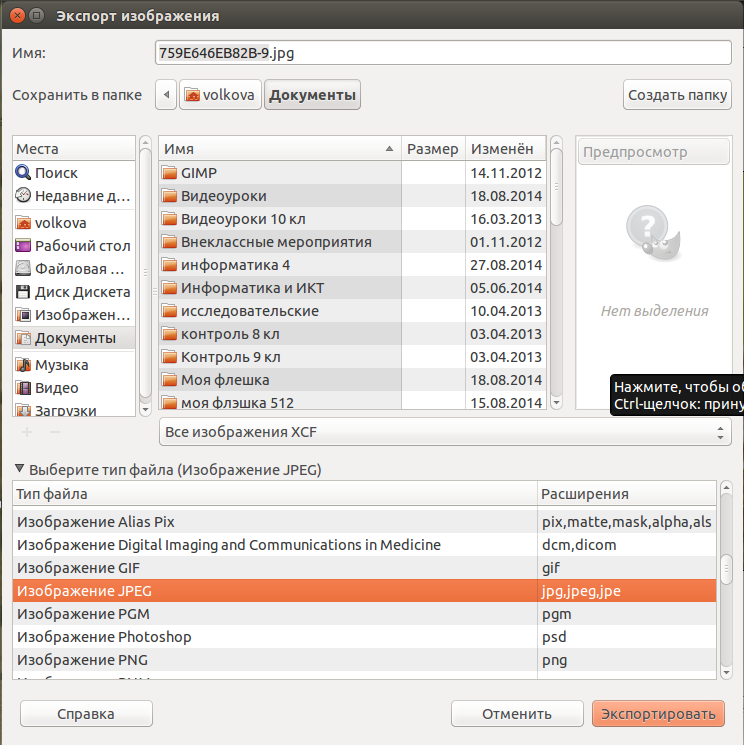
Сохраните файл под тем же именем в папке «Работы» с расширением JPEG. Выполните команду: Файл/ Сохранить как (в версии Gimp 2.8 команда Файл/ Export As...). В появившемся окне выберите место сохранения (папку) и введите имя файла. Для выбора формата файла нужно нажать на ниспадающий список Выберите тип файла (по расширению) и выбрать JPEG. Затем нажмите кнопку Сохранить (Экспортировать).
________________________________________________________________________________
Используемые источники
Определение маски:
Элективный курс «Графический редактор Photoshop» (информатика). 9-11 классы. II часть./ Сост. С. Н. Леготина. – Волгоград: ИТД «Корифей», 2005. – 96с. ISBN 5 – 93312 – 327 – 7
Фотографии для работы:
Рисунки [Электронный ресурс]. – Режим доступа: http://oboi-dlja-stola.ru/cat/28/Животные/newest-1, свободный. Загл. с экрана.









 Градиентная маска (2.52 MB)
 0
0 393
393 14
14 Нравится
0
Нравится
0


