
 Получите свидетельство
 Вход
Вход



Этапы создания теста в MyTest
Запустить программу MyTestEditor

Открывается файл редактора

Добавляем новое задание (Задание – Добавить – выбираем нужный тип)

Для примера возьмём создание теста «Перестановка букв» 
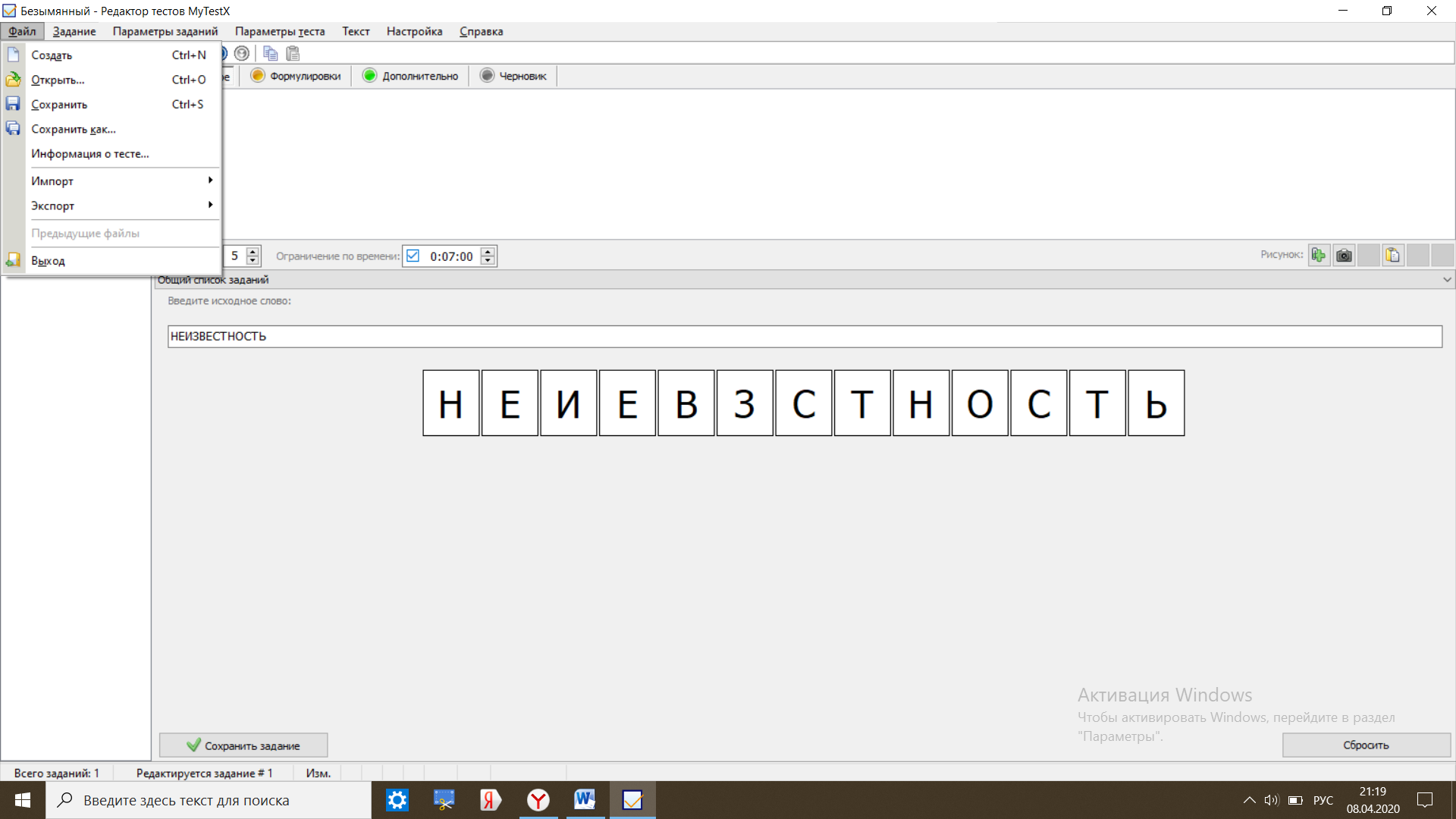
Печатаем/копируем и вставляем нужное слово в строку для ввода
Меняем местами буквы в слове (сначала выбираем одну букву, затем кликаем на любую другую букву в слове)


Можно установить сложность задания и время выполнения


Есть возможность добавления рисунка, снимка экрана и вставления рисунка из буфера обмена


Во вкладке «Формулировки» можно добавить дополнительные формулировки задания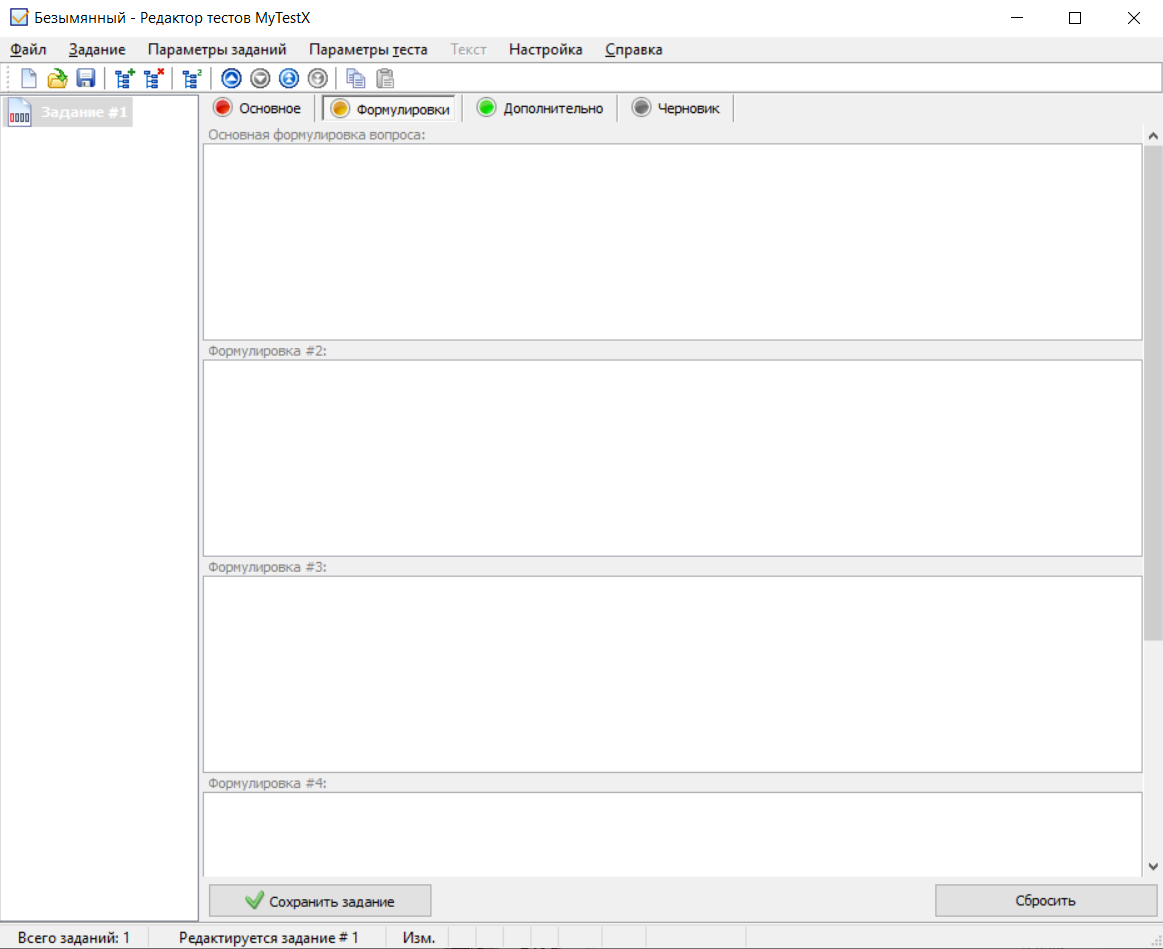
Во вкладке «Дополнительно» есть возможность добавления вступления к заданию, объяснения ошибки, подсказки к заданию и прикрепления музыки к заданию

В «Параметрах теста» можно изменить:

После завершения создания теста нажимаем «Сохранить тест» в нижнем левом углу окна и «Сохраняем как» во вкладке «Файл» в верхнем правом углу










 Этапы создания теста в MyTest (1.79 MB)
 0
0 837
837 3
3 Нравится
0
Нравится
0


