
- Общие сведения
- Пример «Калькулятор»
- Пример « Часики »
- Окно диалога MsgBox
- Компиляция – создание ехе-файла
- Возможности VBA
- Выход
любой проект VB состоит из следующих файлов:
- файл каждой формы (расширение frm ). Это обычный ASCII текстовый файл, в котором записан весь код, помещённый в форму, а также свойства всех помещённых на форму элементов управления и самой формы тоже.
- файл проекта (расширение vbp ) , содержащий информацию о проекте. Он же является запускающим
- файл каждой формы (расширение frx ), содержащий бинарную информацию (например картинку в PictureBox)
- информация о рабочей области проекта (workspace) (расширение vbw )

основные типы переменных VB:
Byte - предназначен для хранения целых чисел от 0 до 255. Если переменной такого типа присвоить значение, выходящее за эти пределы, то Visual Basic сгенерирует ошибку.
Integer - предназначен для хранения целых чисел в диапазоне -32768 до +32767, т.е. размер выделяемой памяти составляет 2 байта. (256*256=65536). Символ для обозначения - " % ".
Long - предназначен для хранения целых чисел в диапазоне -2147483648 до +2147483647, т.е. размер выделяемой памяти составляет 4 байта. (65536*65536=4294967296). Символ для обозначения - " & ".
String - предназначен для хранения строковой (символьной) информации, т.е. попросту говоря - текста. Может хранить до 2 Гб. текста. Символ для обозначения - " $ ".
Single - для дробных чисел, с точностью до 7 цифр.
Диапазон отрицательных значений от -3.402823Е38 до -1.401298Е-45.
Диапазон положительных значений от 1.401298Е-45 до 3.402823Е38.
Длина числа может достигать 38 знаков. Занимает 4 байта памяти. Вычисления с данными переменными будут приблизительными и менее быстрыми, чем с переменными целого типа. Символ для обозначения - " ! ".
Double - для хранения дробных чисел, с точностью до 16 цифр.
Диапазон отрицательных значений от 1.798Е308 до -4.941Е-324. Диапазон положительных значений от 4.941Е-324 до 1.798Е308. Длина числа может достигать 300 знаков. Занимает 8 байта памяти. Вычисления с данными переменными будут приблизительными и менее быстрыми, чем с переменными целого типа. Символ для обозначения - "# ".
Currency - Данный тип создан для того, чтобы избежать ошибок при преобразовании чисел из десятичной формы в двоичную и наоборот (Невозможно представить 1/10 как сумму 1/2, 1/4 и т.д). Данный тип может иметь до 4 цифр после запятой, и до 14 перед ней. Внутри данного диапазона вычисления будут точными. Вычисления выполняются так же медленно, как и в случае переменных Single и Double. Данный тип очень подходит для финансовых расчётов. Символ для обозначения - "@".
Date - Позволяет хранить значения времени и даты в промежутке от полуночи 1 января 100 года до полуночи 31 декабря 9999 года. Если переменной присвается только значение даты, то время равняется 00:00.
Boolean - Позволяет хранить так называемые булевы значения , т.е. только два значения - True и False. (По русски Правда и Ложь). Используется тогда, когда вам нужно хранить только значение Да или Нет.
Variant - Переменная может содержать данные любого типа. Visual Basic автоматически производит необходимые преобразования данных, поэтому не стоит беспокоится об этом. Использование такого типа данных замедляет работу программы, т.е. требуется время и ресурсы для преобразования типов .
![В Visual Basic переменные объявляются с помощью оператора Dim, после которого следует Имя переменной, As и Тип переменной. Например : Dim a As Long Dim b As Byte Dim c As String Dim isLoaded As Boolean или для определения массива: Dim ИмяМассива{НомПерв1 То НомПосл1, НомПерв2 То НомПосл2, ...) [As [New] ИмяТипа] Если это общие переменные, то их надо объявить вне процедур-в разделе General](https://static.multiurok.ru/videouroki/html/2013/04/03/98661895/img4.jpg)
В Visual Basic переменные объявляются с помощью оператора Dim, после которого следует Имя переменной, As и Тип переменной.
Например :
Dim a As Long Dim b As Byte Dim c As String Dim isLoaded As Boolean
или для определения массива:
Dim ИмяМассива{НомПерв1 То НомПосл1, НомПерв2 То НомПосл2, ...) [As [New] ИмяТипа]
Если это общие переменные, то их надо объявить вне процедур-в разделе General

Окна технологии Intellisence бывают 3-х видов:
QuickInfo . Выдаёт информацию о синтаксисе текущего оператора Visual Basic. Где бы вы не ввели имя оператора (функции) и поставили после имени пробел или октрывающую круглую скобку, то Visual Basic незамедлительно покажет информацию о синтаксисе этого оператора. Вот пример:
Available Constants. Эта функция выводит окно доступных констант. Например, если вы поставите знак равенства после Boolean переменной, то Visual Basic выдаст вам окно, где вы сможете выбрать из двух значений (True/False) нужное. Вам даже не придётся ничего набирать на клавиатуре!

List Properties/Methods . Это свойство облегчит вам работу с объектами в Visual Basic. После того, как вы поставите точку после имени какого либо объекта, VB сразу же покажет вам список всех доступных свойств и методов этого объекта:
свойство
метод
 Options . Если галочка стоит, то Visual Basic будет следить за правильностью набранного кода в Visual Basic. Если мы наберёте строчку неверно, то VB предупредит вас об этом, выдав окно с сообщением. " width="640"
Если нажать Ctrl+J , то VB выдаст список всех определенных в программе свойств, методов, констант, типов и т.д, включая встроенные в сам Visual Basic.
Также для новичков может быть полезна функция Auto Syntax Check , которую можно включить в Tools-Options . Если галочка стоит, то Visual Basic будет следить за правильностью набранного кода в Visual Basic. Если мы наберёте строчку неверно, то VB предупредит вас об этом, выдав окно с сообщением.

Visual Basic - первые шаги...

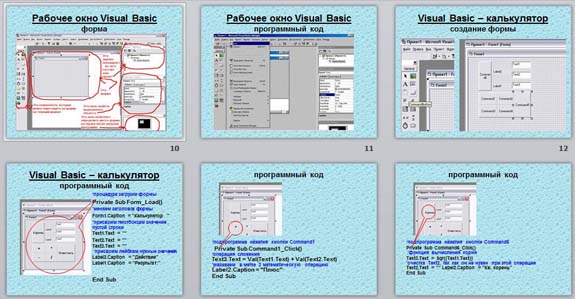
Рабочее окно Visual Basic форма

Рабочее окно Visual Basic программный код

Visual Basic – калькулятор создание формы

Visual Basic – калькулятор программный код
‘ процедура загрузки формы
Private Sub Form_Load()
'меняем заголовок формы
Form1.Caption = "Калькулятор "
'присвоим текстбоксам значение пустой строки Text1.Text = ""
Text2.Text = "" Text3.Text = "" 'присвоим лейблам нужные значения Label2.Caption = "Действие" Label1.Caption = "Результат:"
End Sub

программный код
‘ подпрограмма нажатия кнопки Command1
Private Sub Command1_Click()
'операция сложения Text3.Text = Val(Text1.Text) + Val(Text2.Text)
'указаваем в метке 2 математическую операцию
Label2.Caption = "Плюс" End Sub

программный код
‘ подпрограмма нажатия кнопки Command 6
Private Sub Command6_Click() ' функция вычисления корня
Text3.Text = Sqr((Text1.Text)) ' очистка Text2, так как он не нужен при этой операции Text2.Text = "" Label2.Caption = " Кв . корень " End Sub

программный код
‘ подпрограмма нажатия кнопки Command 5
Private Sub Command 5 _Click()
'присвоим текстбоксам значение пустой строки Text1.Text = ""
Text2.Text = "" Text3.Text = "" 'присвоим лейблам нужные значения Label2.Caption = "Действие" Label1.Caption = "Результат:"
End Sub

Эта кнопка запуска и остановки проекта


Visual Basic – часики создание формы

Visual Basic – часики определение свойств
Enabled – False (по умолчанию True) означает, что таймер выключен
Interval – 1000 (время, в миллисекундах, через которое таймер срабатывает, если конечно включен). Таймер будет срабатывать каждые 1000 мск, т.е. каждую секунду, как в нормальных часах.
Alignment – 2-Центровка
BorderStyle – 1-Фиксировано (это чтоб размер формы нельзя было изменить) Caption – 00 (на всякий случай, т.е. значение лейблов изначально будет “00”)
 59 Then Label1.Caption = "0" Label2.Caption = Label2.Caption + 1 End If " width="640"
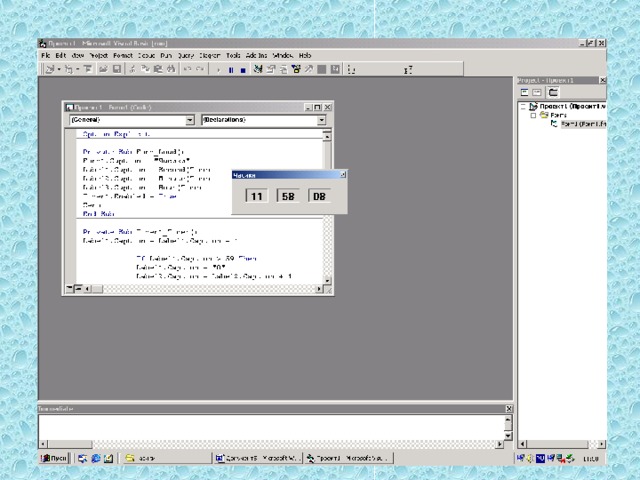
Visual Basic – часики программный код
‘ Процедура организации постоянного двухзначного числа
Private Sub Zero() If Len(Label1.Caption) If Len(Label2.Caption) If Len(Label3.Caption) End Sub
‘ разбивка системного времени по позициям
Label1.Caption = Second(Time) ' секунды Label2.Caption = Minute(Time) ' минуты Label3.Caption = Hour(Time) ' часы
‘ срабатывание минутного окна через 59 секунд
Label1.Caption = Label1.Caption + 1
If Label1.Caption 59 Then Label1.Caption = "0" Label2.Caption = Label2.Caption + 1 End If

Visual Basic – часики

Visual Basic – окно диалога
MsgBox ("сообщение", число и тип кнопок, "заголовок окна" )
- "сообщение" - это сообственно сообщение пользователю, (максим ум 1024 символа)
- "заголовок окна" - это то, что выводится в верхней полосочке (заголовке) окна
- А вот число и тип кнопок разберем подробнее. Это число получается из складывания трех чисел или констант (кому как удобнее):
- количество и тип кнопок вид сообщения (какой значок будет в окне) какая кнопка является основной (по умолчанию - первая)
- количество и тип кнопок вид сообщения (какой значок будет в окне) какая кнопка является основной (по умолчанию - первая)
- количество и тип кнопок
- вид сообщения (какой значок будет в окне)
- какая кнопка является основной (по умолчанию - первая)

Visual Basic – окно диалога
Тип кнопок
константа
код
vbOKOnly
выводимые кнопки
0
VbOKCancel
1
VbAbortRetryIgnore
VbYesNoCancel
2
3
VbYesNo
4
VbRetryCancel
5
Visual Basic – окно диалога
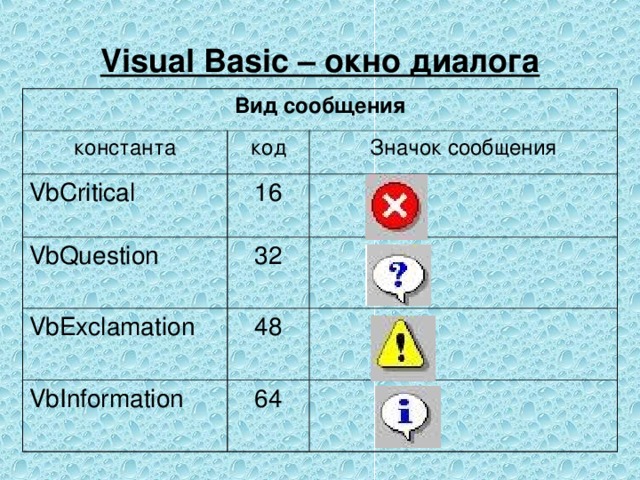
Вид сообщения
константа
код
VbCritical
Значок сообщения
16
VbQuestion
32
VbExclamation
48
VbInformation
64

Visual Basic – окно диалога
Основная кнопка (по умолчанию)
константа
код
VbDefaultButton1
VbDefaultButton 2
номер основной кнопки
0
VbDefaultButton 3
256
первая
вторая
516
VbDefaultButton 4
третья
768
VbApplicationModal ( на уровне приложения )
четвертая
0
VbSystemModal ( на уровне системы)
Модальное окно (не свернется, пока кнопку не нажмешь
4096

Visual Basic – окно диалога
если нужно вывести на экран предупреждающий запрос с тремя кнопками Да , Нет , Отмена и чтоб главной была кнопка Нет , пишем ( 3+48+256 ) число 307:
MsgBox (" Нажми Нет !", 307, " Нельзя так делать !!!")
или с использова нием константы
MsgBox("Нажми Нет !",
vbYesNoCancel + vbExclamation + vbDefaultButton2, " Нельзя так делать !!!")

Visual Basic – компиляция
Для компиляции программы- создания ехе -файла- необходимо:
В меню Файл выбрать режим Создать Проект.ехе
Ввести имя выходного ехе-файла

Visual Basic – компиляция
Если необходимо, то выбрать некоторые опции, нажав на кнопку Опции
Visual Basic – компиляция
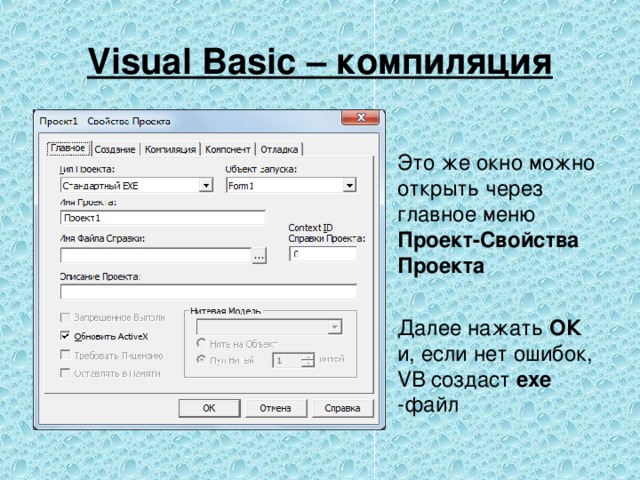
Это же окно можно открыть через главное меню Проект-Свойства Проекта
Далее нажать ОК и, если нет ошибок, VB создаст ехе -файл

Возможности VBA
- Элементы VB широко используются фирмой Microsoft Office
- Это язык программирования для создания Windows -приложений
- Он используется не только для создания проектов, но и для записей макросов в программах семейства Microsoft Office

Возможности VBA - создание формы

Возможности VBA программный код и выполнение

Возможности VBA
Результат работы проекта по созданию тестов по русскому языку

Возможности VBA - создание макросов

Возможности VBA - редактирование макросов

Возможности VBA - управление макросами

 Получите свидетельство
 Вход
Вход












 Азы программирования на VB (1.86 MB)
 0
0 791
791 136
136 Нравится
0
Нравится
0


