Меню
Разработки
Разработки  /  Прочее  /  Презентации  /  Прочее  /  Adobbe-Photoshop

Adobbe-Photoshop

Интерфейс основные возможности. Панель инструментов. Инструменты выделения. Заливки и работа с цветами.
17.11.2017

Содержимое разработки

Adobe Photoshop

Adobe Photoshop

Содержание: Интерфейс основные возможности Панель инструментов Инструменты выделения Заливки и работа с цветами

Содержание:

  • Интерфейс основные возможности
  • Панель инструментов
  • Инструменты выделения
  • Заливки и работа с цветами
Интерфейс и основные возможности  Adobe Photoshop – стандарт для работы с растровой графикой. Эта программа наиболее популярна у пользователей как РС так и Мас.
Интерфейс и основные возможности

Adobe Photoshop – стандарт для работы с растровой графикой. Эта программа наиболее популярна у пользователей как РС так и Мас.

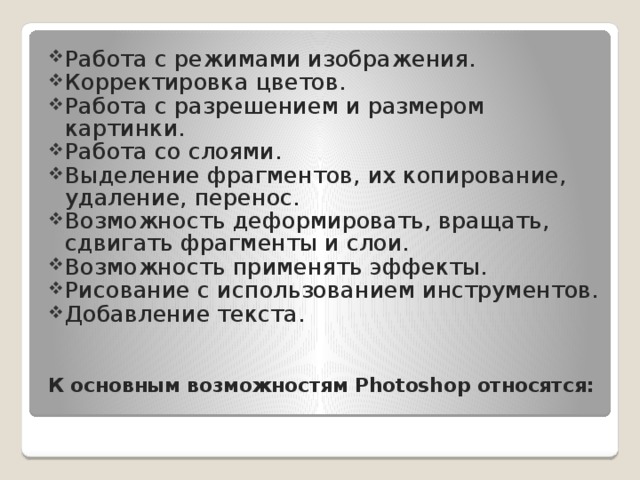
Работа с режимами изображения. Корректировка цветов. Работа с разрешением и размером картинки. Работа со слоями. Выделение фрагментов, их копирование, удаление, перенос. Возможность деформировать, вращать, сдвигать фрагменты и слои. Возможность применять эффекты. Рисование с использованием инструментов. Добавление текста.  К основным возможностям Photoshop относятся:
  • Работа с режимами изображения.
  • Корректировка цветов.
  • Работа с разрешением и размером картинки.
  • Работа со слоями.
  • Выделение фрагментов, их копирование, удаление, перенос.
  • Возможность деформировать, вращать, сдвигать фрагменты и слои.
  • Возможность применять эффекты.
  • Рисование с использованием инструментов.
  • Добавление текста.

К основным возможностям Photoshop относятся:

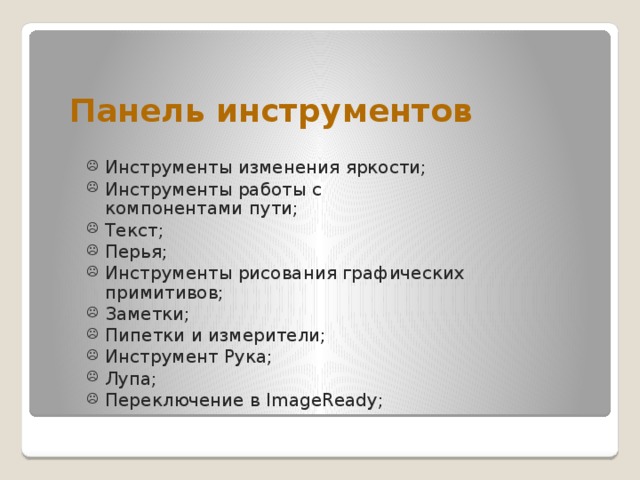
Панель инструментов Инструменты изменения яркости; Инструменты работы с компонентами пути; Текст; Перья; Инструменты рисования графических примитивов; Заметки; Пипетки и измерители; Инструмент Рука; Лупа; Переключение в ImageReady;

Панель инструментов

  • Инструменты изменения яркости;
  • Инструменты работы с компонентами пути;
  • Текст;
  • Перья;
  • Инструменты рисования графических примитивов;
  • Заметки;
  • Пипетки и измерители;
  • Инструмент Рука;
  • Лупа;
  • Переключение в ImageReady;
Инструменты выделения; Перетаскивание; Лассо; Инструмент «Волшебная палочка»; Кадрирование; Нарезка; Распылитель ( аэрограф) Карандаши и кисти; Штампы; Кисти предыстории; Ластики; Заливки; Резкость и размытие; Панель инструментов
  • Инструменты выделения;
  • Перетаскивание;
  • Лассо;
  • Инструмент «Волшебная палочка»;
  • Кадрирование;
  • Нарезка;
  • Распылитель ( аэрограф)
  • Карандаши и кисти;
  • Штампы;
  • Кисти предыстории;
  • Ластики;
  • Заливки;
  • Резкость и размытие;

Панель инструментов

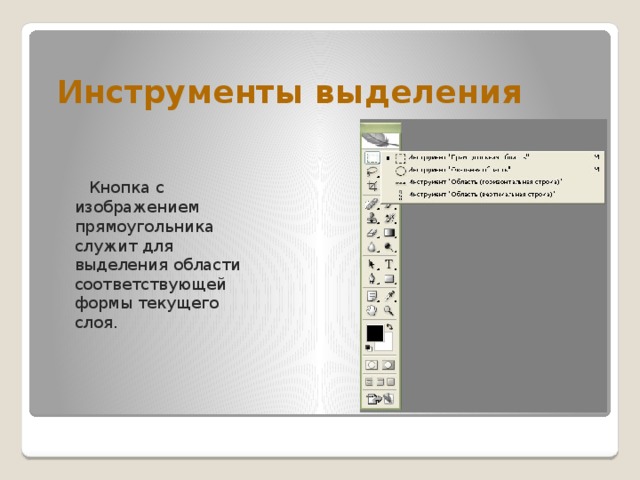
Инструменты выделения  Кнопка с изображением прямоугольника служит для выделения области соответствующей формы текущего слоя.
Инструменты выделения

Кнопка с изображением прямоугольника служит для выделения области соответствующей формы текущего слоя.

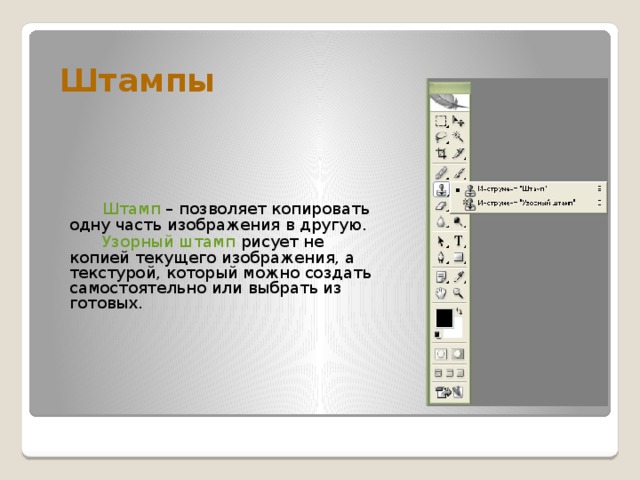
Штампы   Штамп – позволяет копировать одну часть изображения в другую.  Узорный штамп рисует не копией текущего изображения, а текстурой, который можно создать самостоятельно или выбрать из готовых.
Штампы

Штамп – позволяет копировать одну часть изображения в другую.

Узорный штамп рисует не копией текущего изображения, а текстурой, который можно создать самостоятельно или выбрать из готовых.

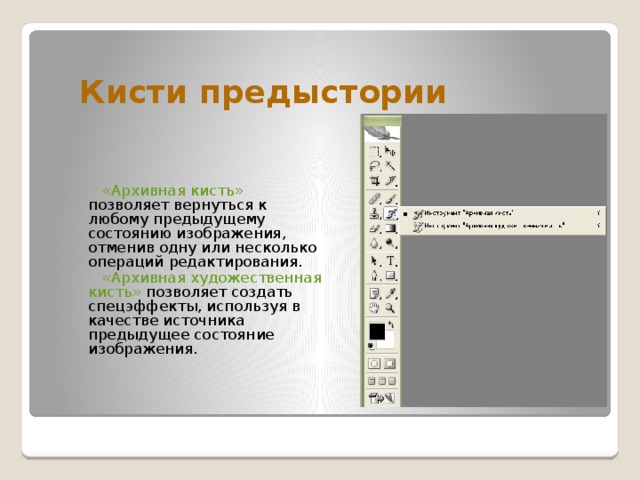
Кисти предыстории   «Архивная кисть» позволяет вернуться к любому предыдущему состоянию изображения, отменив одну или несколько операций редактирования.   «Архивная художественная кисть» позволяет создать спецэффекты, используя в качестве источника предыдущее состояние изображения.
Кисти предыстории

«Архивная кисть» позволяет вернуться к любому предыдущему состоянию изображения, отменив одну или несколько операций редактирования.

«Архивная художественная кисть» позволяет создать спецэффекты, используя в качестве источника предыдущее состояние изображения.

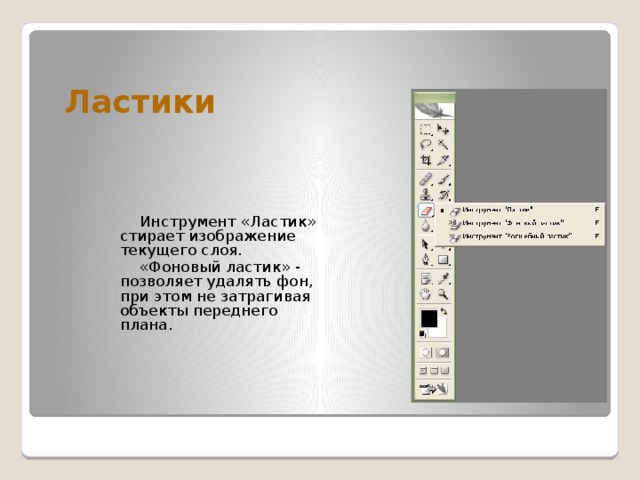
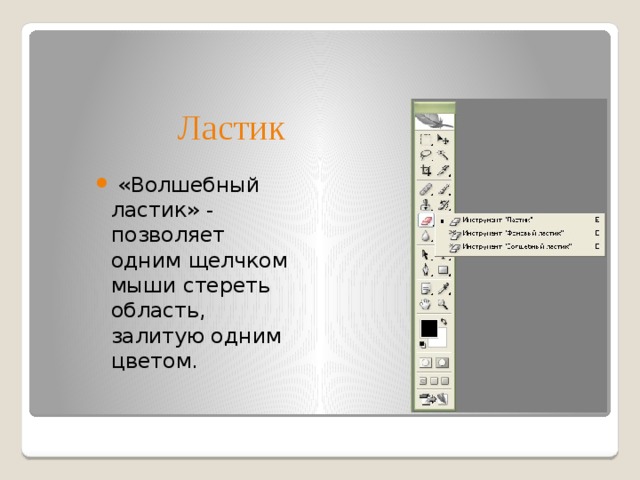
Ластики  Инструмент «Ластик» стирает изображение текущего слоя.  «Фоновый ластик» - позволяет удалять фон, при этом не затрагивая объекты переднего плана.
Ластики

Инструмент «Ластик» стирает изображение текущего слоя.

«Фоновый ластик» - позволяет удалять фон, при этом не затрагивая объекты переднего плана.

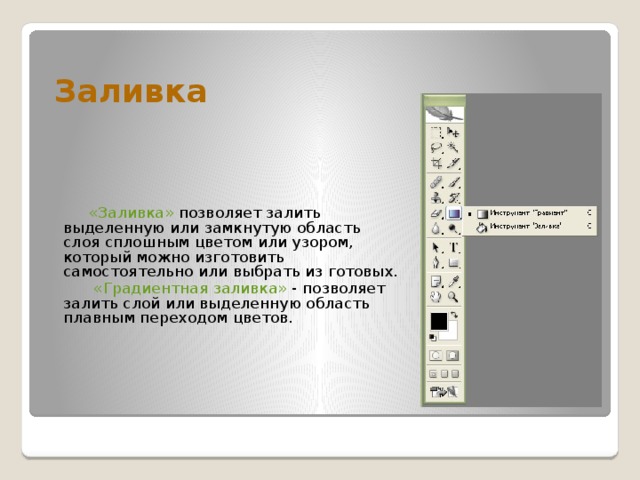
Ластик  «Волшебный ластик» - позволяет одним щелчком мыши стереть область, залитую одним цветом.
Ластик

  • «Волшебный ластик» - позволяет одним щелчком мыши стереть область, залитую одним цветом.
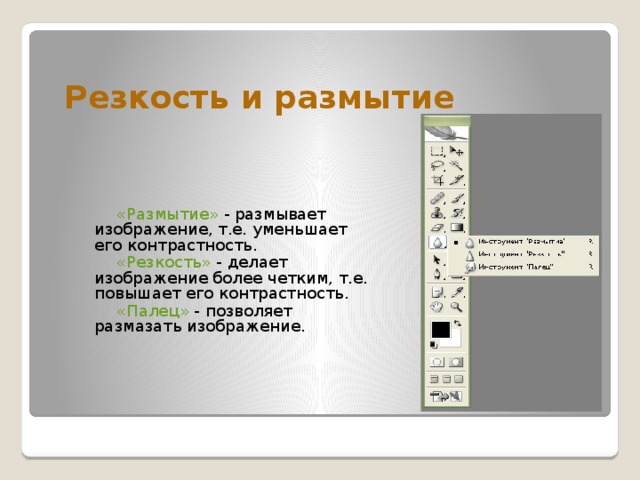
Заливка  «Заливка» позволяет залить выделенную или замкнутую область слоя сплошным цветом или узором, который можно изготовить самостоятельно или выбрать из готовых.  «Градиентная заливка» - позволяет залить слой или выделенную область плавным переходом цветов.
Заливка

«Заливка» позволяет залить выделенную или замкнутую область слоя сплошным цветом или узором, который можно изготовить самостоятельно или выбрать из готовых.

«Градиентная заливка» - позволяет залить слой или выделенную область плавным переходом цветов.

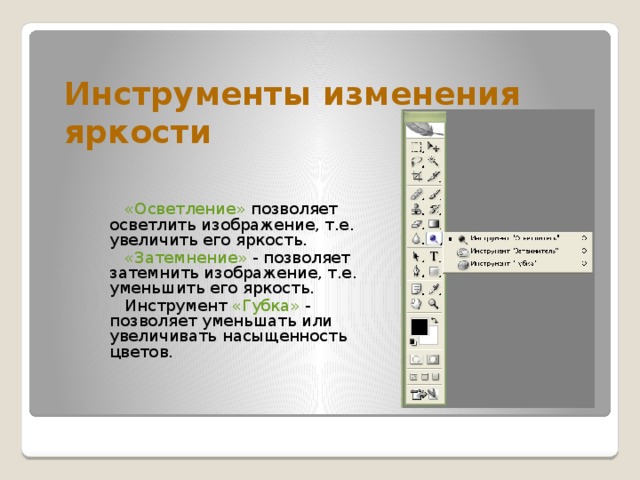
Резкость и размытие  «Размытие» - размывает изображение, т.е. уменьшает его контрастность.  «Резкость» - делает изображение более четким, т.е. повышает его контрастность.  «Палец» - позволяет размазать изображение.
Резкость и размытие

«Размытие» - размывает изображение, т.е. уменьшает его контрастность.

«Резкость» - делает изображение более четким, т.е. повышает его контрастность.

«Палец» - позволяет размазать изображение.

Инструменты изменения яркости   «Осветление» позволяет осветлить изображение, т.е. увеличить его яркость.   «Затемнение» - позволяет затемнить изображение, т.е. уменьшить его яркость.   Инструмент «Губка» - позволяет уменьшать или увеличивать насыщенность цветов.
Инструменты изменения яркости

«Осветление» позволяет осветлить изображение, т.е. увеличить его яркость.

«Затемнение» - позволяет затемнить изображение, т.е. уменьшить его яркость.

Инструмент «Губка» - позволяет уменьшать или увеличивать насыщенность цветов.

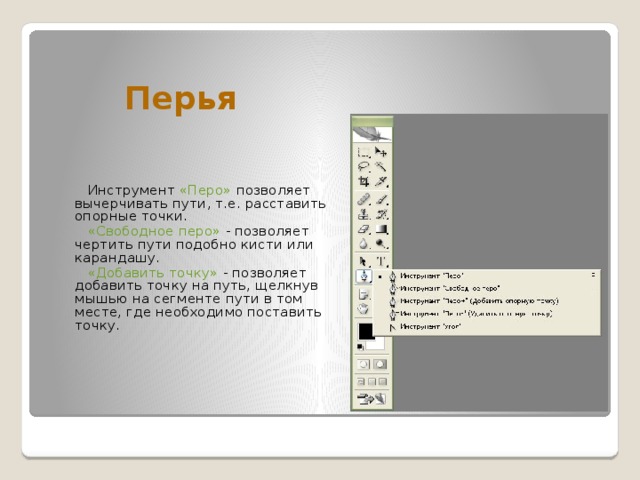
Перья   Инструмент «Перо» позволяет вычерчивать пути, т.е. расставить опорные точки.   «Свободное перо» - позволяет чертить пути подобно кисти или карандашу.   «Добавить точку» - позволяет добавить точку на путь, щелкнув мышью на сегменте пути в том месте, где необходимо поставить точку.
Перья

Инструмент «Перо» позволяет вычерчивать пути, т.е. расставить опорные точки.

«Свободное перо» - позволяет чертить пути подобно кисти или карандашу.

«Добавить точку» - позволяет добавить точку на путь, щелкнув мышью на сегменте пути в том месте, где необходимо поставить точку.

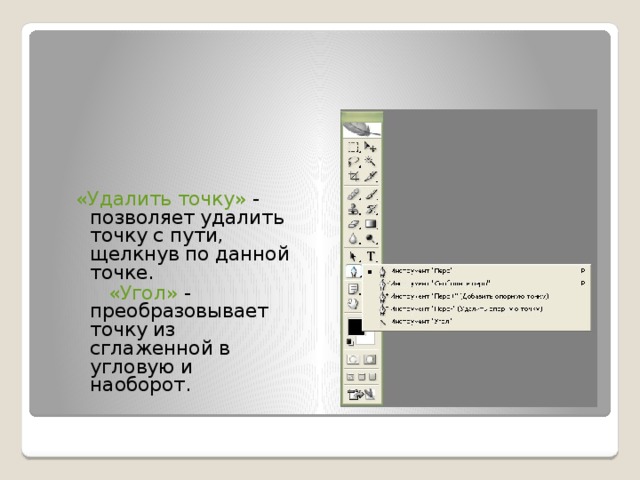
«Удалить точку» - позволяет удалить точку с пути, щелкнув по данной точке.   «Угол» - преобразовывает точку из сглаженной в угловую и наоборот.
«Удалить точку» - позволяет удалить точку с пути, щелкнув по данной точке.

«Угол» - преобразовывает точку из сглаженной в угловую и наоборот.

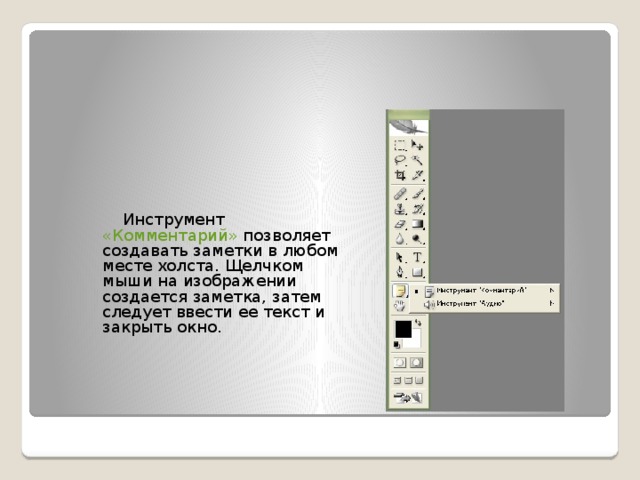
  Инструмент «Комментарий» позволяет создавать заметки в любом месте холста. Щелчком мыши на изображении создается заметка, затем следует ввести ее текст и закрыть окно.
Инструмент «Комментарий» позволяет создавать заметки в любом месте холста. Щелчком мыши на изображении создается заметка, затем следует ввести ее текст и закрыть окно.

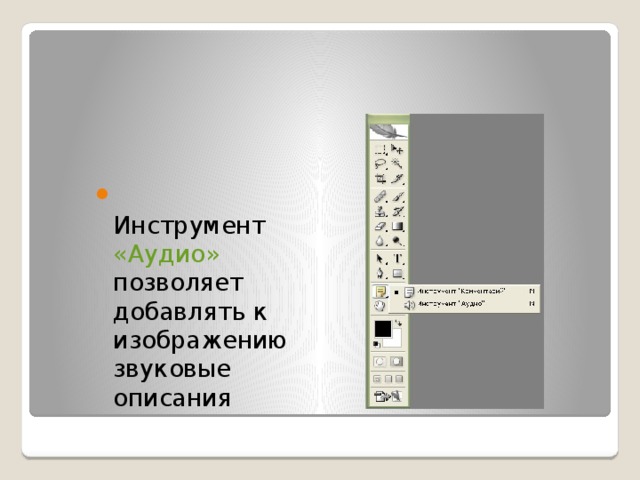
  Инструмент «Аудио» позволяет добавлять к изображению звуковые описания
  • Инструмент «Аудио» позволяет добавлять к изображению звуковые описания
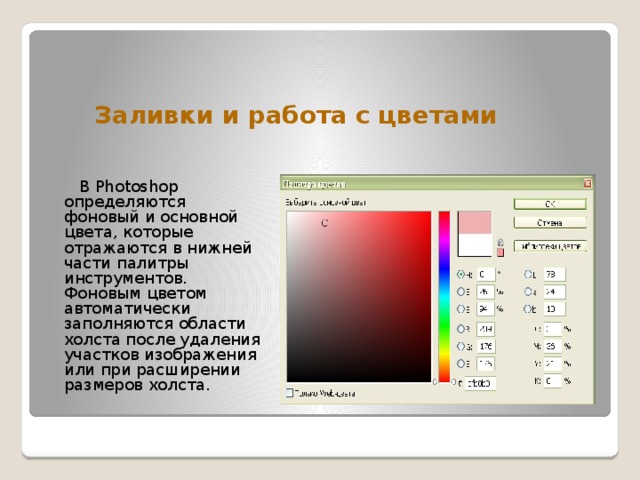
Заливки и работа с цветами   В Photoshop определяются фоновый и основной цвета, которые отражаются в нижней части палитры инструментов. Фоновым цветом автоматически заполняются области холста после удаления участков изображения или при расширении размеров холста.
Заливки и работа с цветами

В Photoshop определяются фоновый и основной цвета, которые отражаются в нижней части палитры инструментов. Фоновым цветом автоматически заполняются области холста после удаления участков изображения или при расширении размеров холста.

Спасибо за просмотр!
Спасибо за просмотр!

-80%
Курсы дополнительного образования

История моды

Продолжительность 72 часа
Документ: Cвидетельство о прохождении курса
4000 руб.
800 руб.
Подробнее
Скачать разработку
Сохранить у себя:
Adobbe-Photoshop (337.37 KB)

Комментарии 0

Чтобы добавить комментарий зарегистрируйтесь или на сайт

Вы смотрели