МІНІСТЕРСТВО ОСВІТИ І НАУКИ, МОЛОДІ ТА СПОРТУ УКРАЇНИ
Донецький електрометалургійний технікум
![]()

Циклова комісія математичних дисциплін
Індивідуальні завдання
по дисципліні «Техніка користування ЕОМ»,
для студентів заочної форми навчання
Донецьк – 2007
Розробив: Сизоненко С. В. - викладач циклової комісії математичних дисциплін
Методична розробка містить індивідуальні завдання по окремих темах, завдання для виконання практичної роботи по дисципліні «Техніка користування ЕОМ», для студентів заочного відділення звичайної і прискореної форм навчання. Завдання можуть використовуватися для контролю вивчення тем курсу на денному відділенні, для виконання аудиторних контрольних робіт на заочному відділенні, для підготовки студентів до складання іспитів і заліків.
Рецензент:
__________________________________________________________
Розглянуто i схвалено
на засіданні циклової комісії
математичних дисциплін
Протокол № ___ вiд ________ .
Голова ЦК _______________
/ Чайковська І. С./
1. Методичні вказівки по виконанню індивідуальних
завдань
. Завдання, викладені в даній роботі, орієнтовані на навчальну літературу для самостійної підготовки студентів, в яких надано короткий теоретичний матеріал і детально розглянуті приклади виконання практичних завдань на комп'ютері.
Номер варіанту для вибору, умови індивідуального завдання визначаються по номеру студента в списку журналу або указуються викладачем.
Теоретичне та практичне завдання кожен студент виконує, згідно свого варіанту. Результат виконаної роботи роздруковуються на листах формату А4. Практична частина завдання зберігається на зовнішній носій і надається при захисті контрольної роботи викладачу.
Всі завдання, виконані в контрольній роботі, повинні бути збережені на один зовнішній носій.
МІНІСТЕРСТВО ОСВІТИ І НАУКИ, МОЛОДІ ТА СПОРТУ УКРАЇНИ
Донецький електрометалургійний технікум
Контрольна робота
з дисцпліни:
Виконав: Перевірив:
студент(ка) групи… _______________
_______________
Донецьк - ______
Список рекомендованої літератури:
1. Ананьєв А., Федоров А. Самоучитель Visual Basic 6.0. – Спб: БХВ – Санкт-Петербург, 2000 – 624с.
2. Андердал Б. Самоучитель Windows 98 - Спб: Пітер, 1998 - 368с.
3. Беррi Н. Компьютерные мережі. - М.: Біном, 1995
4. Вернер Ф. Энциклопедия сучасних мережевих технологій. – К.: Коміздат, 1998. – 687с.
5. Войтюшенко Н.Н., Остапец А.И. Комп'ютерна техніка і программиро-вание. Частина 1. Основи підготовки користувача ПК: Уч. Допомога – Донецьк: ДОНГУЭТ, 2001 – 167с.
6. Войтюшенко Н.Н., Остапец А.И. Комп'ютерна техніка і программиро-вание. Частина 2. Основи алгоритмізації і програмування: Уч. Допомога – Донецьк: ДОНГУЭТ, 2002 – 150с.
7. Гарнаев А.Ю. і ін.. Microsoft Office 2000: розробка приложений/ Під общ. ред. Ф.А.Новикова - Спб: БХВ – Санкт-петербкрг, 2000. – 656с.
8. Додж М., Кината До., Стінсон До., Ефективна робота з Excel 7/0 для Windows 95/Пер. з англ. Спб: Пітер, 1996 – 1040с.
9. Додж М., Стінсон До., Ефективна робота з Excel 2000 - Спб: Іздательст-во «Пітер», 2000. – 1056 з.
10. Інформатика та комп’ютерна техніка: Навчальній посібник. – К.: НМЦ “Укоопосвіта”, 2000 – 335 з.
11. Камарда Б. Использование Microsoft Word 97: Пер. з англ. – К.; М.; Спб: Видавничий будинок “Вільямс”, 1998 – 800с.
12. Негус До. Internet Explorer 4/ Біблія користувача: Пер з англ. – К.: М.: Спб: Діалектика, 1998 – 560с.
13. Новіков Ф., Яценко А. Office 97 в цілому. - Спб: BHV - Санкт-Петербург, 1998 – 624с.
14. Основи сучасних комп'ютерних технологій: Учбове пособие/ під ред. проф. Хомоненко А.Д. – Спб.: КОРОНА принт, 1998 – 448с.
15. Фок Би. Internet з самого начала/Пер. з анл. -Спб. Пітер, 1995
16. Хелворсон М., Янг М. Эффективная робота з Microsoft Office 2000.-СПб: видавництво “Пітер”, 2000. – 1232 з.
17. Шафран Ю. Информационные технології: У 2ч. Ч. 2: Офісна технолог-гия і інформаційні системи. – М.: Лабораторія базових знань, 2000 – 336с.
Завдання 1. Теоретичне питання
1.Операційна система Windows XP
2. Програма Microsoft Word;
3. Програма Microsoft Power Point
4. Програма Microsoft Excel
5. Програма графического редактора Paint
6. Програма Internet Explorer
7.Операційна система Windows XP
8. Програма Microsoft Word;
9. Програма Microsoft Power Point
10. Програма Microsoft Excel
11. Програма графического редактора Paint
12. Програма Internet Explorer
13. Програма Microsoft Word;
14. Програма Internet Explorer
*********************************************************
Завдання2. Знайомство з ОС вашого ПК
Завантажити ОС Windows і визначити основні параметри вашого ПК:
- ОС;
- Тип процесора;
- Обсяг оперативної пам'яті;
- Тип монітора;
- Тип клавіатури;
- Тип миші;
****************************************************************
Завдання 3. Робота з програмою Microsoft Word.
Варіант 1.
Завантажити текстовий редактор Microsoft Word.
У вікні редагування ввести три абзаци довільного тексту із заголовком, в шрифті Times New Roman (Cyr), розмір 14, використовуючи автотекст або автозаміну для слів, що повторюються. Перевірити правопис.
Створити колонтитули: у верхній колонтитул помістити дату і час створення документа; у нижній колонтитул помістити своє прізвище.
Перетворити заголовок у фігурний текст (об'єкт WordArt).
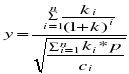
Створити формулу використовуючи Microsoft Equation 3.0:
 Виконати малюнок будь-якими відомими вам засобами.
Створити таблицю:
|
Можлива значе-ния кон'юнктура інвестиційного ринку |
Інвестиційний проект А
|
| Розрахунковий до-ход | Значення ве-роятности, Pi | Сума ожидае-мых доходів (2*3) |
| Висока | 600 | 0,25 | 150 |
| Середня | 500 | 0,50 | 250 |
| Низька | 200 | 0,25 | 50 |
| В цілому | - | 1,00 | R=450 |
Помістити в документ малюнок із стандартної бібліотеки.
Помістити в документ малюнок заздалегідь створений за допомогою графічного редактора Paint.
Роздрукувати документ.
Варіант 2.
Завантажити текстовий редактор Microsoft Word.
У вікні редагування ввести три абзаци довільного тексту із заголовком, в шрифті Times New Roman (Cyr), розмір 14, використовуючи автотекст або автозаміну для слів, що повторюються. Перевірити правопис.
Створити колонтитули: у верхній колонтитул помістити дату і час створення документа; у нижній колонтитул помістити своє прізвище.
Перетворити заголовок у фігурний текст (об'єкт WordArt).
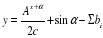
Створити формулу використовуючи Microsoft Equation 3.0:
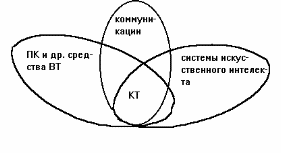
 Виконати малюнок будь-якими відомими вам засобами.
Створити таблицю:
| Тип мережі | Типологія мережі | Достоїнства | Недоліки | Приклад мережі |
| Однорангові | лінійна шина | безболісне включення | небезпека по-тери даних | Windows for group |
| З файловим сервером | -------”------ | ----------”------ | більш слож-ное і дороге ПО | NetWare |
| --------”------ | кільце | Вища на-дежность мережі при передачі даних | розривши лінії при включе-нді доп. ПК |
|
7.Помістити в документ малюнок із стандартної бібліотеки.
8.Помістити в документ малюнок заздалегідь створений за допомогою графічного редактора Paint.
9.Роздрукувати документ.
Варіант 3.
Завантажити текстовий редактор Microsoft Word.
У вікні редагування ввести три абзаци довільного тексту із заголовком, в шрифті Times New Roman (Cyr), розмір 14, використовуючи автотекст або автозаміну для слів, що повторюються. Перевірити правопис.
3.Створити колонтитули: у верхній колонтитул помістити помістити своє прізвище; у нижній колонтитул дату і час створення документа.
4.Перетворити заголовок у фігурний текст (об'єкт WordArt).
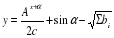 5.Створити формулу використовуючи Microsoft Equation 3.0:
6.Створити таблицю:
ПРИКЛАД БАЛАНСУ ПІДПРИЄМСТВА НА 1. 01. ..... р.
| Актив | Пасив |
|
| На початок року | На кінець року |
| На початок року | На кінець року |
|
| 1 | 2 | 3 | 4 | 5 | 6 |
|
| 1.Основні засоби і внеоборот-ные активи |
|
| 1.Джерела собст-венозних засобів |
|
|
| 2. Запаси і витрати |
|
| 2.Розрахунки і інші пасиви |
|
|
| 3.Грошові кошти і інші активи |
|
|
? |
|
|
7.Виконати малюнок будь-якими відомими вам засобами.
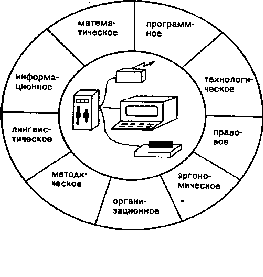
8.Помістити в документ малюнок із стандартної бібліотеки.
9.Помістити в документ малюнок заздалегідь створений за допомогою графічного редактора Paint.
10.Роздрукувати документ.
Варіант 4.
Завантажити текстовий редактор Microsoft Word.
2.У вікні редагування ввести три абзаци довільного тексту із заголовком, в шрифті Times New Roman (Cyr), розмір 14, використовуючи автотекст або автозаміну для слів, що повторюються. Перевірити правопис.
3.Створити колонтитули: у верхній колонтитул помістити помістити своє прізвище; у нижній колонтитул дату і час створення документа.
4.Перетворити заголовок у фігурний текст (об'єкт WordArt).
5.Створити формулу використовуючи Microsoft Equation 3.0:
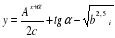
6.Виконати малюнок будь-якими відомими вам засобами.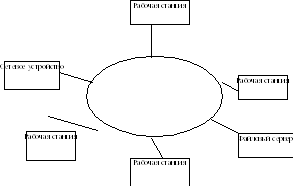
7.Створити таблицю:
|
| Варіант 1 | Варіант 2 |
| Частка обык-новенных акцій від загального числа акцій | Частка обыкно-венозних акцій від загального чис-ла обыкновен-ных акцій (для голосів) | Частка обык-новенных акцій від загального числа акцій | Частка обык-новенных акцій від загального числа звичайних акцій (для голосів) |
| Керівники | 5 | 14,3 | - | - |
| Колектив | 10 | 28,6 | 51 | 71,8 |
| Фонд | 20 | 57,1 | 20 | 28,2 |
| Всього | 35 | 100 | 71 | 100 |
8.Помістити в документ малюнок із стандартної бібліотеки.
9.Помістити в документ малюнок заздалегідь створений за допомогою графічного редактора Paint.
10.Роздрукувати документ.
Варіант 5.
Завантажити текстовий редактор Microsoft Word.
У вікні редагування ввести три абзаци довільного тексту із заголовком, в шрифті Times New Roman (Cyr), розмір 14, використовуючи автотекст або автозаміну для слів, що повторюються. Перевірити правопис.
3.Створити колонтитули: у верхній колонтитул помістити помістити своє прізвище; у нижній колонтитул дату і час створення документа.
4.Перетворити заголовок у фігурний текст (об'єкт WordArt).
5.Створити формулу використовуючи Microsoft Equation 3.0:
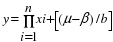 Виконати малюнок будь-якими відомими вам засобами.
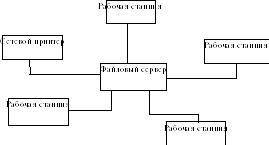
6.Створити таблицю:
|
Показники | Фактично за попередній рік (у цінах звітного року) | За звітний рік
|
| за планом | фактично |
| Реалізація, тыс . руб . | 20000 | 20500 | 20600 |
| Прибуток, тыс . руб . | 3000 | 3150 | 3200 |
| Оборотні кошти, тыс . руб . |
4150 |
4100 |
4320 |
| Сума прибули на 1 руб . оборотних коштів, руб |
0,72 |
0,77 |
0,73 |
| Реалізація з 1 руб . оборотних коштів, руб . |
4,85 |
5,0 |
4,76 |
7.Помістити в документ малюнок із стандартної бібліотеки.
8.Помістити в документ малюнок заздалегідь створений за допомогою графічного редактора Paint.
9.Роздрукувати документ.
Варіант 6.
Завантажити текстовий редактор Microsoft Word.
У вікні редагування ввести три абзаци довільного тексту із заголовком, в шрифті Times New Roman (Cyr), розмір 14, використовуючи автотекст або автозаміну для слів, що повторюються. Перевірити правопис.
Створити колонтитули: у верхній колонтитул помістити помістити своє прізвище; у нижній колонтитул дату і час створення документа.
Перетворити заголовок у фігурний текст (об'єкт WordArt).
Створити формулу використовуючи Microsoft Equation 3.0:
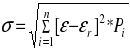
Виконати малюнок будь-якими відомими вам засобами.
 чистий прибуток
прибутковість =
активів сума активів
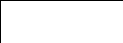

Чистий прибуток Об'єм реалізації
Об'єм реалізації Сума активів
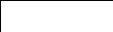
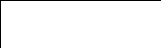
Валовий прибуток Об'єм реалізації /
за мінусом податків Сума активів
і відсотків / Об'єм реалізації
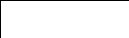
Валові доходи(доходи від реа- Поточні активи(денеж.
лизации + внереализ. доходи) засоби + дебіт. задолж.
Схема фінансового аналізу по методиці “Дюпон”.
Створити таблицю:
| Найменування первинних документів | Періодичність надходження на обробку | Джерело формування | Спосіб формування |
|
Договір | у міру висновку | відділ маркетингу | уручну або за допомогою ПК |
|
Специфікація |
----”--- |
--- “--- |
--- “ --- |
|
ТТН |
щодня |
Постачальник | Паперовий документ |
| Рахунок | в міру необхідності | Постачальник | --- “ --- |
| Платіжне доручення |
--- “ --- | Бухгалтерія | автоматично |
| Виписка банку | щодня | Банк | паперовий документ |
Помістити в документ малюнок із стандартної бібліотеки.
Помістити в документ малюнок заздалегідь створений за допомогою графічного редактора Paint.
Роздрукувати документ.
Варіант 7.
Завантажити текстовий редактор Microsoft Word.
У вікні редагування ввести три абзаци довільного тексту із заголовком, в шрифті Times New Roman (Cyr), розмір 14, використовуючи автотекст або автозаміну для слів, що повторюються. Перевірити правопис.
Створити колонтитули: у верхній колонтитул помістити помістити своє прізвище; у нижній колонтитул дату і час створення документа.
Перетворити заголовок у фігурний текст (об'єкт WordArt).
Створити формулу використовуючи Microsoft Equation 3.0:
Di=A + (R - A)*( p*ц/ф )
Помістити в документ малюнок із стандартної бібліотеки.
Помістити в документ малюнок заздалегідь створений за допомогою графічного редактора Paint.
Виконати малюнок будь-якими відомими вам засобами.
Створити таблицю:
| Групи активів | Час на реалізацію | Види активів |
| срочноликвидные | 7 днів | Денеж. засоби в касі і на р/сч.; краткосроч. фин. вкладення |
| високоліквідні | 8-30дней | Дебітор. заборгованість по текущ. хоз. операціям |
| среднеликвидные | до 3 місяців | Запаси тов.-матер. цінностей, незаверш. виробництво, витрати майбутніх періодів. |
| слаболиквидные | понад 3 міс. | Основні засоби, недосвідчений. активи, незаверш. кап. вложунияя, долгосроч. фин. вкладення. |
Роздрукувати документ.
Варіант 8.
Завантажити текстовий редактор Microsoft Word.
У вікні редагування ввести три абзаци довільного тексту із заголовком, в шрифті Times New Roman (Cyr), розмір 14, використовуючи автотекст або автозаміну для слів, що повторюються. Перевірити правопис.
Створити колонтитули: у верхній колонтитул помістити помістити своє прізвище; у нижній колонтитул дату і час створення документа.
Перетворити заголовок у фігурний текст (об'єкт WordArt).
Створити формулу використовуючи Microsoft Equation 3.0:
Di=A + (R2+ A3)*( p*ц / ф )
Виконати малюнок будь-якими відомими вам засобами.
Створити таблицю:
|
Найменування розділів і спостережуваних показників |
Ед.изм. |
Період. віддзеркалення |
Джерело інформації |
| місячна | квартал. |
| I. Осн. показники, определ. макроэкон. розвиток инвест. ринку в цілому |
| 1. Валовий внутрішній продукт |
|
|
+ | Мінстат України |
| 2. Проведений нац. дохід |
|
| + | --"-- |
| 3. Загальний об'єм виробництва промислової продукції | + | + | --"-- |
Помістити в документ малюнок із стандартної бібліотеки.
Помістити в документ малюнок заздалегідь створений за допомогою графічного редактора Paint.
Роздрукувати документ.
Варіант 9.
Завантажити текстовий редактор Microsoft Word.
У вікні редагування ввести три абзаци довільного тексту із заголовком, в шрифті Times New Roman (Cyr), розмір 14, використовуючи автотекст або автозаміну для слів, що повторюються. Перевірити правопис.
Створити колонтитули: у верхній колонтитул помістити дату і час створення документа; у нижній колонтитул помістити своє прізвище.
Перетворити заголовок у фігурний текст (об'єкт WordArt).
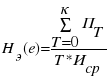
Створити формулу використовуючи Microsoft Equation 3.0:
Виконати малюнок будь-якими відомими вам засобами.
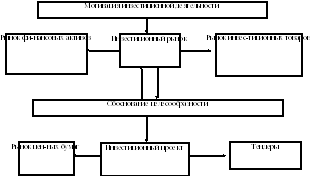
Помістити в документ малюнок із стандартної бібліотеки.
Помістити в документ малюнок заздалегідь створений за допомогою графічного редактора Paint.
Створити таблицю:
Показники для оцінки і прогнозування инвест. привабливості окремих підгалузей.
| Групи і показники | Розрахункові формули | Вага |
| 1.Рівень прибутковості діяльності підгалузі |
| 65% |
| а) рівень прибутковості всіх використовуваних активів | сума баланс. прибыли/сумма всіх использ. активів | 35% |
| б) рівень прибутковості власних активів | сума баланс. прибыли/сумма собств. активів | 40% |
| в) рівень прибутковості реалізації произвед продукції | сума прибули від реализации/объем реалізації | 10% |
| г) рівень прибутковості атрат | прибуток від реализации/сумма поточних витрат | 15% |
Роздрукувати документ.
Варіант 10.
1. Завантажити текстовий редактор Microsoft Word.
У вікні редагування ввести три абзаци довільного тексту із заголовком, в шрифті Times New Roman (Cyr), розмір 14, використовуючи автотекст або автозаміну для слів, що повторюються. Перевірити правопис.
Створити колонтитули: у верхній колонтитул помістити помістити дату і час створення документа; у нижній колонтитул своє прізвище.
Перетворити заголовок у фігурний текст (об'єкт WordArt).
Створити формулу використовуючи Microsoft Equation 3.0:
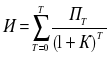
Помістити в документ малюнок із стандартної бібліотеки.
Помістити в документ малюнок заздалегідь створений за допомогою графічного редактора Paint.
Виконати малюнок будь-якими відомими вам засобами.
Створити таблицю:
| Технологічна структура реальних інвестицій (у %) |
|
Рік |
Все капиталь-ные вкладення | Зокрема |
| будівельно-монтажні роботи | устаткування, інструменти, інвентар | ін. капітальні роботи і витрати |
| 1990 | 100 | 44 | 43 | 13 |
| 1991 | 100 | 48 | 35 | 17 |
| 1992 | 100 | 49 | 34 | 17 |
| 1993 | 100 | 50 | 28 | 22 |
| 1994 | 100 | 40 | 43 | 17 |
Роздрукувати документ.
Варіант 11.
Завантажити текстовий редактор Microsoft Word.
У вікні редагування ввести три абзаци довільного тексту із заголовком, в шрифті Times New Roman (Cyr), розмір 14, використовуючи автотекст або автозаміну для слів, що повторюються. Перевірити правопис.
Створити колонтитули: у верхній колонтитул помістити дату і час створення документа; у нижній колонтитул помістити своє прізвище.
Перетворити заголовок у фігурний текст (об'єкт WordArt).
Створити формулу використовуючи Microsoft Equation 3.0:
Виконати малюнок будь-якими відомими вам засобами.
Створити таблицю:
Вихідні документи по завданню “Облік надходження товарів і розрахунків з постачальниками” і їх характеристика
| Найменування вихідного документа | Форма уявлення | Періодіч-ность | Терміни видачі | Одержувачі інформації |
| 1. Журнал-ордер по сч. 41/3 |
МІЛІГРАМ |
1 раз на місяць | 2-е число слід. місяця | Бухгалтерія |
| 2. Відомість аналітичного обліку по сч.41/3 |
МІЛІГРАМ |
за запитом |
за запитом | Бухгалтерія, відділ марке-тинга, дирекція |
Помістити в документ малюнок із стандартної бібліотеки.
Помістити в документ малюнок заздалегідь створений за допомогою графічного редактора Paint.
Роздрукувати документ.
Варіант 12.
Завантажити текстовий редактор Microsoft Word.
У вікні редагування ввести три абзаци довільного тексту із заголовком, в шрифті Times New Roman (Cyr), розмір 14, використовуючи автотекст або автозаміну для слів, що повторюються. Перевірити правопис.
Створити колонтитули: у верхній колонтитул помістити дату і час створення документа; у нижній колонтитул помістити своє прізвище.
Перетворити заголовок у фігурний текст (об'єкт WordArt).
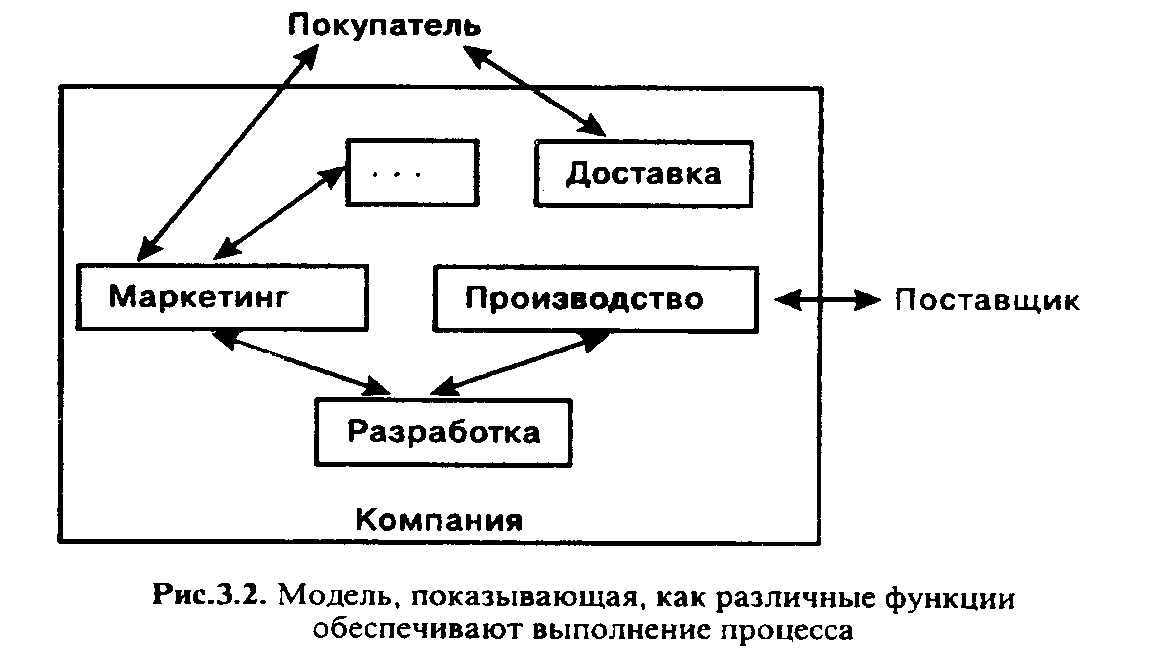
Організаційні зв'язки кафедри з іншими підрозділами Вузу.
5. Створити формулу використовуючи Microsoft Equation 3.0:
6.Виконати малюнок будь-якими відомими вам засобами.
7.Створити таблицю:
Характеристика первинних документів по завданню “Облік витрат звернення і валових витрат підприємства”
| Найменування первинних документів | Періодичність надходження на обробку | Джерело формування | Спосіб формування |
| Договір про кредитування | у міру висновку | адміністрація | уручну або за допомогою ПК |
| Договори на выпол-нение робіт і послуг ( на оренду, на рек-лам.деятельность..) | у міру висновку | адміністрація | уручну або за допомогою ПК |
| ТТН | щодня | Постачальник | Паперовий документ |
8.Помістити в документ малюнок із стандартної бібліотеки.
9.Помістити в документ малюнок заздалегідь створений за допомогою графічного редактора Paint.
10.Роздрукувати документ.
Варіант 13.
Завантажити текстовий редактор Microsoft Word.
У вікні редагування ввести три абзаци довільного тексту із заголовком, в шрифті Times New Roman (Cyr), розмір 14, використовуючи автотекст або автозаміну для слів, що повторюються. Перевірити правопис.
Створити колонтитули: у верхній колонтитул помістити дату і час створення документа; у нижній колонтитул помістити своє прізвище.
Перетворити заголовок у фігурний текст (об'єкт WordArt).
Виконати малюнок будь-якими відомими вам засобами.
Створити таблицю:
| Найменування первинних доку-ментов | Періодичність надходження на обробку | Джерело формування | Спосіб формування |
|
Договір | у міру висновку | відділ маркетингу | уручну або за допомогою ПК |
|
Специфікація |
----”--- |
--- “--- |
--- “ --- |
|
ТТН |
щодня |
Постачальник | Паперовий документ |
| Рахунок | в міру необхідності | Постачальник | --- “ --- |
| Платіжне доручення |
--- “ --- | Бухгалтерія | автоматично |
| Виписка банку | щодня | Банк | паперовий документ |
Створити формулу використовуючи Microsoft Equation 3.0:
Помістити в документ малюнок із стандартної бібліотеки.
Помістити в документ малюнок заздалегідь створений за допомогою графічного редактора Paint.
Роздрукувати документ.
Варіант 14.
Завантажити текстовий редактор Microsoft Word.
У вікні редагування ввести три абзаци довільного тексту із заголовком, в шрифті Times New Roman (Cyr), розмір 14, використовуючи автотекст або автозаміну для слів, що повторюються. Перевірити правопис.
Створити колонтитули: у верхній колонтитул помістити помістити своє прізвище; у нижній колонтитул дату і час створення документа.
Перетворити заголовок у фігурний текст (об'єкт WordArt).
Створити формулу використовуючи Microsoft Equation 3.0:
Виконати малюнок будь-якими відомими вам засобами.
Створити таблицю:
| № п/п | Найменування операції | Кореспондуючі рахунки |
| Дебет | Кредит |
|
| 1 | 2 | 3 | 4 |
|
| Рахунок № 80 “Прибули і збитки” |
|
| 1. | Отриманий прибуток від реалізації продукції. | 46 | 80 |
| 2. | Отриманий дохід від здачі майна в оренду. | 51 | 80 |
Помістити в документ малюнок із стандартної бібліотеки.
Помістити в документ малюнок заздалегідь створений за допомогою графічного редактора Paint.
Роздрукувати документ.
Завдання 4. Робота з програмою Power Point.
Створити презентацію реклами Вашого товару або послуги.
У створеній презентації повинні бути розміщені: текст, графічні об'єкти, малюнки, кнопки і т.п.
Презентація може містити звук, відео і анімацію.
Зберегти розроблену презентацію на зовнішньому носієві. Виконати короткий опис процесу виконання роботи.
****************************************************************
Завдання 5. Програма Microsoft Excel
Варианты заданий
Вариант 1.
Загрузить табличный процессор Microsoft Excel.
На листе создать форму следующей таблицы:
Данные о реализации товаров по фирме___________
за ______________
| Код товара | Наименование товара | Остаток на начало | Приход | Расход | Остаток на конец гр.3+гр.4-гр5 |
| 11 | Молоко в тетрапаках 1л |
|
|
|
|
| 12 | Молоко в пакетах 1л |
|
|
|
|
| 13 | Кефир в тетрапаках 0.5л |
|
|
|
|
| 18 | Ряжанка в пакетах 0.5л |
|
|
|
|
|
| ....................... |
|
|
|
|
|
| Итого: |
|
|
|
|
Отформатировать ячейки таблицы с использованием аналогичных способов форматирования.
Заполнить таблицы произвольными данными (не менее 7 строк, не все товары в таблицах должны повторяться).
Распечатать заполненную таблицу
Вариант 2.
Загрузить табличный процессор Microsoft Excel.
На листе создать форму следующей таблицы:
Лицевой счет
Месяц _____________ цех______________ таб.номер______________
| Отработано дней | Вид начислений (удержаний) | Сумма начислений | Сумма удержаний | Задолженность за прошлый период |
|
|
|
|
|
|
|
|
|
|
|
|
|
|
|
|
|
|
|
| Итого: |
|
|
|
|
| К выдаче | (гр.3-гр.4+гр.50) |
|
Отформатировать ячейки таблицы с использованием аналогичных способов форматирования.
Заполнить таблицы произвольными данными (не менее 7 строк, не все виды начислений и удержаний в таблицах должны повторяться).
Распечатать заполненную таблицу
Вариант 3.
Загрузить табличный процессор Microsoft Excel.
На листе создать форму следующей таблицы:
Ведомость расхода горючего за ___________
| Номер автомашины | Перевезено грузов (т*км) | Расход горючего | Отклонение |
|
| По норме | фактически |
|
|
|
|
|
|
|
|
|
|
|
|
|
|
|
|
|
|
|
|
| … |
|
|
|
|
|
|
|
|
| Итого: |
|
|
|
|
Отформатировать ячейки таблицы с использованием аналогичных способов форматирования.
Заполнить таблицы произвольными данными (не менее 7 строк, не все номера машин в таблицах должны повторяться).
Распечатать заполненную таблицу
Вариант 4.
Загрузить табличный процессор Microsoft Excel.
На листе создать форму следующей таблицы:
Отчет о движении тары за ______________
| Наименование тары | Остаток на начало | Приход | Расход | Остаток на конец |
|
|
|
|
|
|
|
|
|
|
|
|
|
|
|
|
|
|
|
|
|
|
|
|
| Итого: |
|
|
|
|
Отформатировать ячейки таблицы с использованием аналогичных способов форматирования.
Заполнить таблицы произвольными данными (не менее 7 строк, не все названия тары в таблицах должны повторяться).
Распечатать заполненную таблицу
Вариант 5.
Загрузить табличный процессор Microsoft Excel.
На листе создать форму следующей таблицы:
Ведомость реализации товаров за ____________
| Структурное подразделение | Сумма | Торговая скидка | Скидка на отходы | Итого Гр2+ гр3+ гр4 |
|
|
|
|
|
|
|
|
|
|
|
|
|
|
|
|
|
|
|
|
|
|
|
|
|
|
|
|
|
| Итого: |
|
|
|
|
Отформатировать ячейки таблицы с использованием аналогичных способов форматирования.
Заполнить таблицы произвольными данными (не менее 7 строк, не все названия структурных подразделений в таблицах должны повторяться).
Распечатать заполненную таблицу
Вариант 6.
Загрузить табличный процессор Microsoft Excel.
На листе создать форму следующей таблицы:
Анализ реализации товаров за_________________
| Наименова-ние товара | Количество реализации | Стоимость реализации | Отклонение по стоимос-ти | Цена |
| план | факт | план | факт |
|
|
|
|
|
|
|
|
|
|
|
|
|
|
|
|
|
|
|
|
|
|
|
|
|
|
| Итог: |
|
|
|
|
|
|
Отформатировать ячейки таблицы с использованием аналогичных способов форматирования.
Заполнить таблицы произвольными данными (не менее 7 строк, не все наименования товаров в таблицах должны повторяться).
Распечатать заполненную таблицу
Вариант 7.
Загрузить табличный процессор Microsoft Excel.
На листе создать форму следующей таблицы:
Сведения о производстве продукции.
за ____________ кв.
| Наименование продукции | Месяцы | Всего за период |
| январь | февраль | март | апрель |
|
|
|
|
|
|
|
|
|
|
|
|
|
|
|
|
|
|
|
|
|
|
|
|
|
|
|
|
| Итого: |
|
|
|
|
|
Отформатировать ячейки таблицы с использованием аналогичных способов форматирования.
Заполнить таблицы произвольными данными (не менее 7 строк, не все названия продуктов в таблицах должны повторяться).
Распечатать заполненную таблицу
Вариант 8.
Загрузить табличный процессор Microsoft Excel.
На листе создать форму следующей таблицы:
Данные по заключению договоров поставки
за ____________________________ (тыс.грн.)
| Код по-ставщика | Поставщик | Ф.И.О., заключившего договор | Итого |
| Иванов В.В. | Сидоров А.А. |
|
|
|
| 4568 | Метшерчет |
| 2300 |
|
|
|
|
|
|
|
|
|
|
|
|
|
|
|
|
|
|
|
|
|
|
|
|
|
|
|
|
|
|
|
|
|
|
|
|
|
|
|
|
|
|
| Итого: |
|
|
|
|
|
|
Отформатировать ячейки таблицы с использованием аналогичных способов форматирования.
Заполнить таблицы произвольными данными (не менее 7 строк, не все названия продуктов в таблицах должны повторяться).
Распечатать заполненную таблицу
Вариант 9.
Загрузить табличный процессор Microsoft Excel.
На листе создать форму следующей таблицы:
Данные о реализации мороженного (грн.) за___________
по реализатору ________________________________
| Код | Название мороженного | Дни | Итого |
| 1 | 2 | 3 | 4 | 5 |
|
| 1 | Спортивное |
|
|
|
|
| * |
| 2 | Эскимо |
|
|
|
|
| * |
| 3 | Лакомка |
|
|
|
|
| * |
| 4 | Торнадо |
|
|
|
|
| * |
| … |
|
|
|
|
|
| * |
|
|
|
|
|
|
|
| * |
|
| Итого: | * | * | * | * | * | * |
Отформатировать ячейки таблицы с использованием аналогичных способов форматирования.
Заполнить таблицы произвольными данными (не менее 7 строк, не все названия продуктов в таблицах должны повторяться).
Распечатать заполненную таблицу
Вариант 10.
Загрузить табличный процессор Microsoft Excel.
На листе создать форму следующей таблицы:
Анализ выполнения плана товарооборота по подразделению ________________
| Наименова-ние товаров | План това-рооборота | Фактический товарооборот | Отклонение |
|
|
|
| сумма | % |
|
|
|
| (гр.3-гр.2) | (гр.4/гр.2*100) |
|
|
|
|
|
|
| Итог: |
|
|
|
|
Отформатировать ячейки таблицы с использованием аналогичных способов форматирования.
Заполнить таблицы произвольными данными (не менее 7 строк, не все названия товаров в таблицах должны повторяться).
Распечатать заполненную таблицу
Вариант 11.
Загрузить табличный процессор Microsoft Excel.
На листе создать форму следующей таблицы:
Данные для анализа реализации мужской кожаной
обуви по поставщикам (тыс.грн.)
за ____________ квартал
| Наименование поставщика | Наименование товара | январь | февраль | март | Итого |
| АОЗТ «Контур» | туфли |
|
|
|
|
| Фабрика «Киев» | туфли |
|
|
|
|
| АОЗТ «Контур» | сапоги |
|
|
|
|
| …………………. | ……………. |
|
|
|
|
|
|
|
|
|
|
|
| Итого: |
|
|
|
|
|
Отформатировать ячейки таблицы с использованием аналогичных способов форматирования.
Заполнить таблицы произвольными данными (не менее 7 строк, не все названия товаров и поставщиков в таблицах должны повторяться).
Распечатать заполненную таблицу
Вариант 12.
Загрузить табличный процессор Microsoft Excel.
На листе создать форму следующей таблицы:
Данные для анализа структуры товарооборота
за __________________ месяц
| Код товара | Наименование товара | Остаток на начало | Приход | Расход | Остаток на конец гр.3+гр.4-гр.5 |
| 11 | Бумага Maestro, А4 |
|
|
|
|
| 12 |
|
|
|
|
|
| 13 |
|
|
|
|
|
| … |
|
|
|
|
|
|
|
|
|
|
|
|
| Итого: |
|
|
|
|
|
Отформатировать ячейки таблицы с использованием аналогичных способов форматирования.
Заполнить таблицы произвольными данными (не менее 7 строк, не все названия товаров в таблицах должны повторяться).
Распечатать заполненную таблицу
Вариант 13.
Загрузить табличный процессор Microsoft Excel.
На листе создать форму следующей таблицы:
Ведомость оплаты за товары.
| № магазина | Сумма | Торговая скидка | Скидка на отходы | Итого |
|
|
|
|
|
|
|
|
|
|
|
|
|
|
|
|
|
|
|
|
|
|
|
|
|
|
|
|
|
|
| Итого: |
|
|
|
|
Примечание: .Формула для расчетов: гр.5 = гр.2 - (гр.3 + гр.4)
Отформатировать ячейки таблицы с использованием аналогичных способов форматирования.
Заполнить таблицы произвольными данными (не менее 7 строк, не все названия продуктов в таблицах должны повторяться).
Распечатать заполненную таблицу
Вариант 14.
Загрузить табличный процессор Microsoft Excel.
На листе создать форму следующей таблицы:
Данные для анализа состава товарооборота
за ___________________ месяц
| Наименование товара | Закупоч-ная цена | Акцизный сбор | НДС | Торговая наценка | Итого |
| Телевизор LG |
|
|
|
|
|
|
|
|
|
|
|
|
|
|
|
|
|
|
|
|
|
|
|
|
|
|
|
|
|
|
|
|
|
| Итого: |
|
|
|
|
|
Отформатировать ячейки таблицы с использованием аналогичных способов форматирования.
Заполнить таблицы произвольными данными (не менее 7 строк, не все названия продуктов в таблицах должны повторяться).
Распечатать заполненную таблицу
******************************************************************
Завдання 6. Програма Internet Explorer
1.Скачайте Web-сторінку (разом з малюнками), підприємства, на якому ви працюєте. Якщо відсутня Web-сторінка вашого підприємства, то використовуйте сторінку вище стоящії організації.
2.Створити свою електронну скриньку (E-mail).
Виконати відправку електронного листа за адресою - mail-demt@mail.ru
У листі повинно бути відображено:
- Прізвище, ім'я
-Назва групи
-Інформація про себе, прикріпити листівку
3.Загрузіть пошуковий сервер www.Nigma.ru.
Дивитись сервер, ознайомитися з поточними новинами та інформацією.
- Зберегти поточну сторінку пошукового сервера Nigma (разом з малюнками)
- Використовуючи пошуковий сервер Google виконати пошук інформації про продукцію (послуги) вашого підприємства
- Використовуючи пошуковий сервер Yandex.ru виконати пошук інформації про місто в якому ви живете.
- Використовуючи перелік предметів, що вивчаються в навчальному закладі, виконати пошук інформації для будь-якого предмета (доповідь, реферат, виступ (тема вибирається самостійно)).
- Завантажити свій гороскоп по знаку зодіаку на поточний місяць;
За результатами виконання дослідницької роботи оформити звіт.
44

 Получите свидетельство
 Вход
Вход



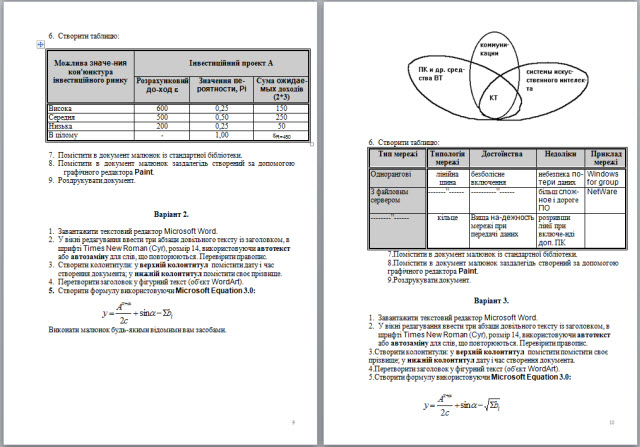









 Word-индивидуальные задания к самостоятельной работе (0.18 MB)
 1
1 557
557 99
99 Нравится
0
Нравится
0


