Visual Basic 6.0
первое знакомство
BASIC
B eginner’s A ll-purpose S ymbolic I nstruction C ode (многоцелевой код символьных инструкций для начинающих)
или
универсальный язык программирования для начинающих
Visual Basic 6.0
Алфавит языка
Операции и
выражения
Структуры данных
Строение экрана
Создание проекта
Переменные
 - больше, Знаки препинания и разделители (. , : ; - ! ? “” ‘’); () – круглые скобки, [ ] – квадратные скобки, “ ” – пробел, _ - подчеркивание; Символы объявления типа: %, &, !, #, $, @, `, ~, |, { }, № ВПЕРЕД " width="640"
меню
Visual Basic 6.0
Алфавит
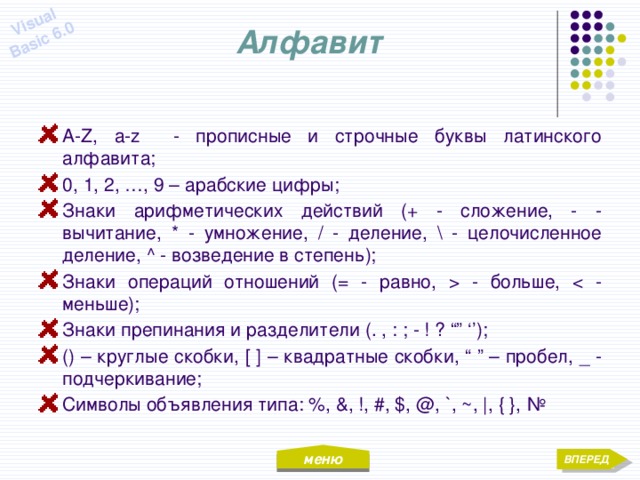
- A-Z, a-z - прописные и строчные буквы латинского алфавита;
- 0, 1, 2, …, 9 – арабские цифры;
- Знаки арифметических действий (+ - сложение, - - вычитание, * - умножение, / - деление, \ - целочисленное деление, ^ - возведение в степень);
- Знаки операций отношений (= - равно, - больше,
- Знаки препинания и разделители (. , : ; - ! ? “” ‘’);
- () – круглые скобки, [ ] – квадратные скобки, “ ” – пробел, _ - подчеркивание;
- Символы объявления типа: %, &, !, #, $, @, `, ~, |, { }, №
ВПЕРЕД
меню
Visual Basic 6.0
Алфавит
- Visual Basic допускает при записи программ использовать национальные алфавиты, в т.ч. русские строчные и прописные буквы А-Я, а-я
НАЗАД
Visual Basic 6.0
меню
Структуры данных
Структуры данных определяют классификацию данных и отношения между ними. Структуры могут быть простыми (элементарными) и сложными (составными). Различают следующие структуры:
- константа;
- переменная;
- массив;
- запись;
- таблица.
ВПЕРЕД

меню
Visual Basic 6.0
Структуры данных ( константы )
- Константами называют величины, которые задаются заранее и не изменяются при выполнении программы. Различают числовые и строковые константы. Имена константам присваиваются по правилам имен переменных.
НАЗАД
ВПЕРЕД
меню
Visual Basic 6.0
Структуры данных (переменные)
- Переменными называют величины, которые в процессе выполнения программы могут менять свое значение. Различают простые переменные и переменные-массивы. Под переменной понимается поименованная область памяти, в которой хранится значение переменной.
НАЗАД
ВПЕРЕД
меню
Visual Basic 6.0
Структуры данных (имена переменных)
Имена переменных должны удовлетворять следующим правилам:
- Имена переменных должны начинаться с буквы;
- Имена переменных не могут содержать других символов, кроме букв, цифр и символов подчеркивания;
- Имена переменных не могут совпадать с ключевыми словами Visual Basic;
- Длина имени не должна превышать 255 символов.
НАЗАД
ВПЕРЕД
меню
Visual Basic 6.0
Структуры данных (массивы)
- Массив – это организованная группа элементов одного типа. В качестве элементов массива выступают переменные с индексами – с номерами элементов в массиве. Индексы – целые числа. Они начинаются с нуля и заканчиваются величиной размера массива. Различают размерность массива (число измерений) и размеры размерностей массива (число элементов в измерении).
НАЗАД
ВПЕРЕД
меню
Visual Basic 6.0
Структуры данных (массивы - продолжение)
Статистические массивы
Параметры этих массивов задаются в процессе разработки и не могут изменяться во время работы программы
Динамические массивы
Параметры этих массивов заранее не известны и могут изменяться во время работы программы
НАЗАД
меню
Visual Basic 6.0
Переменные
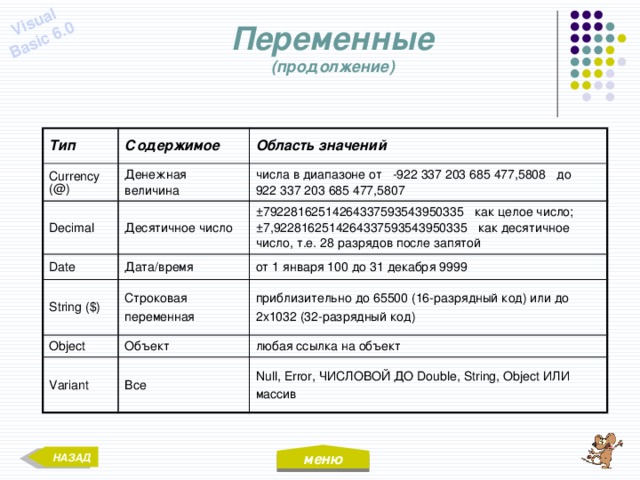
Переменные — это важная составляющая каждого языка программирования. Они представляют собой нечто вроде небольшого контейнера с определенным содержимым, например символами или числами. Этому контейнеру присваивается имя, т.е. имя переменной. Чтобы сослаться на содержимое, достаточно указать имя переменной.
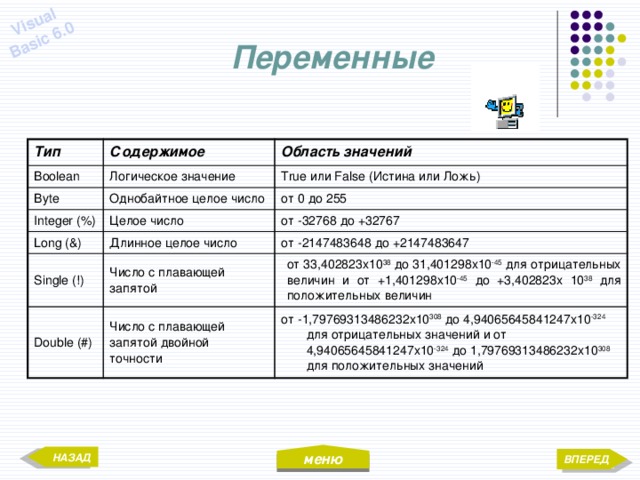
В зависимости от содержимого различают переменные разных типов. Visual Basic поддерживает следующие типы переменных.
ВПЕРЕД
меню
Visual Basic 6.0
Переменные
Тип
Содержимое
Boolean
Область значений
Byte
Логическое значение
Однобайтное целое число
True или False (Истина или Ложь)
Integer (%)
от 0 до 255
Целое число
Long (&)
Длинное целое число
от -32768 до +32767
Single (!)
Double (#)
от -2147483648 до +2147483647
Число с плавающей запятой
Число с плавающей запятой двойной точности
от 33,402823х10 38 до 31,401298х10 -45 для отрицательных величин и от +1,401298х10 -45 до +3,402823х 10 38 для положительных величин
от -1,79769313486232х10 308 до 4,94065645841247х10 -324 для отрицательных значений и от 4,94065645841247х10 -324 до 1,79769313486232х10 308 для положительных значений
НАЗАД
ВПЕРЕД
меню
Visual Basic 6.0
Переменные (продолжение)
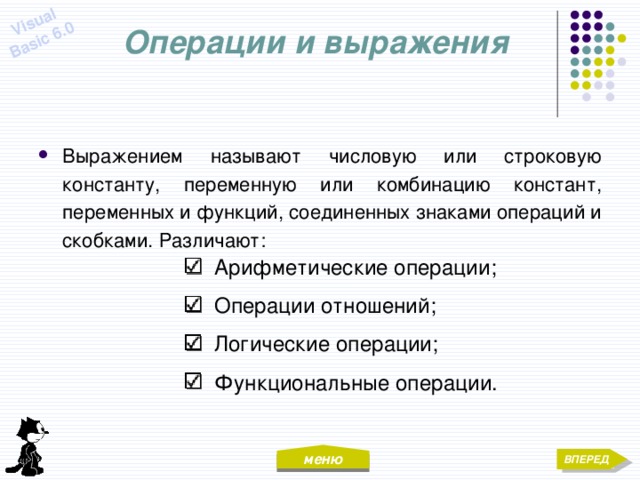
Тип
Содержимое
Currency (@)
Область значений
Денежная величина
Decimal
Десятичное число
Date
числа в диапазоне от -922 337 203 685 477,5808 до 922 337 203 685 477,5807
String ($)
Дата/время
±79228162514264337593543950335 как целое число; ±7,9228162514264337593543950335 как десятичное число, т.е. 28 разрядов после запятой
Строковая
от 1 января 100 до 31 декабря 9999
Object
переменная
Variant
Объект
приблизительно до 65500 (16-разрядный код) или до
Все
2х1032 (32-разрядный код)
любая ссылка на объект
Null, Error, ЧИСЛОВОЙ ДО Double, String, Object ИЛИ
массив
НАЗАД
меню
Visual Basic 6.0
Операции и выражения
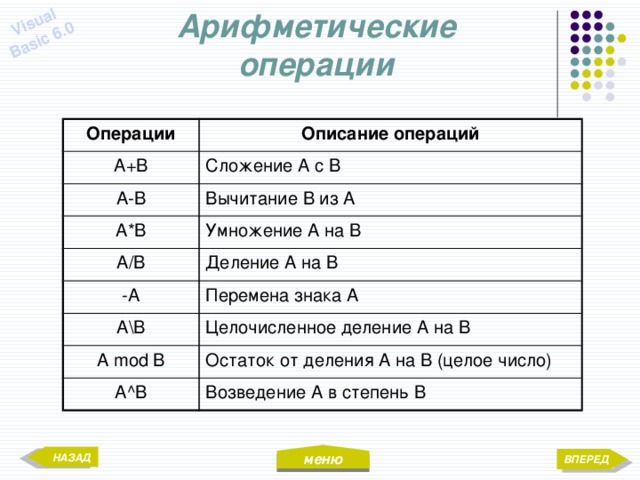
- Выражением называют числовую или строковую константу, переменную или комбинацию констант, переменных и функций, соединенных знаками операций и скобками. Различают:
- Арифметические операции;
- Операции отношений;
- Логические операции;
- Функциональные операции.
ВПЕРЕД
меню
Visual Basic 6.0
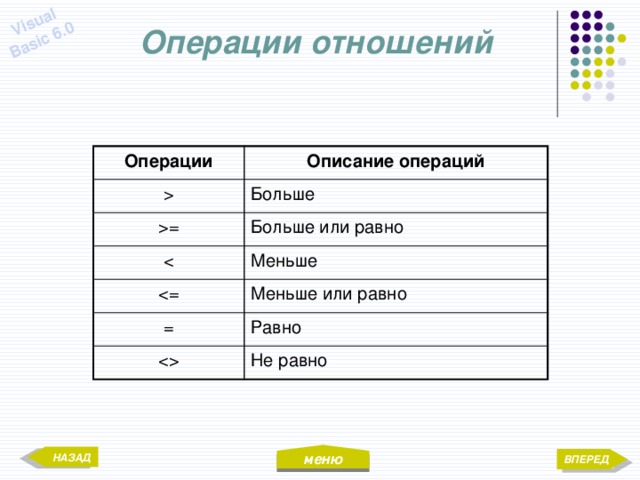
Арифметические операции
Операции
Описание операций
A+B
Сложение А с В
A-B
Вычитание В из А
A*B
Умножение А на В
A/B
Деление А на В
-A
Перемена знака А
A\B
Целочисленное деление А на В
A mod B
Остаток от деления А на В (целое число)
A^B
Возведение А в степень В
НАЗАД
ВПЕРЕД
 Больше = Больше или равно Меньше Меньше или равно = Равно Не равно НАЗАД ВПЕРЕД " width="640"
меню
Visual Basic 6.0
Операции отношений
Операции
Описание операций
Больше
=
Больше или равно
Меньше
Меньше или равно
=
Равно
Не равно
НАЗАД
ВПЕРЕД
меню
Visual Basic 6.0
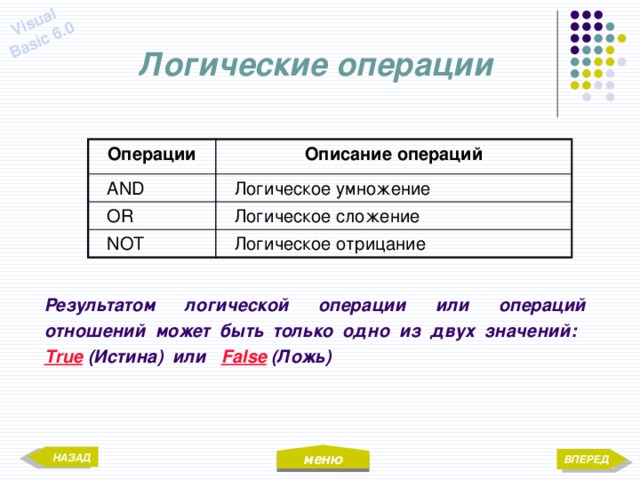
Логические операции
Операции
Описание операций
AND
Логическое умножение
OR
Логическое сложение
NOT
Логическое отрицание
Результатом логической операции или операций отношений может быть только одно из двух значений: True (Истина) или False (Ложь)
НАЗАД
ВПЕРЕД
 =0 Abs (x) Ближайшее целое X – числовое выражение Int (x) Округляет до ближайшего целого, не превосходящего X Fix (x) Отбрасывает дробную часть НАЗАД ВПЕРЕД " width="640"
меню
Visual Basic 6.0
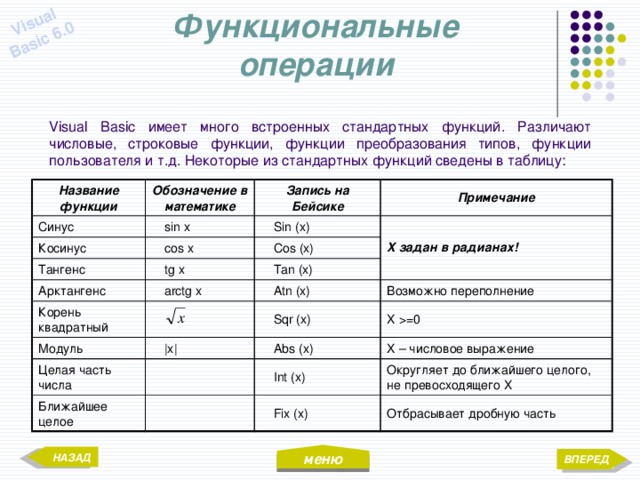
Функциональные операции
Visual Basic имеет много встроенных стандартных функций. Различают числовые, строковые функции, функции преобразования типов, функции пользователя и т.д. Некоторые из стандартных функций сведены в таблицу:
Название функции
Обозначение в математике
Синус
sin x
Запись на Бейсике
Косинус
Примечание
Sin (x)
cos x
Тангенс
X задан в радианах!
tg x
Арктангенс
Cos (x)
Корень квадратный
arctg x
Tan (x)
Модуль
Atn (x)
Возможно переполнение
Sqr (x)
|x|
Целая часть числа
X =0
Abs (x)
Ближайшее целое
X – числовое выражение
Int (x)
Округляет до ближайшего целого, не превосходящего X
Fix (x)
Отбрасывает дробную часть
НАЗАД
ВПЕРЕД
 0 Rnd Выдает случайное число в диапазоне от 0 до 1 Sgn (x) Выдает знак x, x – числовое выражение НАЗАД " width="640"
меню
Visual Basic 6.0
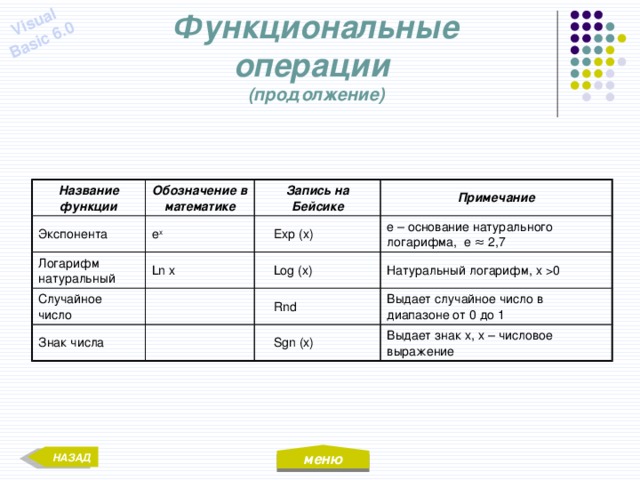
Функциональные операции (продолжение)
Название функции
Экспонента
Обозначение в математике
e x
Логарифм натуральный
Запись на Бейсике
Примечание
Exp (x)
Случайное число
Ln x
е – основание натурального логарифма, е ≈ 2,7
Log (x)
Знак числа
Натуральный логарифм, x 0
Rnd
Выдает случайное число в диапазоне от 0 до 1
Sgn (x)
Выдает знак x, x – числовое выражение
НАЗАД
![меню Visual Basic 6.0 Строение экрана Загрузка программы начинается с вывода на экран диалогового окна Visual Basic. Вкладка [НОВОЕ] позволяет выбрать шаблон для создания нового приложения. Как правило, мы будем создавать стандартные EXE-проекты, начиная работу над ним и двойным щелчком на значке [СТАНДАРТНЫЙ EXE]. ВПЕРЕД](https://fsd.videouroki.net/html/2013/10/02/98665572/img20.jpg)
меню
Visual Basic 6.0
Строение экрана
Загрузка программы начинается с вывода на экран диалогового окна Visual Basic. Вкладка [НОВОЕ] позволяет выбрать шаблон для создания нового приложения. Как правило, мы будем создавать стандартные EXE-проекты, начиная работу над ним и двойным щелчком на значке [СТАНДАРТНЫЙ EXE].
ВПЕРЕД
меню
Visual Basic 6.0
Строение экрана (продолжение)
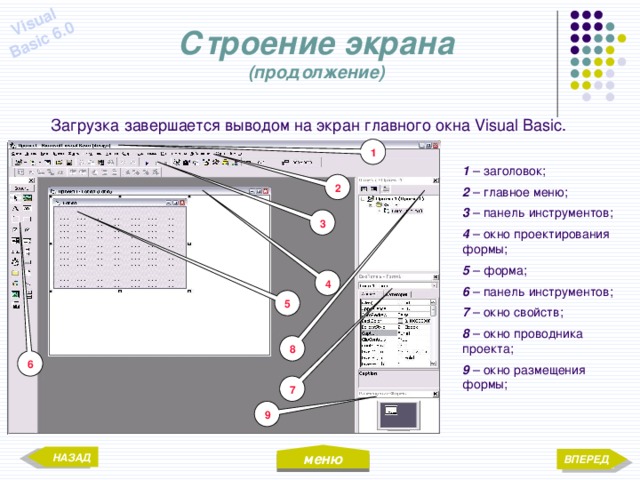
Загрузка завершается выводом на экран главного окна Visual Basic.
1
1 – заголовок;
2 – главное меню;
3 – панель инструментов;
4 – окно проектирования формы;
5 – форма;
6 – панель инструментов;
7 – окно свойств;
8 – окно проводника проекта;
9 – окно размещения формы;
2
3
4
5
8
6
7
9
НАЗАД
ВПЕРЕД
меню
Visual Basic 6.0
Строение экрана (главное меню)
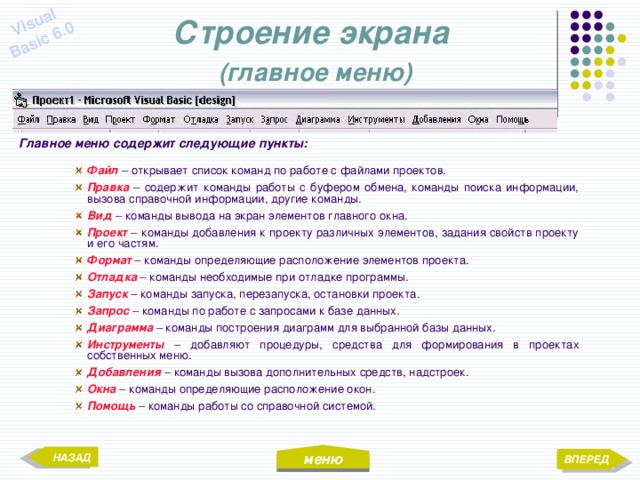
Главное меню содержит следующие пункты:
- Файл – открывает список команд по работе с файлами проектов.
- Правка – содержит команды работы с буфером обмена, команды поиска информации, вызова справочной информации, другие команды.
- Вид – команды вывода на экран элементов главного окна.
- Проект – команды добавления к проекту различных элементов, задания свойств проекту и его частям.
- Формат – команды определяющие расположение элементов проекта.
- Отладка – команды необходимые при отладке программы.
- Запуск – команды запуска, перезапуска, остановки проекта.
- Запрос – команды по работе с запросами к базе данных.
- Диаграмма – команды построения диаграмм для выбранной базы данных.
- Инструменты – добавляют процедуры, средства для формирования в проектах собственных меню.
- Добавления – команды вызова дополнительных средств, надстроек.
- Окна – команды определяющие расположение окон.
- Помощь – команды работы со справочной системой.
НАЗАД
ВПЕРЕД
меню
Visual Basic 6.0
Строение экрана (панель инструментов)
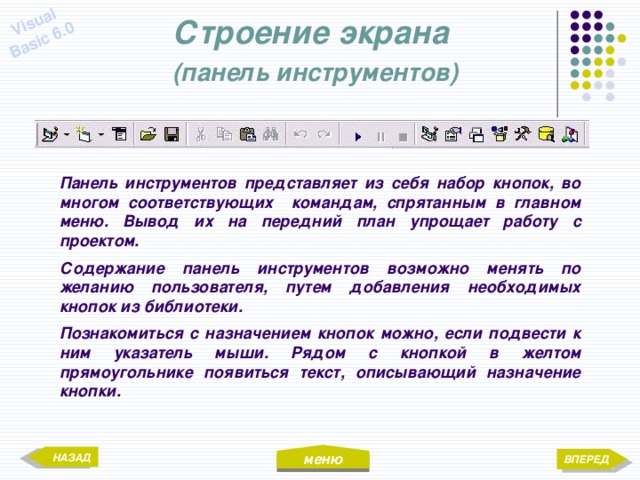
Панель инструментов представляет из себя набор кнопок, во многом соответствующих командам, спрятанным в главном меню. Вывод их на передний план упрощает работу с проектом.
Содержание панель инструментов возможно менять по желанию пользователя, путем добавления необходимых кнопок из библиотеки.
Познакомиться с назначением кнопок можно, если подвести к ним указатель мыши. Рядом с кнопкой в желтом прямоугольнике появиться текст, описывающий назначение кнопки.
НАЗАД
ВПЕРЕД
![меню Visual Basic 6.0 Строение экрана (непосредственный режим) В Visual Basic существует режим непосредственного выполнения команд. Для того, что бы открыть этот режим необходимо выбрать в меню [ Вид ] пункт [ Окно неотложного ] или нажать комбинацию клавиш Ctrl-G. НАЗАД ВПЕРЕД](https://fsd.videouroki.net/html/2013/10/02/98665572/img24.jpg)
меню
Visual Basic 6.0
Строение экрана (непосредственный режим)
В Visual Basic существует режим непосредственного выполнения команд. Для того, что бы открыть этот режим необходимо выбрать в меню [ Вид ] пункт [ Окно неотложного ] или нажать комбинацию клавиш Ctrl-G.
НАЗАД
ВПЕРЕД
 . Окно имеет две вкладки: АЛФАВИТ и КАТЕГОРИИ . На первой вкладке свойства располагаются по алфавиту, на второй - сгруппированы по одинаковым назначениям. НАЗАД ВПЕРЕД " width="640"
меню
Visual Basic 6.0
Строение экрана (окно свойств)
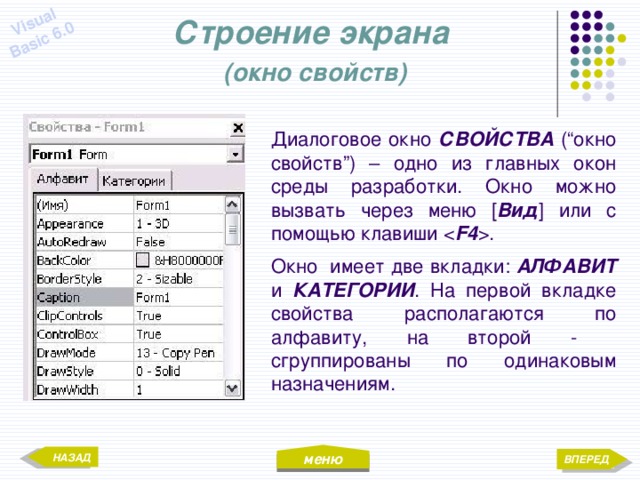
Диалоговое окно СВОЙСТВА (“окно свойств”) – одно из главных окон среды разработки. Окно можно вызвать через меню [ Вид ] или с помощью клавиши F4 .
Окно имеет две вкладки: АЛФАВИТ и КАТЕГОРИИ . На первой вкладке свойства располагаются по алфавиту, на второй - сгруппированы по одинаковым назначениям.
НАЗАД
ВПЕРЕД
меню
Visual Basic 6.0
Строение экрана (окно кода программы)
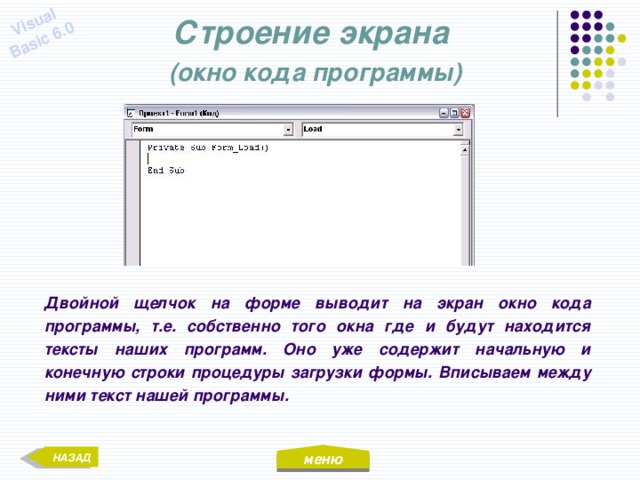
Двойной щелчок на форме выводит на экран окно кода программы, т.е. собственно того окна где и будут находится тексты наших программ. Оно уже содержит начальную и конечную строки процедуры загрузки формы. Вписываем между ними текст нашей программы.
НАЗАД
меню
Visual Basic 6.0
Создание проекта
Процесс создания проекта делится на пять этапов:
- Постановка задачи.
- Разработка интерфейса.
- Программирование.
- Отладка программы.
- Сохранение результатов
ВПЕРЕД
меню
Visual Basic 6.0
Создание проекта (постановка задачи)
Постановка задачи – составление по возможности точного и понятного словесного описания того, как должна работать будущая программа, что должен делать пользователь в процессе её работы. Это описание должно объяснять и то, как будет выглядеть экранная форма (окно) этого приложения, в каком виде будет представлена информация, которую нужно преобразовать с помощью нашей программы.
НАЗАД
ВПЕРЕД
меню
Visual Basic 6.0
Создание проекта (разработка интерфейса)
Разработка интерфейса – создание экранной формы (окна приложения) со всеми находящимися на этой форме объектами и свойствами этих объектов.
НАЗАД
ВПЕРЕД
меню
Visual Basic 6.0
Создание проекта (программирование)
Программирование – определение того, какие события будут происходить в процессе работы приложения, составление алгоритмов процедур для этих событий и написание программы (программных кодов этих процедур).
НАЗАД
ВПЕРЕД
меню
Visual Basic 6.0
Создание проекта (отладка программы)
Отладка программы – устранение логических ошибок в процедурах и достижение того, чтобы приложение удовлетворительно работало в среде проектирования.
НАЗАД
ВПЕРЕД
меню
Visual Basic 6.0
Создание проекта (сохранение проекта)
Сохранение проекта – запись выполненной работы на носитель. При желании, возможно выполнить компиляцию , т.е. превращение проекта в самостоятельное исполняемое приложение, не требующее среды проектирования.
НАЗАД
ВПЕРЕД
меню
Visual Basic 6.0
В работе использовались:
- Н.Г. Волченков – Программирование на Visual Basic 6 (в 3-х ч.)
- А.С.Есипов – Информатика и информационные технологии для учащихся школ и колледжей.
Костромской торгово-экономический колледж
Лаборатория практического применения ЭВМ
2006 г.
НАЗАД

 Получите свидетельство
 Вход
Вход













 Visual Basic (0.58 MB)
 0
0 884
884 117
117 Нравится
0
Нравится
0


