
 Получите свидетельство
 Вход
Вход



САБАҚ ЖОСПАРЫ №8
| Атаулы категориясы | |
| 1.1. Мамандығы мен біліктілігінің атауы | 1304000 – Ақпараттық жүйелер (қолдану саласы бойынша) 130401 2 – Электрондық есептеуші машинасының операторы |
| 1.2. Курсы, тобы | 18 VT-1, 18 VTZ-4, 18 VTZ-5 |
| 1.3. Оқу модулінін/пәннің, менгеретін тараудын атауы | «Есептеуіш жүйені аппараттық қамтамасыздандыру» |
| 1.4. Сабақтың тақырыбы | Перифериялық құрылғылардың драйверлерін орнату және олармен жұмыс істеу. 1. Перифериялық құрылғылардың драйверлерін орнату 2. Перифериялық құрылғыларымен жұмыс істеу. |
| 1.5. Сабақтын ұйымдастырушылық формасы | Топпен |
| 1.6. Білім алушылырдын тақырып бойынша қызметті орындау үшін қажетті білімі мен иемділігі | - Берілуі, жіктелуі, жұмыс істеу принципі, қолдану сферасы принциптері туралы үйрету; - Сканердің қазіргі модельдерінің салыстырмалы техникалық сипаттамалары туралы үйрету; |
| 1.7. Кәсіби және енбекпен қамтылуы үшін білігін біріктірудегі оқу сабағының мүмкіншілігі | - Ақпаратты енгізу құрылғысы туралы үйрету; - Ақпаратты шығару құрылғысы туралы үйрету; |
| 2. Сабақтың мақсаты | |
| 2.1. Студенттердін дәл осы сабақта үйренетін жұмысқа орналастырудын және жұмысты іздеудің келесі ептіліктерін жетілдіруге мүмкіндік береді | - тыңдай білу; - топтағы оқушылармен әңгімелесе алу; - басқалардың ойына құлақ салу.
|
| 2.2. Студентерді жаттықпа сабақтар барысында менгеретін кәсіптік ептілікке үйрету | Қазіргі заманғы қолданбалы технологияларды дамытуға қойылатын талаптар |
| 3. Сабақ қорытындысын сипаттау | |
| 3.1. Сабақтын аяғында білім алушылар білу және істеуі қажет | - Берілуі, жіктелуі, жұмыс істеу принципі, қолдану сферасы туралы білікті болу; - Сканердің қазіргі модельдерінің салыстырмалы техникалық сипаттамалары туралы білікті болу; |
| 3.2. Сапа белгілері | - Берілуі, жіктелуі, жұмыс істеу принципі, қолдану сферасы туралы білікті болу; - Сканердің қазіргі модельдерінің салыстырмалы техникалық сипаттамалары туралы білікті болу; |
| 4. Жоспарлау фазасы | |
| 4.1. Оқу-әдестемелік жабдықтау, анықтамалық әдебиеттер тізімі | Гук М. Аппаратные средства ЭВМ, №1, 2 курс тақырыптарын қайталау |
| 4.2. Техникалық жабдықтау, материалдар | Компьютер, таратпа материалдар |
| 4.3. Студенттер іс әрекетінін ретін сипаттау | - Берілуі, жіктелуі, жұмыс істеу принципі, қолдану сферасын меңгерту; - Сканердің қазіргі модельдерінің салыстырмалы техникалықн сипаттамалары меңгерту; |
| 4.4. Оқытушының ролі | Берілген тақырып бойынша жана мағлұмат және түсініктер беру Жаңа терминдермен таныстыру |
| 5. Жоспарды жүзеге асыру | |
| 5.1. Сабақ жоспарынын сипаттамасы, оқытушы мен студенттер іс-әрекетінің мазмұны (кесте) | Кесте «Оқытушы мен студенттер өзара әрекетінің мазмұны мен оны ұйымдастыру» |
| 6. Бағалау | |
| 6.1. Орындалған тапсырмалардың сапасын бағалау | Жаңа тақырыпты және мағлұматты қаншалықты игергенін бағалау |
Оқытушы ______________ Ахметкалиев Д.С.
қолы аты-жөні
Оқытушы мен студенттер өзара әрекетінің мазмұны мен оны ұйымдастыру
| № | Сабақтың негізгі кезендері | Әрекеттердін түрі мен реті | Студенттердін қызметі | Оқытушымен студентердін біріккен қызметі | Оқытушынын қызметі | ||||||
| Жекеше | Топтық | Топаралық | Кенес беру | Нұсқау | Бақылау | ||||||
| 1. | Бағдарлау және жоспарлау кезені | Сабақтың тақырыбы мен мақсаты |
| Х |
| Х |
| Х |
| ||
| 2. | Жұмысты орындау кезені | Жұмыс орынын дайындау |
| Х |
|
| Х |
|
| ||
| Материалдарды дайындау |
| Х |
|
| Х |
|
| ||||
| Технологиялық барыс: конспектіллеу, Конспектімен жұмыс, Интерактивті тақтада жұмыс істеу, Карточкалармен жұмыс. |
Х Х
Х
Х |
|
|
|
Х Х
Х
Х |
|
Х Х
Х
Х | ||||
| 3. | Аралық және сонғы нәтижені бағалау және талдау кезені | Сапа белгілері боынша бағалау: Айырма сөйлемдер әдісі Анаграмма Сөз тендіктері Артық термин |
Х Х Х Х |
|
|
|
Х Х Х Х |
|
| ||
Курс тақырыбы: Перифериялық қондырғылардың драйверін орнатады
Сабақтың тақырыбы: Перифериялық құрылғылардың драйверлерін орнату және олармен жұмыс істеу.
Перифериялық құрылғылардың драйверлерін орнату
Перифериялық құрылғыларымен жұмыс істеу.
Драйвер - бұл операциялық жүйеге және оған қосылатын аппараттық құралдармен әрекеттесу үшін әртүрлі бағдарламалық қосымшаларға қажет бағдарлама. Дыбыстық, видео карталар, принтерлер, сканерлер сияқты аппараттық құрал-жабдықтар және олардың барлығы дұрыс жұмыс істеуі үшін үйлесімді драйвер қажет.
Барлық құрылғы драйверлері арнайы операциялық жүйелерге арналған. Мысалы, Windows XP драйверлері Windows Vista драйверлерінен өзгеше болады. Сондықтан құрылғы драйверлерін орнату және жаңарту кезінде қосымша сақтық шараларын қолдану қажет, өйткені дұрыс емес немесе сәйкес келмейтін драйверлерді орнату тек құрылғыны ғана емес, сонымен қатар жүйеңізді зақымдауы мүмкін.
Драйвер қателіктерінің жалпы себептері
Драйвер қателерінің кейбір жалпы себептері төменде келтірілген:
• Сіз компьютерге дұрыс қосылмаған аппараттық құралды пайдаланғыңыз келеді.
• Жүйедегі екі немесе одан да көп драйверлер бір-бірімен үйлеспейді.
• Орнатылған драйвер немесе драйверлер жүйеге сәйкес келмейді.
• Компьютерде қажет емес немесе ескірген драйверлер бар.
Драйвер қателерін түзету қадамдары
Драйвер қатесін түзетудің алғашқы қадамы - құрылғының жүйеге дұрыс қосылғанына көз жеткізу. Көптеген құрылғылар қосылымда қателер бар, сондықтан құрылғыңыздың жүйеге дұрыс қосылғанын тексеріңіз. Әрі қарай, драйверлерде проблемалар жоқ екеніне көз жеткізу керек. Мұны Windows компьютер жүйесімен бірге берілген Құрылғы реттеушісі қызметтік бағдарламасын пайдаланып жасауға болады. Сіз Devmgmt.msc бағдарламасын іске қосу арқылы Бастау Іске қосу пәрмен жолынан құрылғы менеджерін аша аласыз. Құрылғылар басқарушысын ашқан кезде жүйеге қосылған барлық құрылғылардың тізімін көресіз. Сіз ақаулы файлды оңай анықтай аласыз, өйткені ол леп белгісі бар сары үшбұрышпен белгіленеді. Сипаттар тілқатысу терезесін ашу үшін құрылғыны тінтуірдің оң жақ түймешігімен нұқыңыз. Сипаттар тілқатысу терезесінде Жалпы қойындысының Құрылғы күйі бөлімін таңдаңыз. Драйверлер мүлік терезесінің Драйвер қойындысында көрсетіледі. Мұнда келесі тапсырмалардың бірін орындаңыз:
• Драйвер жаңартуларын тексеру және орнату: ескірген драйверлер драйвер қателерінің негізгі себептерінің бірі болып табылады. Бұл мәселені шешу үшін Драйверді жаңарту түймесін басыңыз. Жабдықты жаңарту шебері ашылады. Драйверді жаңарту үшін шеберді пайдалануға болады. Алдымен драйверлер үшін жаңартуды жүктеп алып, оны қатты дискіге ыңғайлы жерде сақтау ұсынылады, содан кейін жаңарту процесін бастау ұсынылады, өйткені жаңарту шебері сізден жаңартуды орнататын орынды көрсетуді сұрайды.
• Драйверді кері қайтару: Егер сіз жаңа жаңартуды орнатқаннан кейін көп ұзамай қате туралы хабар ала бастаған болсаңыз, онда жаңа жаңартуда қателер пайда болуы мүмкін. Бұл мәселені шешу үшін алдыңғы драйвер нұсқасына оралу үшін Драйверді қайтару түймесін басыңыз.
• Драйверді жою: егер қазіргі драйверде проблемалар болса - жоқ немесе зақымдалған файлдар - сіз жасай алатын ең жақсы нәрсе - ағымдағы драйверді алып тастау үшін Жою түймесін басып, драйверді қайта орнатыңыз.
Егер сіз не істеп жатқандығыңызға сенімді болмасаңыз және жоғарыда сипатталған түзетулер сәл қиын болса, драйверді қарап шығудың сенімді құралын таңдау ұсынылады. Драйверді сканерлеу құралдары құрылғының барлық драйверлерін тексеруге және олардың жаңартылмағанына көз жеткізуге арналған. Жаңа жаңартулар болған кезде драйвер сканері автоматты түрде жүктеледі және компьютерге ең жақсы жаңартуларды орнатады.
Барлық пайдаланушылар жүйе жаңартуды орнату үшін компьютерді қайта қосуды сұраған кездегі жағдаймен таныс. Көбіне, қайта жүктегеннен кейін жүйе «Windows 10 драйверінің қатесі» немесе «жаңарту аяқталмады» хабарын көрсетеді. Мұндай жағдайларда қандай бағдарламалар орнатылмайтынын (немесе жаңартылмайтынын) тексерген жөн. Ол үшін келесі әрекеттерді орындаңыз:
1. «Хабарландыру орталығына» барыңыз.
2. Содан кейін «Барлық параметрлер» бөлімінде.
3. Пайда болған тізімде «Жаңарту және қауіпсіздік» тармағын таңдаңыз.
4. Содан кейін «Жаңарту орталығына» барыңыз.
5. «Журналды жаңарту» бөлімін ашыңыз.
Бұл қойындыда орнатуды немесе жаңартуды қажет ететін барлық драйверлердің тізімі шығады. «Орнату сәтсіз аяқталды» хабары жүйені жаңартпаған бағдарламаларға қарсы болады. Қателер пайда болуының көптеген себептері бар. Әр драйвер пакеті үшін олар жеке.
Nvidia Windows 10 драйверін орнату кезінде қате пайда болды
Бейнекарта бағдарламаларын орнатудағы (жаңартудағы) мәселе туралы хабарлама түрлі себептерге байланысты пайда болады. Олардың ішіндегі ең көп тарағаны - вирустық инфекция, қатты дискідегі проблемалар, аналық платаның немесе дыбыстық платаның драйверлерімен қақтығыс. Nvidia қатесін түзету үшін ескі бағдарламаларды алып тастап, жаңа нұсқаларын орнату керек. Ескі нұсқаны жою үшін DriverSweeper қызметтік бағдарламасын пайдалану ұсынылады. Содан кейін сіз компьютерді қайта іске қосып, ресми сайттан бағдарламаның жаңа нұсқасын орнатуыңыз керек.
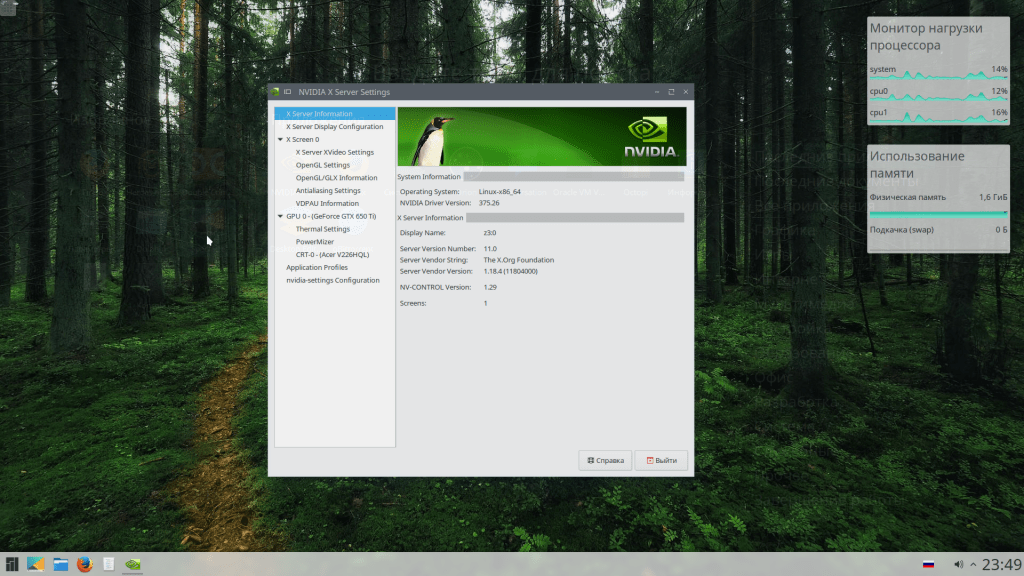
Егер драйверлерді «таза» орнатқаннан кейін жүйеде қате пайда болса, оларды қолмен қайта орнатып көруге болады. Мұны істеу өте қарапайым:
1. Explorer арқылы бағдарламаның алдыңғы нұсқасын жойыңыз.
2. Компьютерді қайта қосыңыз.
3. Одан кейін «Device Manager» тармағына өтіп, пайда болатын тізімдегі «Бейне адаптерлер» тармағын таңдаңыз.
4. Одан кейін «Драйвердерді жаңарту» таңдаңыз.
5. Содан кейін біз осы компьютерден драйверлерді іздейміз (тізімнің тиісті тармағын таңдау арқылы).
6. Файлды шығару керек қалтаны таңдаңыз, C: \ NVIDIA таңдап, «Келесі» түймесін басыңыз.
7. Бағдарламаны орнатқанша бірнеше минут күтіңіз.
8. Компьютерді қайта қосыңыз.
Егер проблема қолмен орнатқаннан кейін пайда болса, қатты дискіні және бейне картаны тексеру керек. Мүмкін, бұл компоненттер қатты зақымдалған және «емдеуді» немесе толық ауыстыруды қажет етеді.
Windows 10 флэш-дискінің драйвері қатесі
Егер компьютер жаңарғаннан кейін оған қосылған USB флэш-жадын көре алмаса, оны дұрыс пайдалану үшін тексеру керек. Егер ол басқа компьютерде қосылып, ашылса және амалдық жүйе «құрылғы анықталмаған» қатесін берсе, келесі қадамдарды орындау керек:
1. «Құрылғы менеджері» бөліміне өтіңіз.
2. «Басқа құрылғыларды» табыңыз (бақылаушылар).
3. Біз пайда болған «Флэш-диск» тізімінде тінтуірдің курсорын жылжытып, оны тінтуірдің оң жақ батырмасымен нұқыңыз.
4. Әрі қарай «Драйвердерді жаңарту» тармағын таңдау керек.
Егер бұл шаралар көмектеспесе және жүйе сыртқы дискіні танымаса, драйверді кері қайтаруға немесе оны толығымен алып тастауға және кейінірек орнатуға болады. Сонымен қатар, егер флеш-дискіге қарама-қарсы құрылғы менеджерінде «Дескриптор сұранысы орындалмады» қатесі пайда болса, USB контроллер драйверін жаңартып немесе қайта орнатқан жөн.
Windows 10 жүйесіндегі AMD драйверінің қатесі
Егер пайдаланушы бейне драйверінің қатесіне тап болса («видео драйвер жауап беруді доғарды және сәтті қайта орнатылды» хабары пайда болады), сіз бағдарламаны кері қайтаруыңыз керек. Бұл «Құрылғы менеджері» қосымша беті арқылы жасалады.
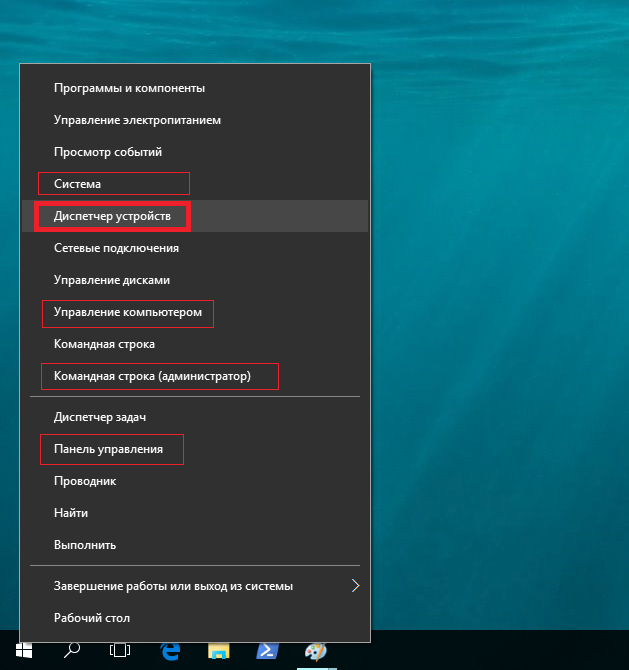
AMD-дің ақаулығы туралы тағы бір қарапайым шешім - драйверді жаңарту. Егер бұл бағдарламаны орнату кезінде үшінші тарап қызметтік бағдарламалары пайдаланылмаса, бұл әдісті қолдануға болады.
Alcohol Windows 10 драйверлерін жүктеу кезіндегі қате
Амалдық жүйенің жаңа нұсқасына өткен пайдаланушылар көбінесе Alkohol 120 Windows 10 драйверлерін жүктеу кезінде қате пайда болады.Осы хабарды егер SPTD драйвері дұрыс орнатылмаған болса (немесе жүйе оны мүлдем көрмесе) ОЖ шығарады. Қатені түзету үшін сізге қажет:
1. Құрылғыңыздан SPTD және Alcohol 120 драйверін алып тастаңыз.
2. Алып тастағаннан кейін тіркеу бөліміндегі «HKEY_LOCAL_MACHINE \ SYSTEM \ CurrentControlSet \ Services \ sptd» деп аталатын соңғы бөлімді өшіру арқылы одан әрі тазарту қажет.
3. Содан кейін компьютерді қайта қосу керек.
4. Алкогольдің жаңа нұсқасын ресми сайттан жүктеп алыңыз, бұл жағдайда SPTD драйвері автоматты түрде орнатылады.
Alcohol 120 жаңа нұсқасын орнату мүмкін болмаса, амалдық жүйенің жаңартылғанын тексеру керек. ОЖ-ны ең соңғы нұсқаға жаңарту ұсынылады.
Windows 10 жүйесіндегі жалпы аудио драйвер қатесі
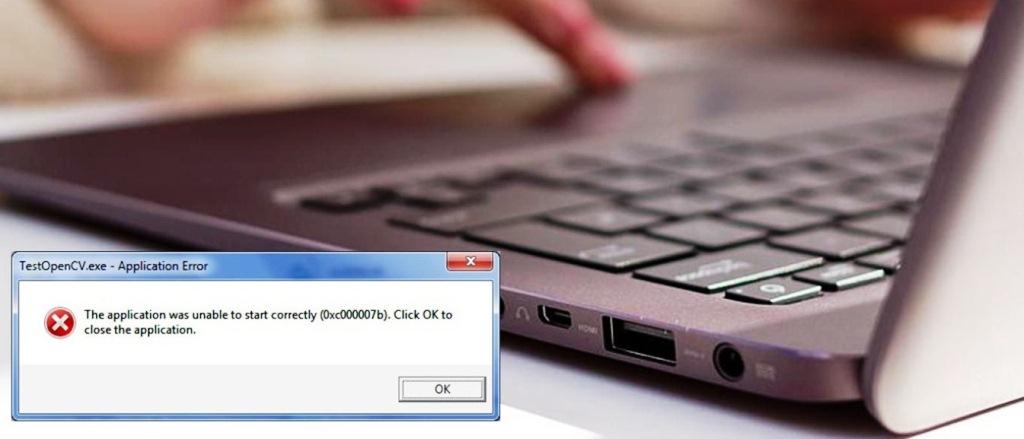
Windows 10 жаңартылғаннан кейін, пайдаланушылардың көпшілігі құрылғыда дыбыстың жетіспеушілігін немесе оның қарқындылығының төмендеуін сезінеді. Көп жағдайда бұл жағдай дыбыстық драйвердің әмбебап қателігіне байланысты болады. Мәселені шешпес бұрын, сіз автоматты түрде дыбыстық тексеруді жүргізгеніңіз жөн:
1. Тінтуір курсорын динамик белгішесіне жылжыту керек.
2. Тінтуірдің оң жақ батырмасымен шертіп, пайда болатын тізімдегі «Дыбыс мәселелерін анықтау» тармағын таңдаңыз. Диагностикалық шебер проблеманың себебін автоматты түрде анықтап, оны өзіңіз шешуге тырысады.
Егер диагностика сәтсіз болса, драйверлердің күйін тексеріңіз. Мәселені анықтаған кезде біз бағдарламаны кері қайтарамыз немесе толығымен қайта орнатамыз. Егер дыбыс шықпаса, жүйелік параметрлер мәселені шешуге көмектеседі. Сіз ойнату құрылғыларының тізіміне, содан кейін дыбыстық жабдықтың сипаттамаларына өтуіңіз керек. Мұнда сіз «Қосымша мүмкіндіктерге» өтіп, барлық әсерлерді өшіруіңіз керек. Содан кейін сіз құрылғылар тізіміне оралуыңыз керек, «Байланыс» бөліміне өтіп, «Ешқандай әрекет қажет емес» жанындағы құсбелгіні қойыңыз.
Windows 10 пернетақта драйверінің қатесі
Егер амалдық жүйені жаңартқаннан кейін пернетақта жұмысын тоқтатса, мәселе келесідей шешілуі мүмкін:
1. Windows 10 жаңартуларын талдаңыз.
2. Егер пернетақта драйверлері дұрыс жаңартылмаған болса, оларды кері қайтару немесе қайта орнату керек.
Егер Windows 10 bluetooth драйверінде қате пайда болса (сымсыз пернетақта жұмыс істемейді), драйверлердің күйін тексеру керек. Мұны істеу үшін «Тапсырмалар менеджері» бөліміне өтіп, бағдарламаларға қарама-қарсы қызыл немесе сары белгіше бар-жоғын тексеріңіз. Егер мұндай белгілер пайда болса, сіз бағдарламаларды алып тастап, амалдық жүйенің автоматты түрде орнатылуын күтуіңіз керек. Егер бұл орындалмаса, оларды ресми сайттан қолмен қайта орнатуға тура келеді. Windows 10 тінтуір драйверінде қате орын алса, мұны жасау қажет.
Philips shg8200 Windows 10 драйверінің қатесі
Құлаққаптар USB коннекторы арқылы жалғанған жағдайда, жүйе жиі қате туғызады. «Құрылғы менеджері» бөлімінде бағдарламаға қарама-қарсы тиісті белгіше пайда болады. Жағдайды түзету үшін жүйені дұрыс конфигурациялау керек немесе бағдарламалық жасақтаманы соңғы нұсқаға қайта орнатып көріңіз.









 Урок-конспект на тему "Файлдық қабықшалар" (648.48 KB)
 0
0 249
249 2
2 Нравится
0
Нравится
0


