
 Получите свидетельство
 Вход
Вход



Урок 3. Простая анимация
Н арисуйте квадрат. Установите количество кадров в нижней части окна равным 72.
Откройте шкалу времени (Окна-Таймлайн). В верхней части таймлайна находится линейка с порядковыми номерами кадров. Кликните на номер 36, чтобы активировать 36-й кадр. Промежуточные положения между ключами
просчитываются автоматически. Снимите выделение с квадрата Edit Select None (Редактирование Снять выделение).
В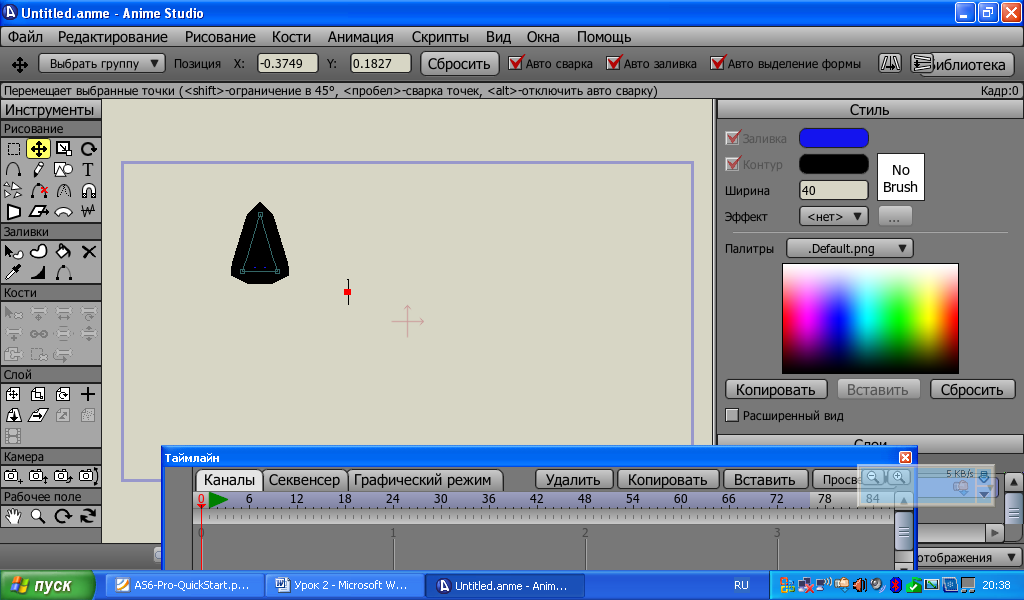
 ыберите инструмент Translate Points (Перемещать точки).
Кликните на нижнюю точку квадрата, и перетащите ее вверх, чтобы ваша фигура выглядела примерно так:
Затем кликните в таймлайне на номер 72, чтобы активировать 72-й кадр.
После этого в главном меню выберите Draw Reset All Points (Рисование Сбросить все точки). Это вернет позицию передвинутой точки в исходное состояние.
П оздравляем! Вы только что сделали анимацию! Нажмите кнопку Play в нижней части главного окна, чтобы посмотреть ваш мультик. Чтобы остановить воспроизведение, нажмите кнопку Stop

Нажмите на кнопку, чтобы посмотреть результат.
Задание № 2
Создайте анимацию, используя перечисленные выше инструменты и четыре стандартные фигуры: круг, треугольник, звезда, спираль.
Создайте анимацию по образцу. (см. файл 2_3 в папке № 2)
Создайте своего анимированного персонажа из стандартных фигур, предварительно нарисовав эскиз в тетради









 Создание простой анимации в программе AnimeStudio (319 KB)
 0
0 332
332 31
31 Нравится
0
Нравится
0


