Меню
Разработки
Разработки  /  Информатика  /  Презентации  /  Разработка презентации ОС Линукс

Разработка презентации ОС Линукс

Представлена подробная разработка презентации в приложении OpenOffice Impress с алгоритмом и слайдами.
21.03.2013

Описание разработки

Алгоритм:

1.Запустить приложение OpenOffice Impress командой .

2. Запустится Мастер создания презентаций и появится его первая панель с типами презентаций.  Выбрать вариант создания новой презентации Пустая презентация. Щёлкнуть по кнопке Далее.

 Мастер  презентаций поможет подобрать дизайн  презентации из существующих шаблонов

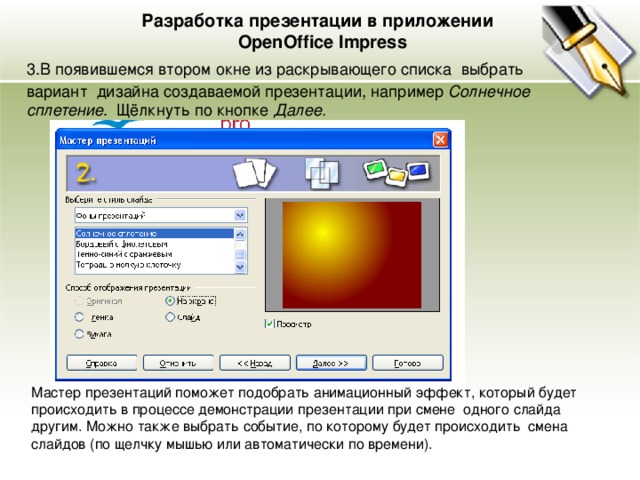
3.В появившемся втором окне из раскрывающего списка  выбрать вариант  дизайна создаваемой презентации, например Солнечное сплетение.  Щёлкнуть по кнопке Далее.

Мастер презентаций поможет подобрать анимационный эффект, который будет происходить в процессе демонстрации презентации при смене  одного слайда другим. Можно также выбрать событие, по которому будет происходить  смена слайдов (по щелчку мышью или автоматически по времени).

Создание презентаций в ОС Линукс

4.В появившемся третьем окне из списка Эффект: выбрать тип анимационного эффекта (например, Часовая стрелка), а из списка Скорость: скорость смены слайдов (например, Средняя). 

С помощью переключателя выбрать режим  смены слайдов (например, Автоматический) и с помощью счётчиков установить  время показа слайда  и временную паузу между слайдами. Щёлкнуть по кнопке Готово.

Подберём для каждого слайда нужный тип макета.

5.В окне приложения появится окно выбора типа макета слайдов Макеты. Выбрать для первого слайда будущей презентации  вариант макета Заголовок и список или Заголовок, слайд или тольо Заголовок.

Вставить  в презентацию необходимое количество слайдов командой Вставка – Слайд и подобрать для них требуемые типы  макета. В каждый слайд введём  заголовки, тексты и изображения.

6. В окне приложения выбрать слайд и на вкладке Режим рисования  произвести ввод текста или вставку изображения.

7. Ввести команду Демонстрация - Эффекты. В появившемся диалоговом окне  Эффекты  выбрать тип эффекта, вступление, выход , пути  движения и скорость. Добавим или изменим  ранее установленные эффекты, реализующиеся при переходах слайдов.

8. В окне приложения перейти на вкладку  Режим слайдов. Для того, чтобы можно было применить настройки сразу ко всем слайдам презентации,  выделить их командой Правка - Выделить все .

Сделаем презентацию интерактивной.

9. Обеспечить возможность перехода со  слайда  на слайд или нужный документ  с помощью гиперссылок. Для этого выделить текст в качестве указателя  гиперссылки и  ввести команду Вставка- Гиперссылка. На появившейся панели  указать  документ и путь. Щёлкнуть по кнопке Применить.

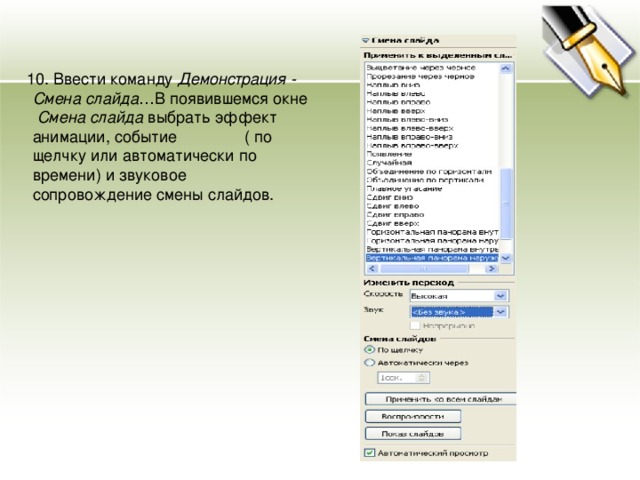
10. Ввести команду Демонстрация - Смена слайда…В появившемся окне  Смена слайда выбрать эффект анимации, событие ( по щелчку или автоматически по времени) и звуковое сопровождение смены слайдов.

11. Ввести команду Демонстрация - Смена слайда…В появившемся окне  Смена слайда выбрать эффект анимации, событие ( по щелчку или автоматически по времени) и звуковое сопровождение смены слайдов.

Содержимое разработки

Приложение OpenOffice Impress Создание презентации Подготовила Денисова О.Ф. МОУ «Береговская СОШ»

Приложение OpenOffice Impress

Создание презентации

Подготовила Денисова О.Ф.

МОУ «Береговская СОШ»

Разработка презентации в приложении  OpenOffice Impress   1.Запустить приложение OpenOffice Impress командой . 2. Запустится Мастер создания презентаций и появится его первая панель с типами презентаций. Выбрать вариант создания новой презентации Пустая презентация. Щёлкнуть по кнопке Далее.   Мастер презентаций поможет подобрать дизайн презентации из существующих шаблонов

Разработка презентации в приложении OpenOffice Impress

1.Запустить приложение OpenOffice Impress командой .

2. Запустится Мастер создания презентаций и появится его первая панель с типами презентаций. Выбрать вариант создания новой презентации Пустая презентация. Щёлкнуть по кнопке Далее.

Мастер презентаций поможет подобрать дизайн презентации из существующих шаблонов

Разработка презентации в приложении  OpenOffice Impress 3.В появившемся втором окне из раскрывающего списка выбрать вариант дизайна создаваемой презентации, например Солнечное сплетение . Щёлкнуть по кнопке Далее. Мастер презентаций поможет подобрать анимационный эффект, который будет происходить в процессе демонстрации презентации при смене одного слайда другим. Можно также выбрать событие, по которому будет происходить смена слайдов (по щелчку мышью или автоматически по времени).
Разработка презентации в приложении OpenOffice Impress

3.В появившемся втором окне из раскрывающего списка выбрать

вариант дизайна создаваемой презентации, например Солнечное сплетение . Щёлкнуть по кнопке Далее.

Мастер презентаций поможет подобрать анимационный эффект, который будет происходить в процессе демонстрации презентации при смене одного слайда другим. Можно также выбрать событие, по которому будет происходить смена слайдов (по щелчку мышью или автоматически по времени).

В появившемся третьем окне из списка Эффект: выбрать тип анимационного эффекта (например, Часовая стрелка ), а из списка Скорость : скорость смены слайдов (например, Средняя ). С помощью переключателя выбрать режим смены слайдов (например, Автоматический ) и с помощью счётчиков установить время показа слайда и временную паузу между слайдами. Щёлкнуть по кнопке Готово.
  • В появившемся третьем окне из списка Эффект: выбрать тип анимационного эффекта (например, Часовая стрелка ), а из списка Скорость : скорость смены слайдов (например, Средняя ).

С помощью переключателя выбрать режим смены слайдов (например, Автоматический ) и с помощью счётчиков установить время показа слайда и временную паузу между слайдами. Щёлкнуть по кнопке Готово.

Подберём для каждого слайда нужный тип макета. В окне приложения появится окно выбора типа макета слайдов Макеты . Выбрать для первого слайда будущей презентации вариант макета Заголовок и список или Заголовок, слайд или только Заголовок. Вставить в презентацию необходимое количество слайдов командой Вставка – Слайд и подобрать для них требуемые типы макета. В каждый слайд введём заголовки, тексты и изображения.

Подберём для каждого слайда нужный тип макета.

  • В окне приложения появится окно выбора типа макета слайдов Макеты .

Выбрать для первого слайда будущей презентации вариант макета

Заголовок и список или Заголовок, слайд или только Заголовок.

Вставить в презентацию необходимое количество слайдов командой Вставка – Слайд и подобрать для них требуемые типы макета. В каждый слайд введём заголовки, тексты и изображения.

6. В окне приложения выбрать слайд и на вкладке Режим рисования произвести ввод текста или вставку изображения.

6. В окне приложения выбрать слайд и на вкладке Режим

рисования произвести ввод текста или вставку изображения.

7. Ввести команду Демонстрация - Эффекты. В появившемся диалоговом окне Эффекты выбрать тип эффекта, вступление, выход , пути движения и скорость. Добавим или изменим ранее установленные эффекты, реализующиеся при переходах слайдов. 8. В окне приложения перейти на вкладку Режим слайдов. Для того, чтобы можно было применить настройки сразу ко всем слайдам презентации, выделить их командой Правка - Выделить все .

7. Ввести команду Демонстрация - Эффекты. В появившемся диалоговом окне Эффекты выбрать тип эффекта, вступление, выход , пути движения и скорость. Добавим или изменим ранее установленные эффекты, реализующиеся при переходах слайдов.

8. В окне приложения перейти на вкладку Режим слайдов. Для того, чтобы можно было применить настройки сразу ко всем слайдам презентации, выделить их командой Правка - Выделить все .

Сделаем презентацию интерактивной. 9. Обеспечить возможность перехода со слайда на слайд или нужный документ с помощью гиперссылок. Для этого выделить текст в качестве указателя гиперссылки и ввести команду Вставка- Гиперссылка . На появившейся панели указать документ и путь. Щёлкнуть по кнопке Применить. 10. Ввести команду Демонстрация - Смена слайда …В появившемся окне Смена слайда выбрать эффект анимации, событие ( по щелчку или автоматически по времени) и звуковое сопровождение смены слайдов .

Сделаем презентацию интерактивной.

9. Обеспечить возможность перехода со слайда на слайд или нужный документ с помощью гиперссылок. Для этого выделить текст в качестве указателя гиперссылки и ввести команду Вставка- Гиперссылка . На появившейся панели указать документ и путь. Щёлкнуть по кнопке Применить.

10. Ввести команду Демонстрация - Смена слайда …В появившемся окне Смена слайда выбрать эффект анимации, событие ( по щелчку или автоматически по времени) и звуковое сопровождение смены слайдов .

10. Ввести команду Демонстрация - Смена слайда …В появившемся окне Смена слайда выбрать эффект анимации, событие ( по щелчку или автоматически по времени) и звуковое сопровождение смены слайдов.
10. Ввести команду Демонстрация - Смена слайда …В появившемся окне Смена слайда выбрать эффект анимации, событие ( по щелчку или автоматически по времени) и звуковое сопровождение смены слайдов.
Спасибо за внимание !

Спасибо за внимание !

-80%
Курсы дополнительного образования

Основы HTML

Продолжительность 72 часа
Документ: Cвидетельство о прохождении курса
4000 руб.
800 руб.
Подробнее
Скачать разработку
Сохранить у себя:
Разработка презентации ОС Линукс (1.01 MB)

Комментарии 0

Чтобы добавить комментарий зарегистрируйтесь или на сайт