Работа с коллекцией LAT 2.0 - RU:
ИС Category sort – image
(Сортировщик изображений),
ИС Category sort – text
(Сортировщик текстов).
2013 год
Коллекция LAT (Lesson Activity Toolkit) - важная составляющая одной из самых популярных программ для интерактивной доски - программы Smart Notebook. Это коллекция интерактивных объектов, созданная с использованием Flash-технологий. В данной работе рассматриваются приемы создания и возможности элементов коллекции ИС Category sort – image (Сортировщик изображений) и ИС Category sort – text (Сортировщик текстов).
ИС Category sort – image (Сортировщик изображений)
Запустить интерактивное средство, для этого выбрать:
LAT 2.0 - RU Занятия Сортировка по категориям –
изображения.
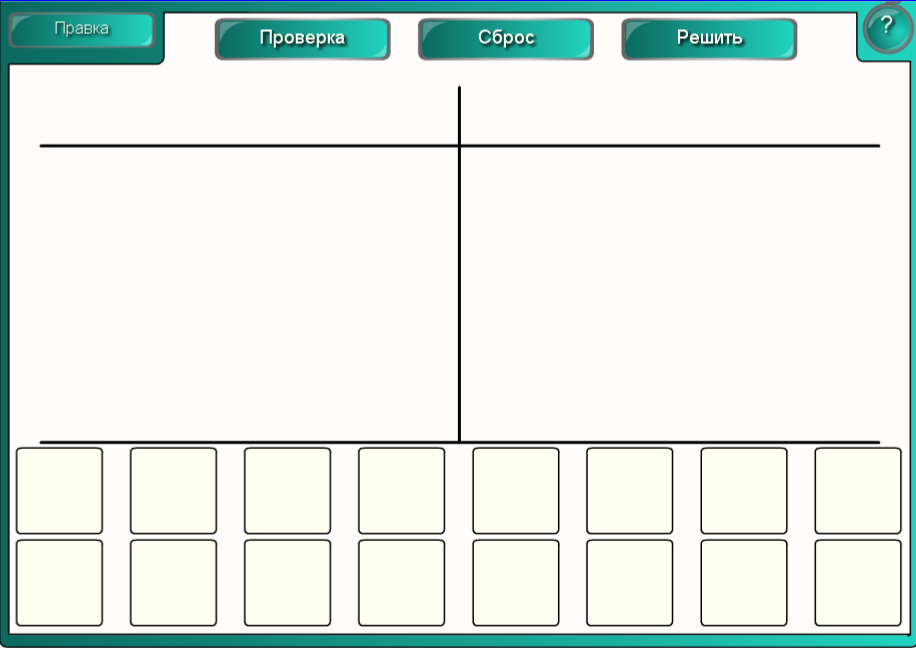
Появится окно:
Войти в режим редактирования, для этого:
Щелкнуть по клавише Правка в левом верхнем углу окна.
Появится окно:
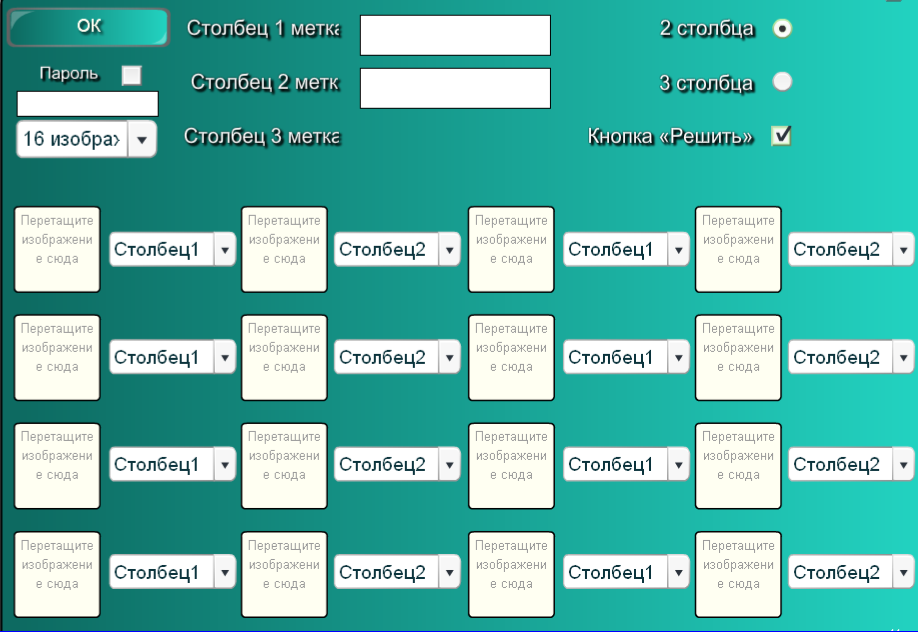
Задать количество колонок (категорий):
Щелкнуть по соответствующей радиокнопке ( 2столбца или 3
столбца).

Задать названия колонок (категорий):
Ввести в поля Столбец 1 метка, Столбец 2 метка, Столбец 3 метка
названия категорий.
Задать количество картинок:
Выбрать необходимое количество изображений из выпадающего
списка.

Перенести нужные картинки и задать категории:

Активизировать галочкой кнопку «Решить» (возможность
просмотреть верный ответ).
Нажать кнопку Ok.
Рассмотрим конкретный пример.
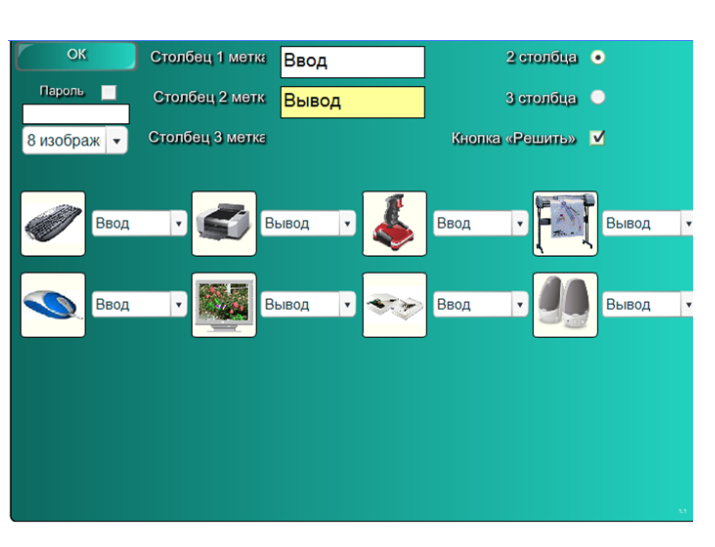 Предположим, что при редактировании мы определили 2 категории устройств – устройства ввода и устройства вывода, выбрав для них названия Ввод и Вывод. Количество картинок установили – 8. Затем нашли в коллекции и перетащили мышкой в соответствующие квадратики изображения соответствующих устройств ПК, выбрав для них верные категории (клавиатура – ввод, а принтер – вывод...) Активизировали галочкой кнопку Решение:
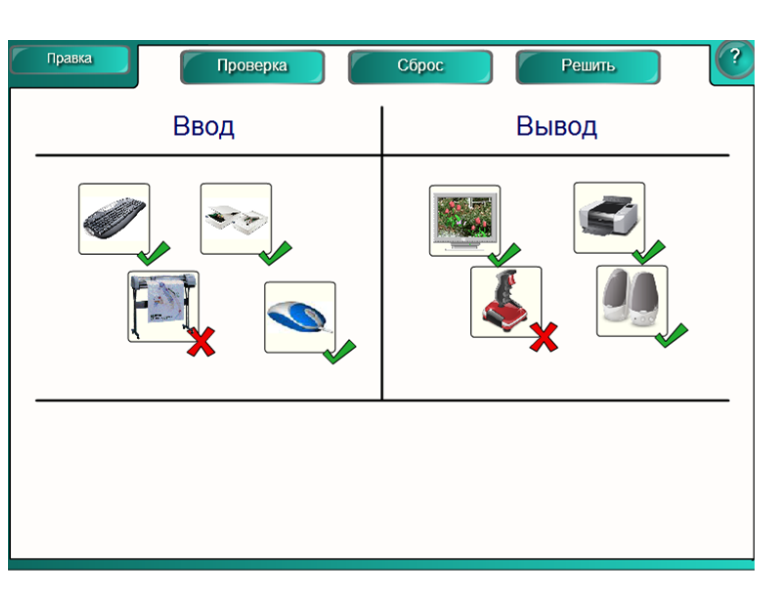
Переходим к работе с ИС. Рис.1 – начальная «диспозиция». Картинки находятся внизу в произвольном порядке. Задание – правильно переместить картинки в левую или правую колонки. Клавиша Проверка позволяет проверить правильность выполнения задания, клавиша Решить – «подсмотреть» ответ, клавиша Сброс – вернуться к началу. На Рис. 2 – итог выполнения задания:
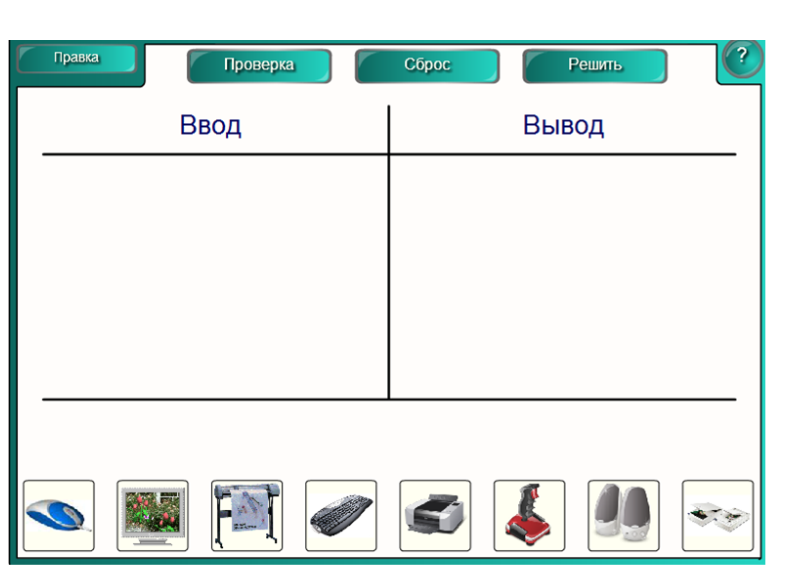 Рис. 1 Рис. 2
ИС Category sort - text (Сортировщик текста)
Запустить интерактивное средство, для этого выбрать:
LAT 2.0 - RU Занятия Сортировка по категориям –
тексты.
Появится окно:
Войти в режим редактирования, для этого:
Щелкнуть по клавише Правка в левом верхнем углу окна.
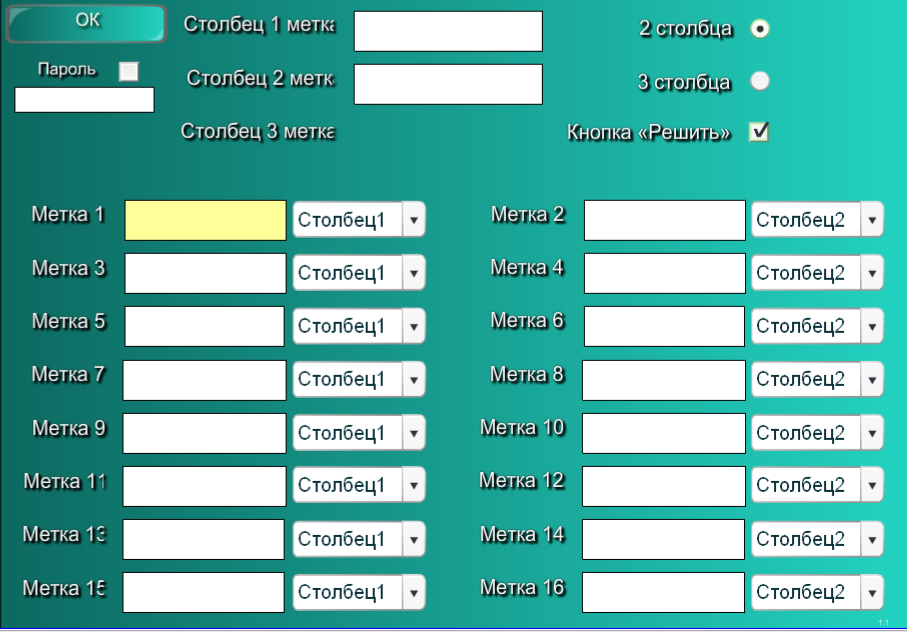 Появится окно:
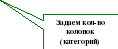
Задать количество колонок (категорий):
Щелкнуть по соответствующей радиокнопке ( 2столбца или 3
столбца).
4. Задать названия колонок (категорий):
Ввести в поля Столбец 1 метка, Столбец 2 метка, Столбец 3 метка
названия категорий.
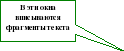
5. Ввести фрагменты текста и выбрать соответствующую категорию:
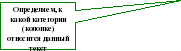
Активизировать галочкой кнопку «Решить» (возможность
просмотреть верный ответ).
7. Нажать кнопку Ok
Рассмотрим конкретный пример.
Предположим, что при редактировании мы определили 2 категории моделей – материальные и информационные, выбрав для них названия Материальные и Информационные. Затем вписали в соответствующие поля примеры моделей, выбрав для них верные категории (глобус – материальная, а карта – информационная...) Активизировали галочкой кнопку Решение:
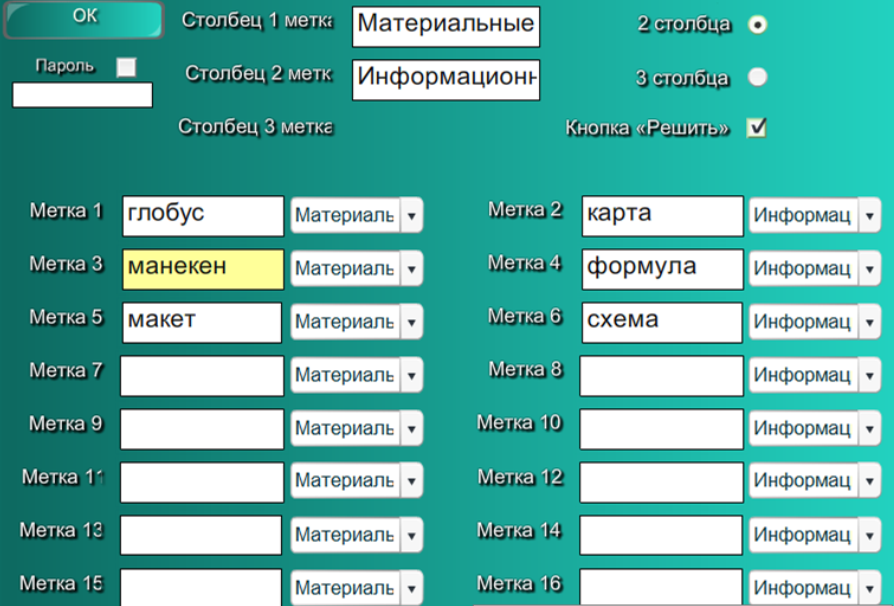
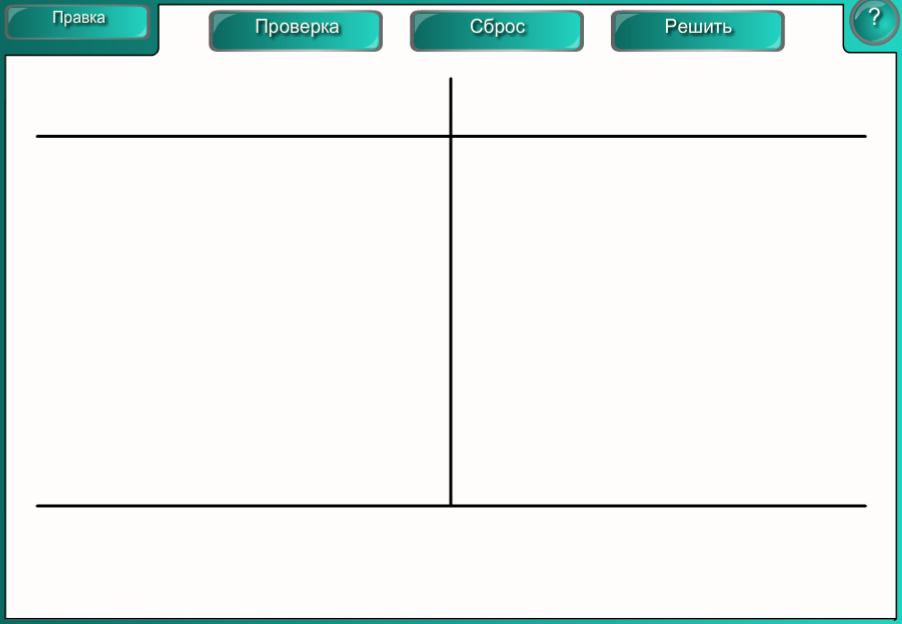
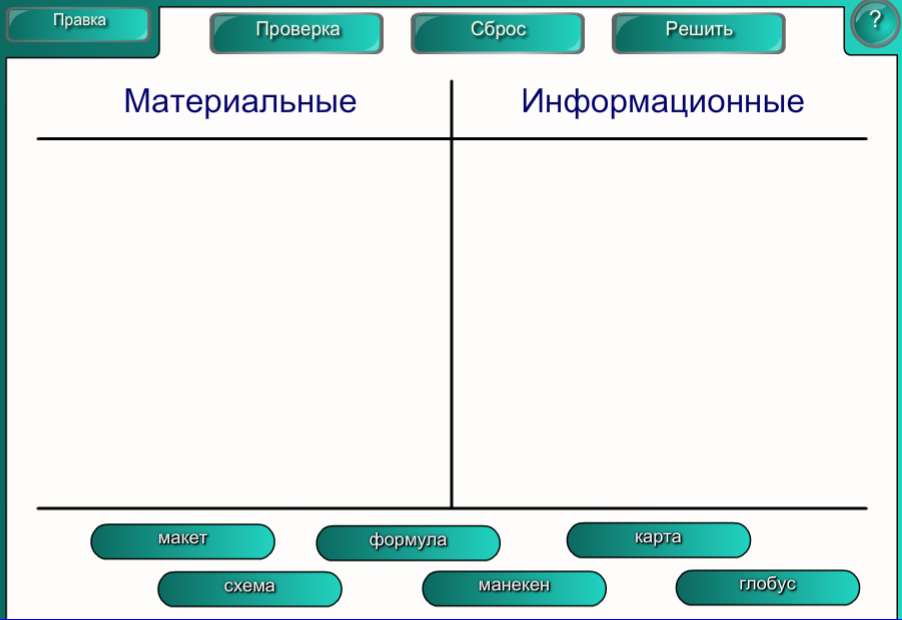
Переходим к работе с ИС. Рис.3 – начальная «диспозиция». Фрагменты текста находятся внизу в произвольном порядке. Задание – правильно переместить тексты в левую или правую колонки. Клавиша Проверка позволяет проверить правильность выполнения задания, клавиша Решить – «подсмотреть» ответ, клавиша Сброс – вернуться к началу. На Рис. 4 – итог выполнения задания:
Рис.3 Рис.4
Успехов в освоении интерактивных средств коллекции LAT 2.0 – RU.

 Получите свидетельство
 Вход
Вход




 Работа с интерактивными средствами коллекции LAT 2.0 - RU (1.24 MB)
 0
0 2349
2349 198
198 Нравится
0
Нравится
0


