Система автоматизированного проектирования ArchiCAD
Разработал преподаватель Розенкевич Н.Р.
графический программный пакет САПР для архитекторов, созданный фирмой Graphisoft. Предназначен для проектирования архитектурно-строительных конструкций и решений, а также элементов ландшафта, мебели и т. п.
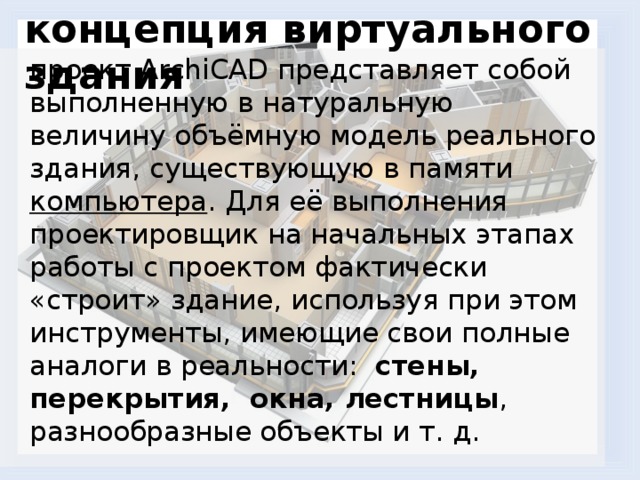
концепция виртуального здания
проект ArchiCAD представляет собой выполненную в натуральную величину объёмную модель реального здания, существующую в памяти компьютера . Для её выполнения проектировщик на начальных этапах работы с проектом фактически «строит» здание, используя при этом инструменты, имеющие свои полные аналоги в реальности: стены, перекрытия, окна, лестницы , разнообразные объекты и т. д.
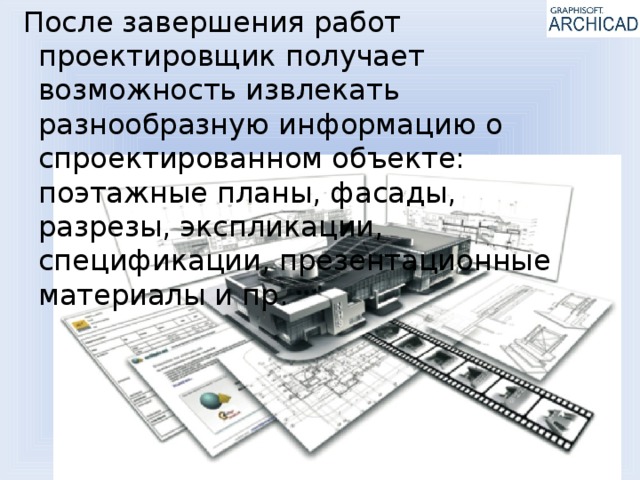
После завершения работ проектировщик получает возможность извлекать разнообразную информацию о спроектированном объекте: поэтажные планы, фасады, разрезы, экспликации, спецификации, презентационные материалы и пр.
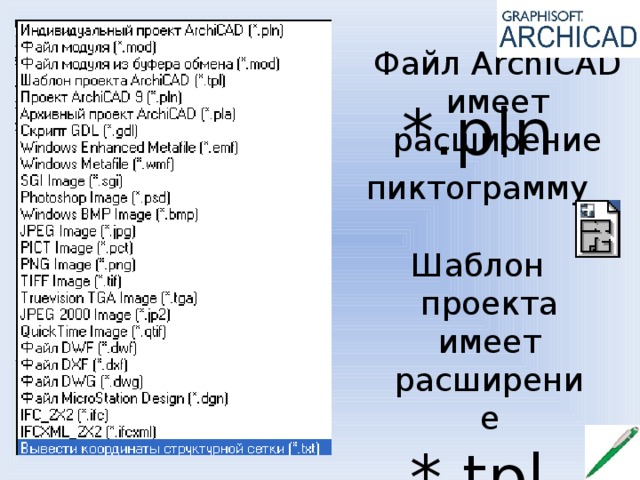
Файл ArchiCAD имеет расширение
*.pln
пиктограмму
Шаблон проекта имеет расширение
*.tpl
НАСТРОЙКА ИНТЕРФЕЙСА ArchiCAD ДЛЯ РАБОТЫ В 2D-СРЕДЕ
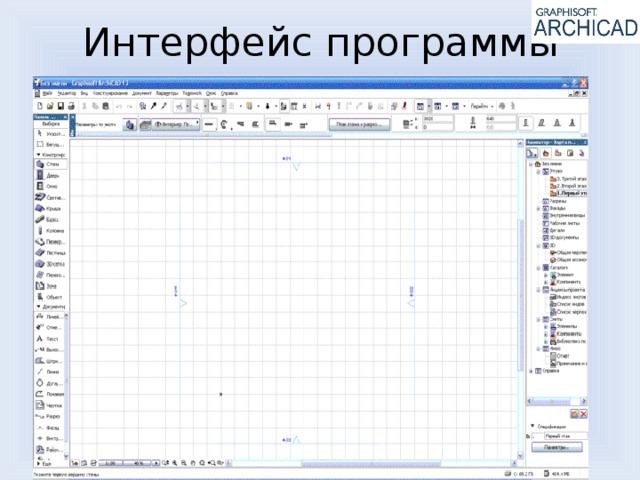
Интерфейс программы
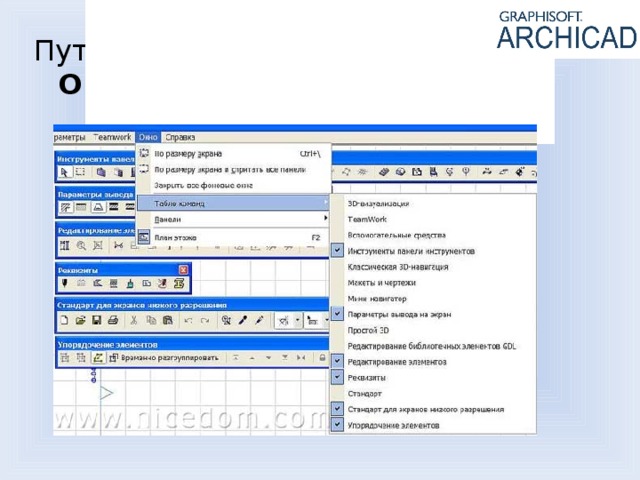 Табло Команд " width="640"
Табло команд
Путь: Окно Табло Команд
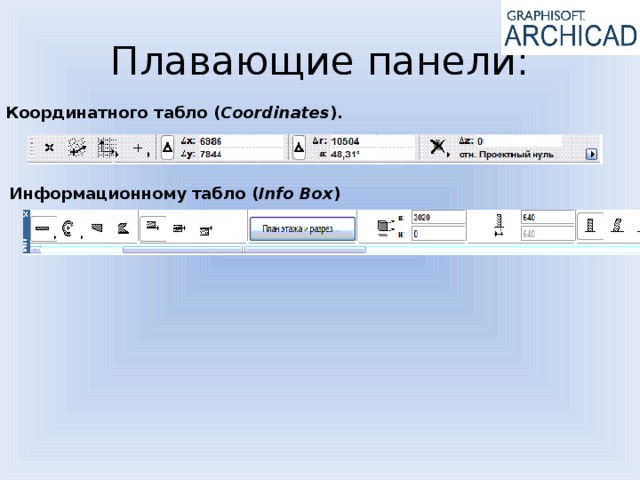
Плавающие панели:
Координатного табло ( Coordinates ).
Информационному табло ( Info Box )
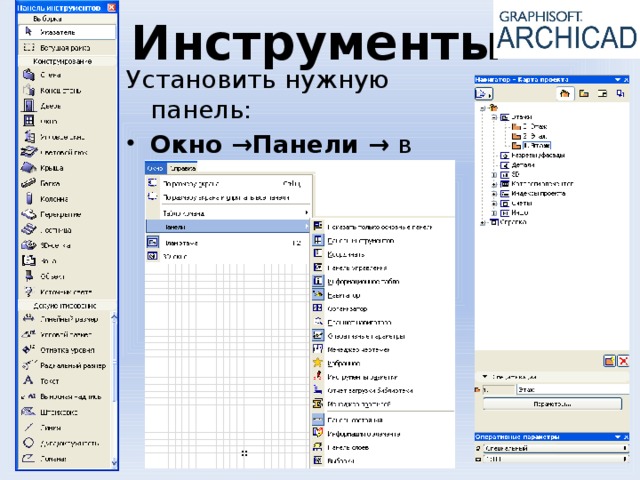
Инструменты
Установить нужную панель:
- Окно →Панели → в списке выбрать нужную
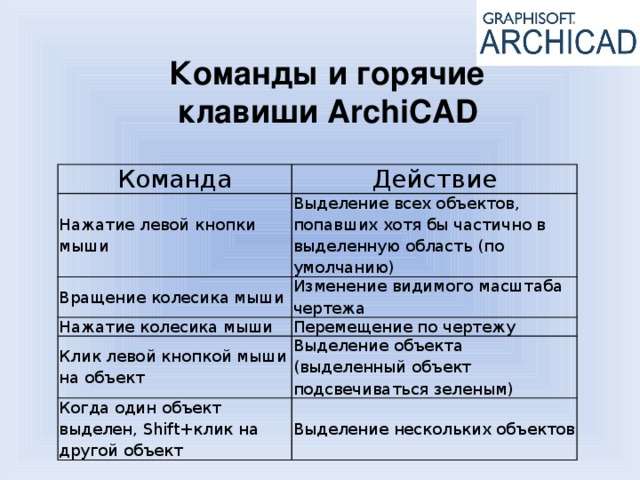
Команды и горячие
клавиши ArchiCAD
Команда
Действие
Нажатие левой кнопки мыши
Выделение всех объектов, попавших хотя бы частично в выделенную область (по умолчанию)
Вращение колесика мыши
Изменение видимого масштаба чертежа
Нажатие колесика мыши
Перемещение по чертежу
Клик левой кнопкой мыши на объект
Выделение объекта (выделенный объект подсвечиваться зеленым)
Когда один объект выделен, Shift+клик на другой объект
Выделение нескольких объектов
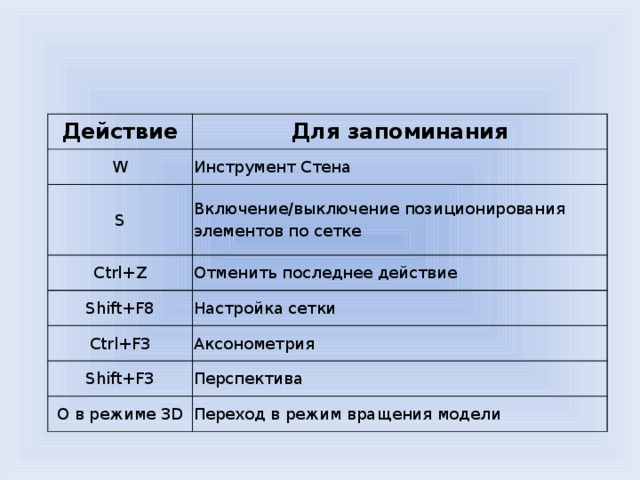
Действие
Для запоминания
W
Инструмент Стена
S
Включение/выключение позиционирования элементов по сетке
Ctrl+Z
Отменить последнее действие
Shift+F8
Настройка сетки
Ctrl+F3
Аксонометрия
Shift+F3
Перспектива
O в режиме 3D
Переход в режим вращения модели
Настройка единиц измерения
(миллиметры, сантиметры, метры) Параметры / Рабочая среда проекта / Единицы измерения .
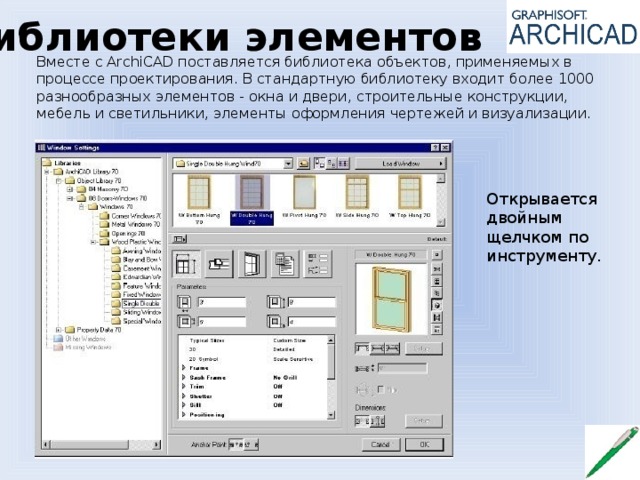
Библиотеки элементов
Вместе с ArchiCAD поставляется библиотека объектов, применяемых в процессе проектирования. В стандартную библиотеку входит более 1000 разнообразных элементов - окна и двери, строительные конструкции, мебель и светильники, элементы оформления чертежей и визуализации.
Открывается двойным щелчком по инструменту.
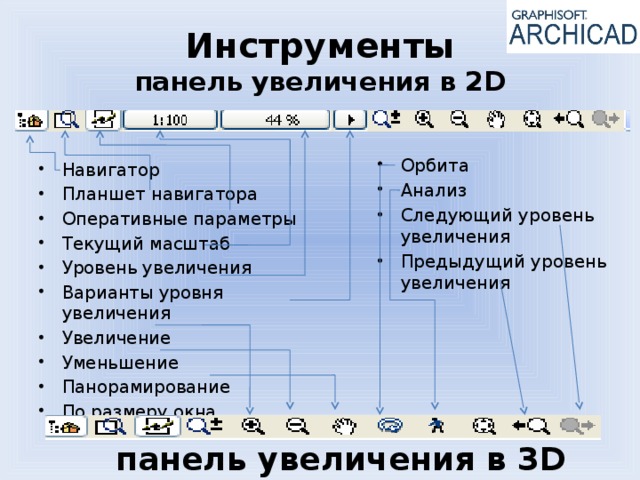
Инструменты панель увеличения в 2D
- Орбита
- Анализ
- Следующий уровень увеличения
- Предыдущий уровень увеличения
- Навигатор
- Планшет навигатора
- Оперативные параметры
- Текущий масштаб
- Уровень увеличения
- Варианты уровня увеличения
- Увеличение
- Уменьшение
- Панорамирование
- По размеру окна
панель увеличения в 3D
Клавиши перехода по окнам
- Для открытия 2D окна нажать F2
- Для открытия 3D окна нажать F3
- Для открытия окна Разрезы/фасады нажать F7
Операции с объектами
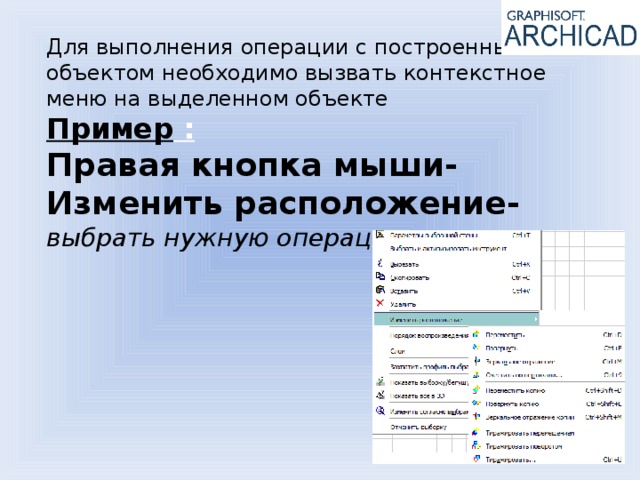
Для выполнения операции с построенным объектом необходимо вызвать контекстное меню на выделенном объекте
Пример :
Правая кнопка мыши- Изменить расположение- выбрать нужную операцию
Горячие клавиши для работы
Со стенами
Ctrl +D - Переместить выделенную стену
Ctrl +E - Повернуть
Ctrl +M - Отразить
Ctrl +9 - Сместить по вертикали
Ctrl+shift+D - переместить копию
Ctrl+shift+E - повернуть копию
Ctrl+shift+М - зеркальное отражение копии
Ctrl+U - диалоговое окно копирования разными методами
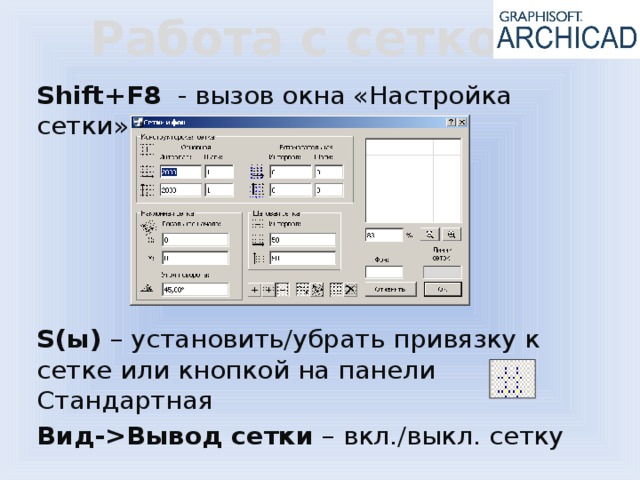 Вывод сетки – вкл./выкл. сетку " width="640"
Работа с сеткой
Shift+F8 - вызов окна «Настройка сетки»
S(ы) – установить/убрать привязку к сетке или кнопкой на панели Стандартная
Вид-Вывод сетки – вкл./выкл. сетку
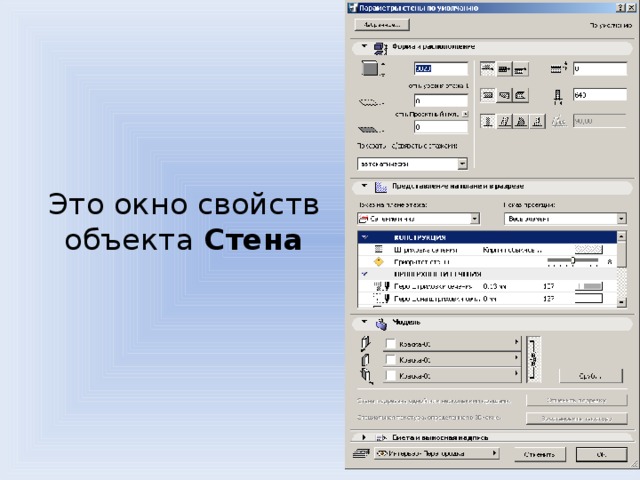
Это окно свойств объекта Стена
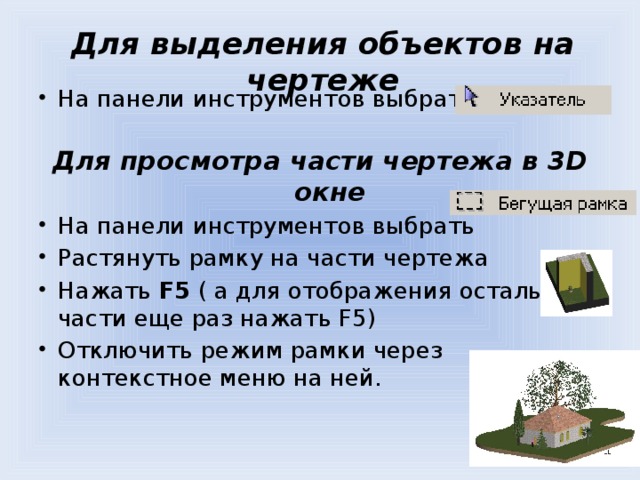
Для выделения объектов на чертеже
- На панели инструментов выбрать
Для просмотра части чертежа в 3D окне
- На панели инструментов выбрать
- Растянуть рамку на части чертежа
- Нажать F5 ( а для отображения остальной части еще раз нажать F5)
- Отключить режим рамки через контекстное меню на ней.
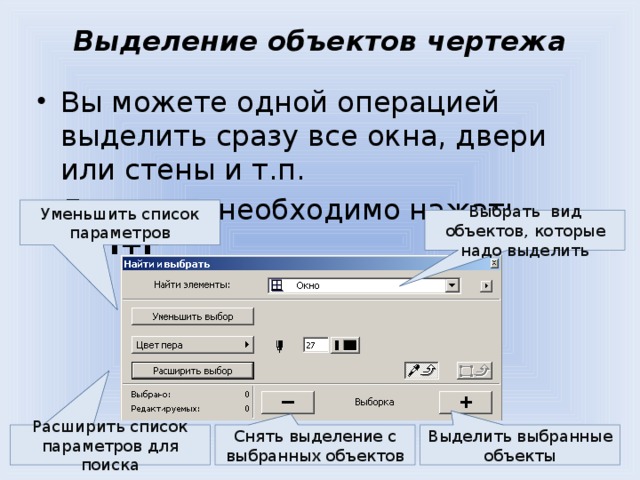
Выделение объектов чертежа
- Вы можете одной операцией выделить сразу все окна, двери или стены и т.п.
- Для этого необходимо нажать Ctrl+F
Уменьшить список параметров
Выбрать вид объектов, которые надо выделить
Расширить список параметров для поиска
Выделить выбранные объекты
Снять выделение с выбранных объектов

 Получите свидетельство
 Вход
Вход












 Презентация по информатике по теме "Основы работы в программе ArchiCAD" (0.97 MB)
 0
0 1760
1760 123
123 Нравится
0
Нравится
0


