Графический интерфейс ОС Mackintosh
Оборотова Ольга Николаевна
Учитель информатики
ОАУ С(К)О ШКОЛА-ИНТЕРНАТ III-IV ВИДА
ЦЕНТР ДИСТАНЦИОННОГО ОБРАЗОВАНИЯ
ДЛЯ ДЕТЕЙ-ИНВАЛИДОВ ЛИПЕЦКОЙ ОБЛАСТИ
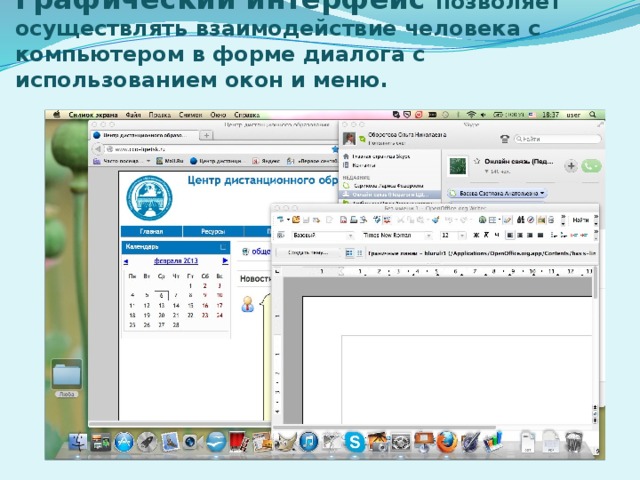
Графический интерфейс позволяет осуществлять взаимодействие человека с компьютером в форме диалога с использованием окон и меню.
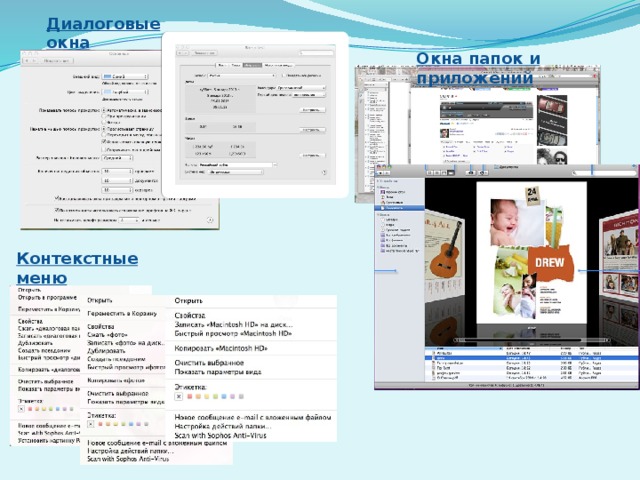
Диалоговые окна
Окна папок и приложений
Контекстные меню
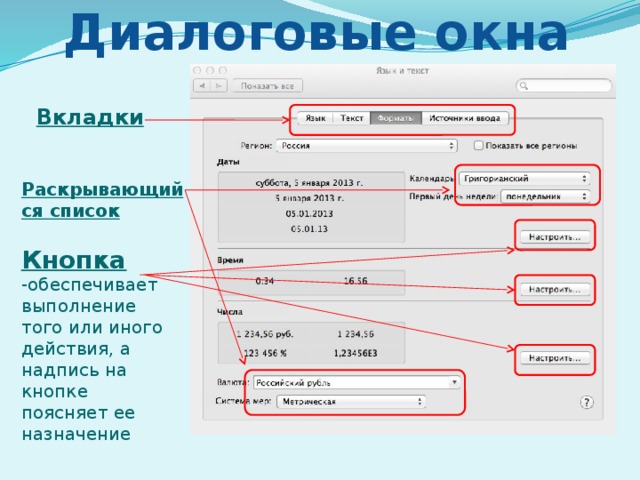
Диалоговые окна
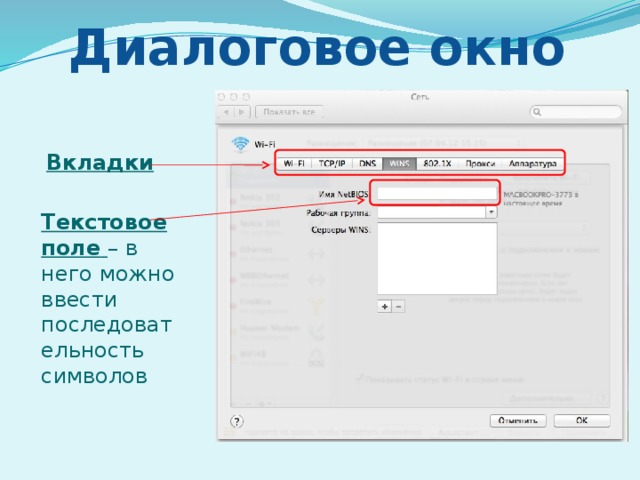
Вкладки
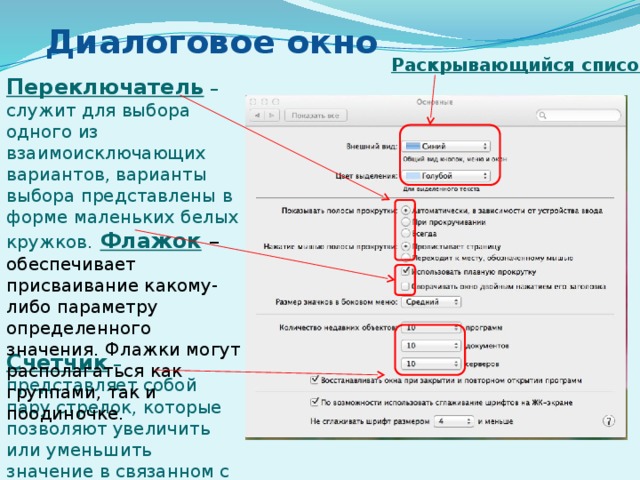
Раскрывающийся список
Кнопка -обеспечивает выполнение того или иного действия, а надпись на кнопке поясняет ее назначение
Диалоговое окно
Вкладки
Текстовое поле – в него можно ввести последовательность символов
Диалоговое окно
Раскрывающийся список
Переключатель – служит для выбора одного из взаимоисключающих вариантов, варианты выбора представлены в форме маленьких белых кружков. Флажок – обеспечивает присваивание какому-либо параметру определенного значения. Флажки могут располагаться как группами, так и поодиночке.
Счетчик – представляет собой пару стрелок, которые позволяют увеличить или уменьшить значение в связанном с ним поле
Диалоговое окно
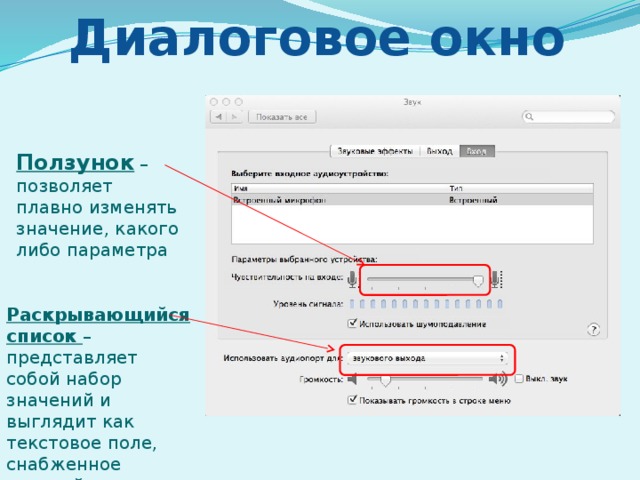
Ползунок – позволяет плавно изменять значение, какого либо параметра
Раскрывающийся список – представляет собой набор значений и выглядит как текстовое поле, снабженное кнопкой с направленной вниз стрелкой
Окна папок и приложений
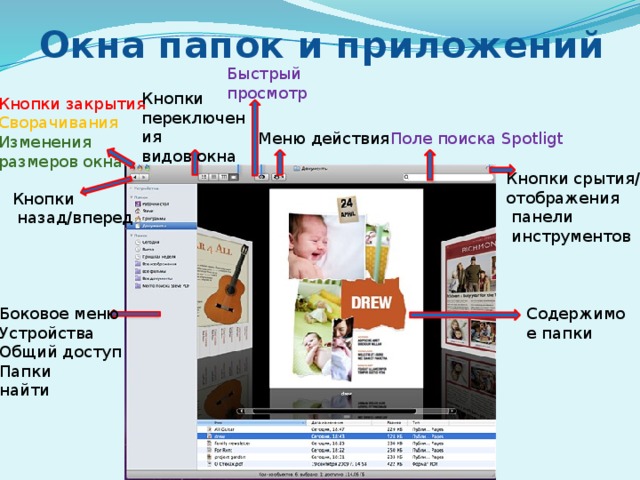
Быстрый
просмотр
Кнопки
переключения
видов окна
Кнопки закрытия
Сворачивания
Изменения
размеров окна
Поле поиска Spotligt
Меню действия
Кнопки срытия/
отображения
панели
инструментов
Кнопки
назад/вперед
Содержимое папки
Боковое меню
Устройства
Общий доступ
Папки
найти
Окна папок и приложений
Кнопки переключения видов окна Finder: * Вид «Значки» служит для отображения содержимого
папки в виде последовательности значков. * Вид «Список» служит для отображения папки в виде таблицы. Каждую папку можно развернуть, нажав на треугольник раскрытия слева от нее. Можно легко упорядочить файлы по имени, дате изменения и т. д. * Вид «Столбцы» служит для иерархического отображения жесткого диска, где каждый столбец представляет папку. * Вид Cover Flow служит для отображения содержимого папки так же, как при выборе вида Cover Flow в iTunes. Он позволяет просматривать изображения, документы и фильмы, пролистывать многостраничные документы и прокручивать фильмы.
Боковое меню разделено на четыре категории: «Устройства»,
«Общий доступ», «Папки» и «Найти». В верхней части находятся категории «Устройства» и «Общий доступ»,
где перечислены все подключенные к компьютеру Mac устройства:
жесткий диск, iDisk, точки доступа, карта памяти SD или DVD. В середине находится категория «Папки», которая предоставляет
быстрый доступ к рабочему столу, личной папке, названной по имени пользователя учетной записи, к папкам «Программы» и «Документы». Внизу находится категория «Найти», обеспечивающая быстрый доступ к
смарт-папкам: они позволяют найти любой файл в компьютере Mac,
Который использовался сегодня, вчера или на прошлой неделе, а также
типы документов, такие как «Все изображения», «Все фильмы» и
«Все документы».
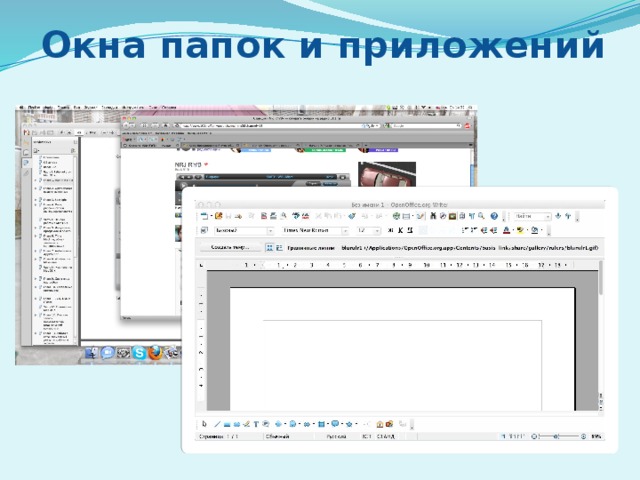
Окна папок и приложений
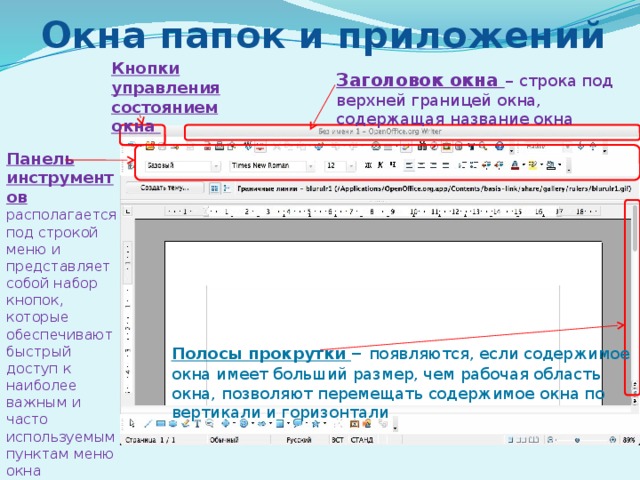
Окна папок и приложений
Кнопки управления состоянием окна
Заголовок окна – строка под верхней границей окна, содержащая название окна
Панель инструментов располагается под строкой меню и представляет собой набор кнопок, которые обеспечивают быстрый доступ к наиболее важным и часто используемым пунктам меню окна
Полосы прокрутки – появляются, если содержимое окна имеет больший размер, чем рабочая область окна, позволяют перемещать содержимое окна по вертикали и горизонтали
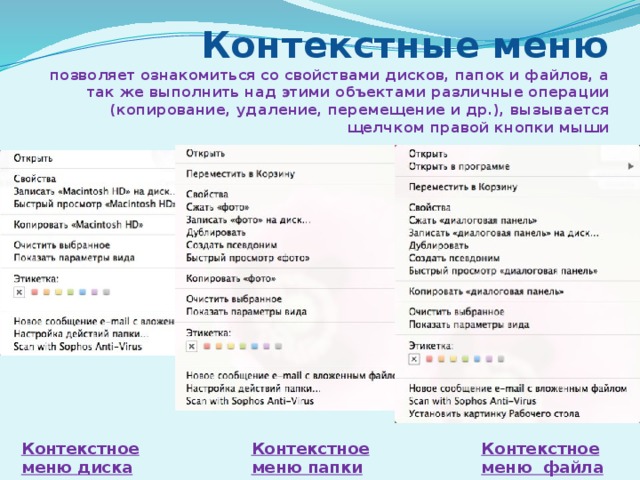
Контекстные меню позволяет ознакомиться со свойствами дисков, папок и файлов, а так же выполнить над этими объектами различные операции (копирование, удаление, перемещение и др.), вызывается щелчком правой кнопки мыши
Контекстное меню диска
Контекстное меню папки
Контекстное меню файла
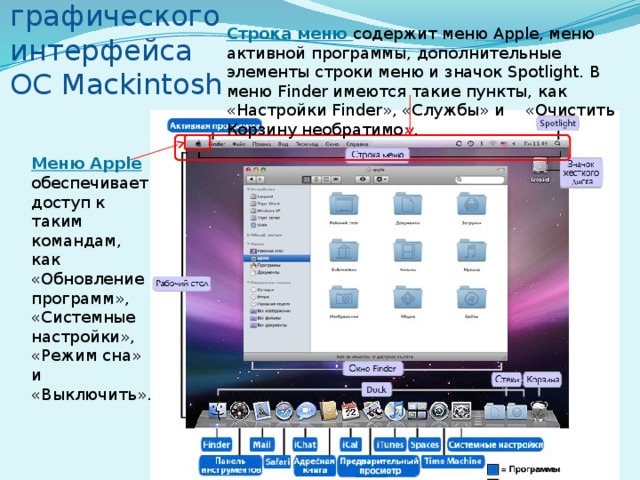
Особенности графического интерфейса ОС Mackintosh
Строка меню содержит меню Apple, меню активной программы, дополнительные элементы строки меню и значок Spotlight. В меню Finder имеются такие пункты, как «Настройки Finder», «Службы» и «Очистить Корзину необратимо».
Меню Apple обеспечивает доступ к таким командам, как «Обновление программ», «Системные настройки», «Режим сна» и «Выключить».
Особенности графического интерфейса ОС Mackintosh
Finder является частью операционной системы Mac OS. Он организует и отображает в различных видах файлы и папки, находящиеся на компьютере и любых внешних носителях, подключённых к нему. Также при помощи Finder можно осуществлять поиск и организацию информации
Для открытия программы либо щелкните два раза на ее значке в окне Finder, либо щелкните на ее значке в Dock .
Для выхода из программы выберите Завершить в меню программы.
Закрытие окна (нажатием на круглую красную кнопку) не приводит к завершению программы.
Особенности графического интерфейса ОС Mackintosh
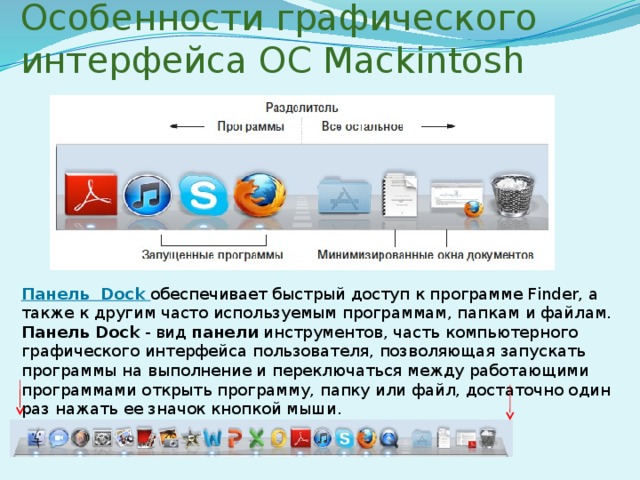
Панель Dock обеспечивает быстрый доступ к программе Finder, а также к другим часто используемым программам, папкам и файлам. Панель Dock - вид панели инструментов, часть компьютерного графического интерфейса пользователя, позволяющая запускать программы на выполнение и переключаться между работающими программами открыть программу, папку или файл, достаточно один раз нажать ее значок кнопкой мыши.
Тест
Задание 4 Какой элемент окна служит для просмотра объектов, которые не поместились в окне? Выберите один из 4 вариантов ответа: 1) Панель инструментов 2) Кнопка закрытия окна 3) Линейка прокрутки 4) Кнопка свертывания окна
Задание 5 Совокупность средств и правил взаимодействия пользователя с компьютером называют Выберите один из 4 вариантов ответа: 1) объектом управления 2) процессором 3) пользовательским интерфейсом 4) интерфейсом
Задание 6 Основные элементы окна: Выберите несколько из 7 вариантов ответа: 1) ярлык 2) строка меню 3) кнопки управления 4) рабочее поле 5) заголовок 6) значок 7) полосы прокрутки
Задание 1 Элементы диалогового окна:
Выберите несколько вариантов 1) управляющая кнопка 2) рабочее поле 3) полосы прокрутки 4) строка меню 5) флажок 6) переключатель, счетчик 7) раскрывающийся список 8) текстовое поле
Задание 2 Действия с окнами:
Выберите несколько вариантов ответа 1) свернуть 2) открыть 3) закрыть 4) переместить 5) изменить размер 6) активизировать
Задание 3 Щелчок правой кнопкой
мыши осуществляет Выберите один из 4 вариантов ответа: 1) запуск 2) вызов контекстного меню 3) зависание 4) выбор
Практическая работа
«Установка даты и времени с использованием графического интерфейса операционной системы»
Задание 1.
С использованием диалогового окна Дата и время определить день недели, в который вы родились.
Задание 2.
Определить разницу во времени между местом вашего проживания и Гринвичем.
Задание 3.
Произвести установку параметров экранной заставки (она в случае бездействия пользователя появляется через заданное время на экране монитора)

При подготовке презентации были использованы материалы с сайта ЦДО г. Липецка
http://www.cdo-lipetsk.ru/

 Получите свидетельство
 Вход
Вход












 Презентация "Графический интерфейс ОС Macintosh" (2.91 MB)
 0
0 1005
1005 56
56 Нравится
0
Нравится
0


