
 Получите свидетельство
 Вход
Вход



Тема: Сервис Google Сайты. Интерфейс приложения.
Google Sites – бесплатный и простой в использовании конструктор сайтов, подходит для создания небольших личных и образовательных проектов. На сервисе нет инструментов электронной коммерции, да и в целом для решения бизнес-задач он не подходит. Сфера применения Google Sites — быстрая разработка информационных страниц.
Плюсы и минусы
Главный плюс Google Sites — бесплатность. Это отличный вариант для пользователей, которым нужно очень быстро собрать простую информационную страницу без финансовых вложений. Тот факт, что конструктор предоставляется корпорацией Google и глубоко интегрирован в её экосистему, тоже производит приятное впечатление.
| Плюсы: | Минусы: |
| ✔ Очень простой интерфейс, на изучение которого не придётся тратить время | ✘ Ограниченное количество готовых тем — всего 6 в новом редакторе |
|
|
|
Для кого предназначен
Google Sites подходит пользователям, которым нужно очень быстро собрать страницу с анонсом мероприятия, презентацией, обучающими материалами, анкетами. Платформа подходит для личных и образовательных целей, коммерческий ресурс на этом конструкторе запустить не получится.
Платформа отчасти может быть интересна для создания личных страниц, страниц некоммерческих учреждений (школы, детские сады и т.п.), официальных страниц социальных групп, небольших портфолио, визиток и при должном усердии – лендингов. Основная сложность – интеграция коммерческих форм (форм обратной связи, заказа звонков, онлайн-чатов и т.п., они в большинстве своём будут работать некорректно или не будут работать вовсе).
Начало использования
Для работы с Google Sites нужен аккаунт Google. После авторизации вы попадёте в дашборд. Дальше есть два варианта: создать сайт с нуля или воспользоваться готовым шаблоном.

Если хотите собирать интерфейс с нуля, нажмите на «Пустой файл» в галерее шаблонов. Однако для первого опыта рекомендуем выбрать более или менее подходящий тематический шаблон — он поможет понять, как выстраивается интерфейс каждой отдельно взятой страницы.
Если вы выбрали создание проекта с чистого листа, он будет обозначен как «Сайт без названия». Если вы выбрали шаблон, то у него будет стандартное название — например, «Портфолио». Чтобы изменить имя проекта, нажмите на строку с названием и введите свой вариант.
Сайт готов. Осталось наполнить его контентом и опубликовать.
Второй вариант создания – из меню Google Диска. Кнопка «Создать» - пункт «Ещё» - элемент «Google Сайты». Вы сразу попадёте в интерфейс конструктора, как если бы начали с чистого листа.
Редактирование сайта
После создания сайта вы попадаете в визуальный редактор. У него очень простая структура: рабочее поле, на котором в реальном времени отображаются все изменения, и панель управления с тремя вкладками.
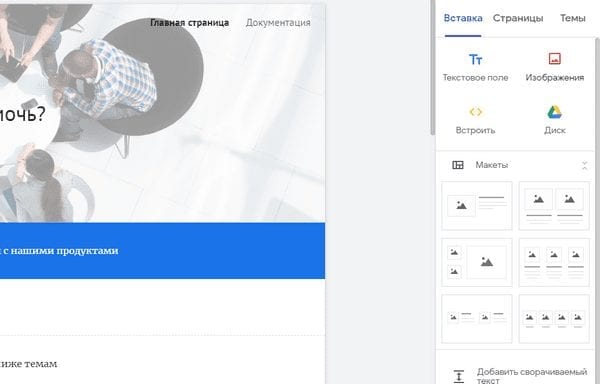
1. «Вставка» — каталог блоков и элементов, из которых формируется интерфейс сайта.
Здесь есть «Блоки контента» (ранее «Макеты») — это подготовленные схемы секций, внутри которых размещены изображения и текстовые блоки. Вы можете выбрать такой макет и гибко настроить его внешний вид: поменять местами элементы, удалить ненужные или добавить недостающие части, актуализировать размер и положение, вообще заменить элементы на другие.
Можно не пользоваться готовыми секциями, а собирать интерфейс из отдельных элементов. Их тоже можно гибко комбинировать. Например, добавить текстовое поле, а затем рядом с ним поставить изображение и разместить кнопку.
Все элементы, которые можно добавить на страницу, доступны на вкладке «Вставка». Среди них:
блоки контента (ранее макеты) — готовые секции с несколькими элементами внутри (обычно это сочетание текста и фото);
изображения;
сворачиваемые группы;
оглавление страницы;
карусель изображений;
кнопка, разделитель, метка-заполнитель;
видео с YouTube;
календарь с выбранными датами;
отметки на карте;
Документы, Презентации, Таблицы, Формы и Диаграммы – всё это контент других сервисов Google.
Файлы с Google Диска.
Есть также функция «Встроить», которая позволяет добавить контент по URL или в виде произвольного HTML-кода. С её помощью можно подключать сторонние приложения — например, добавить видео из соцсети или виджет с социальными кнопками.
2. «Страницы» — здесь добавляются страницы и ссылки. По умолчанию они сразу отображаются на панели навигации сайта.

Вы можете сделать любую страницу главной, создать полную её копию, изменить адрес, добавить подстраницу, удалить страницу.
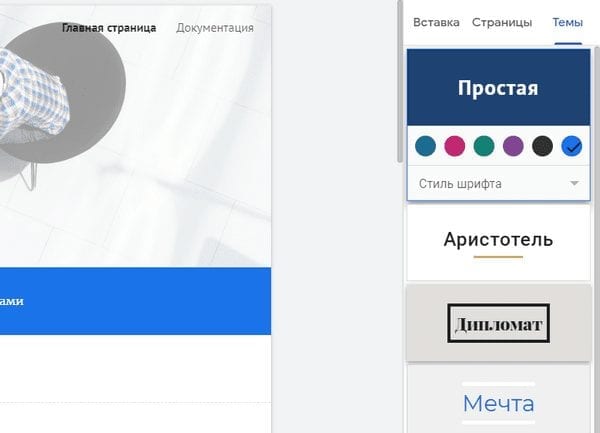
3. «Темы» — варианты оформления сайта. В редакторе есть несколько пресетов, в которых можно менять цвет подложки и стиль шрифта.
Изменения сохраняются автоматически. Вы можете отменять и повторять действия. Конструктор самостоятельно ведёт историю версий, в которой отмечены все изменения. Благодаря этому вы можете быстро откатиться к предыдущему состоянию.
В Google Сайтах поддерживается совместная работа над проектом. Вы можете пригласить других пользователей по адресу электронной почты или создать ссылку с правом редактирования черновика.
Публикация сайта
Прежде чем опубликовать сайт, убедитесь, что он полностью готов. Проще всего это сделать с помощью функции предварительного просмотра. Тут есть три режима: десктоп, планшет и смартфон. Проверьте, все ли элементы интерфейса отображаются верно.
Чтобы сайт стал общедоступным, нажмите на кнопку «Опубликовать». Появится окно, в котором нужно ввести веб-адрес. Обратите внимание: вам необходимо указать только последнюю часть адреса — например, superbwebsitebuilders. Полный адрес будет https://sites.google.com/view/superbwebsitebuilders.
Общедоступный адрес может быть уже занят.
Вы также можете подключить к сайту собственный домен. Он привязывается в настройках, но сначала нужно подтвердить право собственности и обновить данные домена на сайте регистратора.
Откройте страницу верификации в Центре веб-мастеров Google.
Выберите сайт из списка или нажмите «Добавить ресурс» и укажите домен, который хотите прикрепить к сайту.
Подтвердите право собственности на домен любым удобным способом (это может быть создание текстовой записи вида «google-site-verification=D2waTcMBZttWqua3yhdjYeuxyI6yG81YUM1qNghnDpY» или CNAME-запись с ярлыком «ii4beubcgckl.www.ВАШ-САЙТ.com.» и целевым хостом «gv-URL-КЛЮЧ-от-GOOGLE.dv.googlehosted.com»).
Перейдите в личный кабинет на сайте регистратора.
Создайте запись CNAME.
Введите субдомен www.
Для настройки переадресации укажите ghs.googlehosted.com.
После подтверждения права на домен и включения переадресации вернитесь в редактор Google Sites. Нажмите на кнопку в виде шестерёнки, чтобы вызвать список настроек. Перейдите на вкладку «Пользовательские домены» и укажите свой домен.
При публикации сайта вы также можете настроить его доступность. Например, можно пригласить других людей по электронной почте, чтобы они могли видеть сайт и вносить в него изменения.

На Google Sites работает также приглашение по ссылкам с различными разрешениями. Вы можете дать доступ к черновику с правами редактирования или сделать опубликованный сайт доступным только по ссылке.
Ещё одна полезная функция — управление индексацией. При публикации вы можете исключить сайт из поисковой выдачи. Эта настройка гарантирует, что контент со страниц не будет попадать в поисковые системы.
Функциональные возможности
У Google Sites не так много возможностей по сравнению с другими конструкторами. Однако его функций вполне хватит для разработки простых сайтов.
Интеграция с сервисами Google
На сайты можно быстро вставлять файлы с Google Drive, Таблицы и Презентации, сделанные с помощью сервисов Google, видео с YouTube. Аналитика и инструменты веб-мастера подключаются в один клик. Вы также можете приглашать других авторов к разработке сайта, используя контакты из Gmail.
Отдельно стоит описать некоторые возможности Google Форм:
Вы можете создавать не только простые поля для сбора контактных данных, но и выбирать даты, принимать файлы (они будут попадать в ваш Google Диск), предлагать множественный выбор из списка или из сетки элементов, и т.п.
Есть возможность организации тестирования с импортированием вопросов и ответов. Для тестов можно предусмотреть шкалу прогресса.
Варианты ответов можно перемешивать между собой, поэтому инструмент подойдёт даже для организации учебного процесса или для сборки небольших квизов. Ответы можно связать с назначением баллов и с выставлением итоговой оценки.
Историю ответов можно сохранить (по умолчанию они сохраняются в Google Таблицу, в существующую или в новую, созданную специально для конкретной формы) или выгрузить (в CSV-файл), также можно настроить отправку результатов респондентам.
Можно включить оперативные уведомления о наличии заполненных форм.
Google Формы интегрируются с внешними приложениями, поэтому их функционал можно расширить. Например, добавить таймер обратного отсчёта, расчёт значений (онлайн-калькулятор), дополнительные поля для приёма заказа в интернет-магазинах и т.д.
В качестве внутреннего инструмента для сложных расчётов можно задействовать Google Apps Script (редактор скриптов и web-приложений).
Не менее интересны и другие инструменты для работы с контентом от Google: Таблицы (позволяют производить интерактивный расчёт, показывать сводные данные, вставлять диаграммы и т.п.), Документы (идеально подходят для сложных текстовых элементов: резюме, писем, брошюр и т.п.) и Презентации (интерактивные слайдшоу со сложной структурой, можно запускать автоматически или по щелчку мыши).
Так как Чат Google невозможно интегрировать с сайтом (он поддерживает только работу по приглашениям, сторонние пользователи без аккаунта Gmail принять участия в нём не могут), в качестве альтернативы можно использовать сервис Google Meet. Вам достаточно будет создать кнопку на сайте со ссылкой на групповую встречу вида https://meet.google.com/здесь-url-встречи .
Сервис Google Meet умеет работать с видео и звуком, имеет встроенный чат и интеграцию с Задачами и Календарём. Но новый пользователь может присоединиться к обсуждению только после одобрения администратора.
Более простая и удобная альтернатива без задействования сервисов Google – вставка ссылки на ваш любимый мессенджер или на страницу в социальной сети.
Работа в команде
Собрать команду можно двумя способами — с помощью индивидуальных приглашений по электронной почте и по ссылке на черновик с правом редактирования. При выборе второго способа нужно быть внимательным — каждый, у кого будет ссылка, получит неограниченное право на внесение изменений.
История версий и копия сайта
Версии сайта сохраняются автоматически с отображением даты внесения изменения и подсвечиванием различий. Вы также можете вручную сохранить копию сайта на Google Drive или отправить её другим пользователям.
Сайт при желании можно передать другим пользователям Google Диска («Открыть доступ», добавить нужного пользователя, в разделе «Уровни доступа» напротив нужного пользователя выбрать вариант «Владелец»).
Библиотека изображений
При создании сайта требуется много изображений, контентных и фоновых. Вы можете загружать их с компьютера, выбирать из встроенной галереи, добавлять из Google Drive, искать через Google и вставлять прямыми ссылками на сторонние источники.
Но отдельного внимания стоит сервис Google Фото. Ранее это было безлимитное хранилище для всех ваших изображений со смартфона и ПК. Фото вынесены в отдельный раздел для быстрой вставки. С помощью встроенного поиска вы сможете находить объекты, которые обнаружил на картинках искусственный интеллект Google. Например, достаточно набрать слово «песок» и алгоритм найдёт не только все фото на фоне песка, но и объявления о его продаже, если вы сохранили их в галерее.
Изображения после вставки анализируются специальным инструментом, и при необходимости алгоритм корректирует чёткость текста на их фоне. Вы можете поменять привязку картинки по отношению к блоку, внутри которого она используется: слева/справа/сверху, снизу/по центру, растянуть.
SEO-возможности Google Сайтов
В конструкторе страниц не предусмотрено специальных полей для прямого указания мета-тегов Title и Description.
Тем не менее, теги формируются автоматически по маскам:
Тайтл – «Название сайта – Название страницы» (берётся из структуры страниц).
Дескрипшн – «Заголовок страницы» (указывается в верхнем баннере). Он же является первым заголовком H1.
ЧПУ реализовано только при указании URL вручную (в настройках выбранной страницы).
Карта сайта и доступ к файлу Robots.txt отсутствуют.
В остальном нареканий к SEO-параметрам никаких нет. Страницы грузятся очень быстро, по умолчанию адаптированы под мобильные устройства, работают с защищённым протоколом HTTPS (ничего настраивать отдельно не нужно).
Создание тем и настройка параметров внешнего вида
Вы можете централизованно управлять ключевыми аспектами внешнего вида сайта. Для этого нужно перейти во вкладку «Темы» и:
создать свою собственную тему (вы можете детально настроить цветовые палитры, загрузить свой логотип и изображение верхнего баннера, переопределить шрифты для названий и заголовков, для основного текста и т.д. – вплоть до плотности расположения элементов и отступов между строками);
выбрать одну из готовых тем (их только 6 штук);
импортировать тему из любого другого своего сайта.
В настройках темы имеется 3 пресета (3 варианта стиля). Чтобы разнообразить внешний вид отдельных блоков, вы можете чередовать эти пресеты. Просто выделите нужную вам секцию и в настройках внешнего вида выберите подходящий стиль.
Вставка виджетов или своего HTML-кода
В классической версии Google Sites были виджеты для быстрого подключения сторонних сервисов. В новой версии от них отказались, добавив возможность встраивания HTML-кода. Это позволяет добавить на сайт интеграцию с любым сервисом, который поддерживает вставку через гиперразметку.
Функция «Встроить» позволяет добавить контент по URL или коду. С её помощью можно подключать сторонние приложения — например, добавить видео из соцсети или виджет с социальными кнопками.
Но есть ограничения:
Интегрированный код проверяется при каждой загрузке страницы (процесс может занимать много времени по сравнению с загрузкой остального контента).
Вставленный код выводится только в рамках выделенного блока, то есть не получится запустить, например, онлайн-чат, работающий поверх страницы, или плавающие кнопки с обратным звонком. Они будут привязаны к блоку, в который был встроен их код (будут двигаться вместе с прокруткой страницы).
Работа со структурой сайта и страницами
На вкладке «Страницы» вы можете управлять структурой своего сайта. Страницы можно дублировать, удалять, выбирать в качестве главной или скрывать из панели навигации.
В настройках конкретной страницы вы сможете задать свой URL (slug) – это аналог ручного управления ЧПУ. А также указать название (оно нужно только для формирования мета-тега Title, заголовок в хедере страницы будет использовать для тега Description).
Сервис поддерживает иерархическую структуру – для этого в меню нужно выбрать пункт «Добавить подстраницу».
В новой версии Сайтов Google допускается не более 5 уровней вложения (в старой версии сервиса ограничений не было).
Адаптация под мобильные устройства
Новая версия сайтов Google отлично отображается на экранах мобильных устройств. Все блоки в конструкторе адаптивные, ничего отдельно править вам не придётся.
Если вы использовали сторонний контент, например, за счёт вставки своего HTML-кода, то эти элементы будут вписаны в специальные блоки. И если виджет не подходит по ширине вашего экрана, то он будет обрезан по границам блока.
Чтобы отловить возможные недочёты, вы можете войти в режим предпросмотра и переключиться между разными типами устройств: ПК, планшет и смартфон. Каких-то специальных настроек для разных разрешений экранов у Google Сайтов нет. То есть скрыть тот или иной блок на конкретных типах устройств не получится. Уже не говоря о том, чтобы хоть как-то изменить внешний вид или поведение отдельных блоков под заданные разрешения экранов.
На Google Sites можно делать ровно те проекты, которые представлены в списке тем: портфолио учащегося, резюме специалиста, страница учебного курса или команды. На большее конструктор не способен — даже новости публиковать неудобно, потому что каждый раз придётся добавлять вручную все необходимые элементы интерфейса. Если ваш проект выходит за указанные выше рамки, то Google Сайты можно смело пропускать — слишком мало на нём инструментов. Гораздо эффективнее будет выбрать другой конструктор сайта, пусть и платный.
5









 Обзор облачных сервисов (138.97 KB)
 0
0 292
292 1
1 Нравится
0
Нравится
0


