
Меню
Разработки
Разработки  /  Информатика  /  Уроки  /  8 класс  /  Настройка ОС (поурочный план)

Настройка ОС (поурочный план)

Занятие позволит закрепить тему «Операционная система», даст понятия настройки ОС.
07.04.2016

Описание разработки

Учебно-воспитательные задачи:

Закрепить тему «Операционная система», дать понятия настройки операционной системы.

Воспитать творческое общение, возможность яркого самовыражения в различных предметных областях.

Развитие мышления, речи, умения дать обоснованный ответ.

Ход урока:

1. Организация начала урока.

Проверка о наличии учебных принадлежностей у учащихся.

2. Проверка домашнего задания:

Тема «Классификация операционных систем».

Контрольные вопросы

В чем отличие между многозадачными и однозадачными ОС?

В чем отличие многопользовательских ОС от однопользовательских ОС?

Охарактеризуйте (в соответствии с изученной классификацией) операционную систему Windows.

3. Проверка знаний:

Для чего необходима операционная система?

Какие компоненты входят в состав ОС?

Что такое интерфейс?

4. Цель урока:

Закрепить знания и умения по теме «Настройка операционной системы» и отработать основные действия по управлению окнами ОС

5. Новая тема:

Характеристики ОС Windows можно изменить на любом компьютере. Изменение таких характеристик по указанию пользователя называется настройкой операционной системы. Условно можно выделить три группы настройки:

Настройка параметров окна папки;

Настройка Главного меню;

Настройка ОС (поурочный план)

Общая настройка системы с помощью Панели управления.

Настройку параметров окна папки можно выполнить по команде [Вид – Параметры …] меню окна папки, после чего на экран поступает диалоговое окно с двумя или тремя вкладками.

На вкладке Папка вы увидите кнопки выбора режима «смены» папок на экране при переходе от папки к папке.

На вкладке Просмотр можно запретить отображение скрытых файлов и включить или выключить флажки отображения в заголовке окна папки полного адреса файла (папки).

Следующая вкладка – Параметры - позволяет добавлять новые типы файлов (новые расширения).

Настройку Главного меню и панели задач выполняют  с помощью команды Главного меню [Настройка – Панель задач] или команды Свойства  контекстного меню Панели задач. Обе команды вызывают одно и то же диалоговое окно, которое содержит две вкладки. Окно Панель задач и меню Пуск, с помощью которых можно изменять необходимые параметры.

Вкладка Общие содержит пять флажков, которые включают такие режимы:

Расположить поверх всех окон – панель задач располагается поверх всех окон приложений;

Автоматически убирать с экрана – панель задач появляется только после перемещения мыши на ее место;

Мелкие значки в главном меню- пункты главного меню будут иметь мелкие значки и занимать меньше места;

Отображать часы – на панели задач устанавливается индикатор системных часов;

Использовать сокращенные меню – при открытии меню появляются команды, которые использовались последними.

Общая настройка системы выполняется с помощью специальной папки

Панель управления.

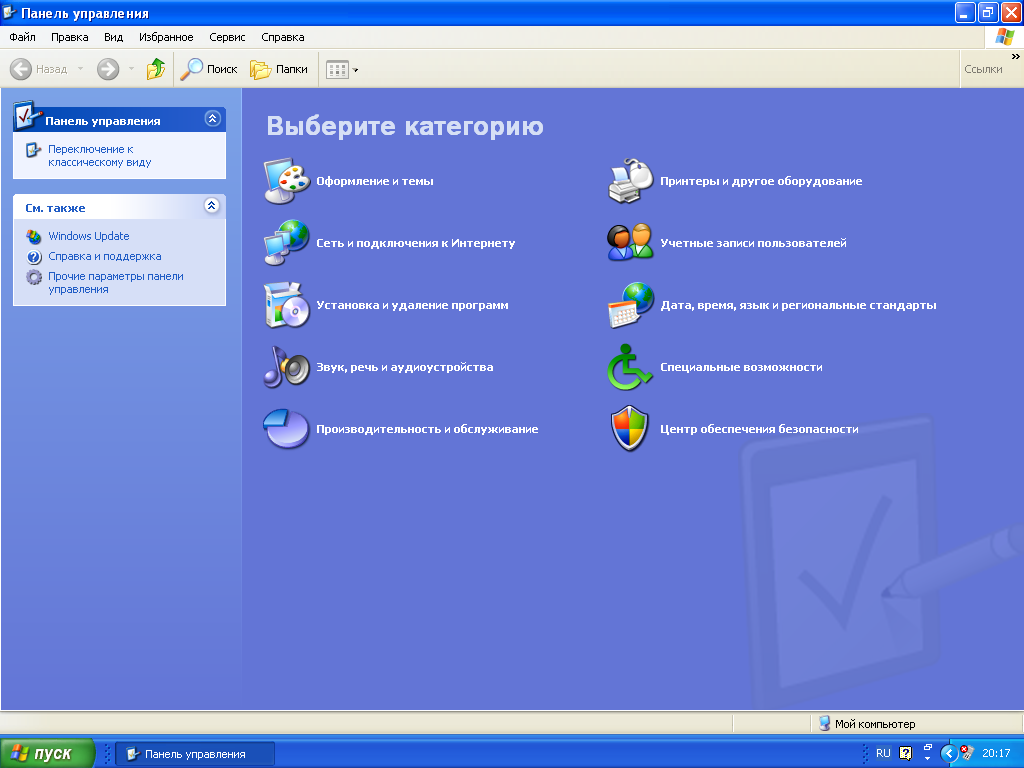
В окне папки Панель управления вы увидите множество значков с подписями: Дата, время, язык и региональные стандарты, Звук речь и аудиоустройства и др.

Если дважды щелкнуть на любой значке, на экране появится диалоговое окно, функции которого легко понять, исходя из цели конкретной настройки. Задав параметры, необходимо нажать кнопку ОК  или Отмена.

6. Проверка освоенного материала:

Контрольные вопросы

Расскажите о назначении и функции папки Панель управления.

Как установить фоновый узор рабочего стола Windows.

Что такое заставка в Windows?

Весь материал - в документе.
Содержимое разработки

8 класс И Н Ф О Р М А Т И К А


Тема урока: «Настройка операционной системы».


Учебно-воспитательные задачи:

  1. Закрепить тему «Операционная система», дать понятия настройки операционной системы.

  2. Воспитать творческое общение, возможность яркого самовыражения в различных предметных областях.

  3. Развитие мышления, речи, умения дать обоснованный ответ.


Ход урока:


  1. Организация начала урока.

Проверка о наличии учебных принадлежностей у учащихся.


2. Проверка домашнего задания:

Тема «Классификация операционных систем».

Контрольные вопросы

  • В чем отличие между многозадачными и однозадачными ОС?

  • В чем отличие многопользовательских ОС от однопользовательских ОС?

  • Охарактеризуйте (в соответствии с изученной классификацией) операционную систему Windows.


3. Проверка знаний:

  • Для чего необходима операционная система?

  • Какие компоненты входят в состав ОС?

  • Что такое интерфейс?


4. Цель урока:

Закрепить знания и умения по теме «Настройка операционной системы» и отработать основные действия по управлению окнами ОС


5. Новая тема:

Характеристики ОС Windows можно изменить на любом компьютере. Изменение таких характеристик по указанию пользователя называется настройкой операционной системы. Условно можно выделить три группы настройки:

  1. Настройка параметров окна папки;

  2. Настройка Главного меню;

  3. Общая настройка системы с помощью Панели управления.


Настройку параметров окна папки можно выполнить по команде [Вид – Параметры …] меню окна папки, после чего на экран поступает диалоговое окно с двумя или тремя вкладками.

На вкладке Папка вы увидите кнопки выбора режима «смены» папок на экране при переходе от папки к папке.

На вкладке Просмотр можно запретить отображение скрытых файлов и включить или выключить флажки отображения в заголовке окна папки полного адреса файла (папки).

Следующая вкладка – Параметры - позволяет добавлять новые типы файлов (новые расширения).

Настройку Главного меню и панели задач выполняют с помощью команды Главного меню [Настройка – Панель задач] или команды Свойства контекстного меню Панели задач. Обе команды вызывают одно и то же диалоговое окно, которое содержит две вкладки. Окно Панель задач и меню Пуск, с помощью которых можно изменять необходимые параметры.

Вкладка Общие содержит пять флажков, которые включают такие режимы:

Расположить поверх всех окон – панель задач располагается поверх всех окон приложений;

Автоматически убирать с экрана – панель задач появляется только после перемещения мыши на ее место;

Мелкие значки в главном меню- пункты главного меню будут иметь мелкие значки и занимать меньше места;

Отображать часы – на панели задач устанавливается индикатор системных часов;

Использовать сокращенные меню – при открытии меню появляются команды, которые использовались последними.

Общая настройка системы выполняется с помощью специальной папки

Панель управления.

В окне папки Панель управления вы увидите множество значков с подписями: Дата, время, язык и региональные стандарты, Звук речь и аудиоустройства и др.

Если дважды щелкнуть на любой значке, на экране появится диалоговое окно, функции которого легко понять, исходя из цели конкретной настройки. Задав параметры, необходимо нажать кнопку ОК или Отмена.


6. Проверка освоенного материала:

Контрольные вопросы

  • Расскажите о назначении и функции папки Панель управления.

  • Как установить фоновый узор рабочего стола Windows.

  • Что такое заставка в Windows?


7. Закрепление:


ПРАКТИКУМ

Настройка даты и времени


  1. Нажмите кнопку Пуск и выберите в главном меню пункт Настройка- Панель управления.

  2. В окне папки Панель управления дважды щелкните по значку Дата и время.

  3. На экране появится диалоговое окно Свойства: Дата и время с двумя или тремя вкладами.

  4. Выберите вкладку Дата и время.

  5. В разделе Дата установите дату (число, месяц, год) своего рождения.

  6. В разделе Время установите время начала занятий в школе.

  7. Щелкните на кнопке Применить.

  8. Щелкните на кнопке ОК.


Настройка рабочего стола


  1. Нажмите кнопку Пуск и выберите в главном меню пункт Настройка- Панель управления.

  2. В окне папки Панель управления дважды щелкните по значку Экран.

  3. На экране появится диалоговое окно Свойства: Экран.

  4. Выберите вкладку Фон.

  5. Выберите фоновый рисунок. Щелкните на кнопке ОК. Убедитесь в том, что фон Рабочего стола изменился.

  1. Домашнее задание:

Учить тему Настройка операционной системы.


-80%
Курсы дополнительного образования

Основы HTML

Продолжительность 72 часа
Документ: Cвидетельство о прохождении курса
4000 руб.
800 руб.
Подробнее
Скачать разработку
Сохранить у себя:
Настройка ОС (поурочный план) (0.14 MB)

Комментарии 0

Чтобы добавить комментарий зарегистрируйтесь или на сайт











