Меню
Разработки
Разработки  /  Информатика  /  Разное  /  10 класс  /  Моделирование объекта на примере бильярдных шаров

Моделирование объекта на примере бильярдных шаров

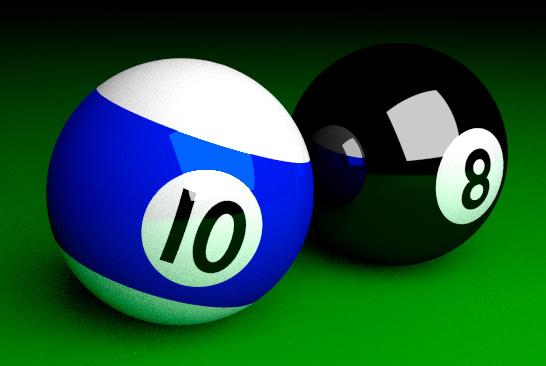
Представлено описание моделирования бильярдных шаров в программе Blender.
29.03.2014

Описание разработки


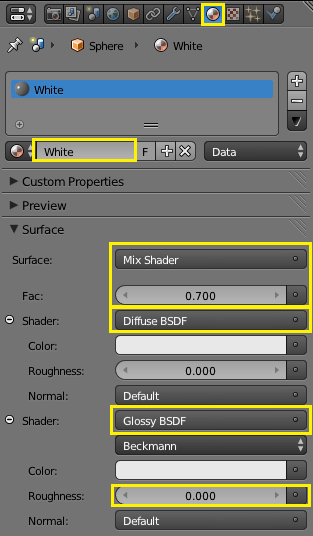
Первым делом удалите из сцены куб и измените тип рендера на Cycles Render. Добавьте в сцену UV-сферу, и создайте для нее следующий материал.

материал для сферы

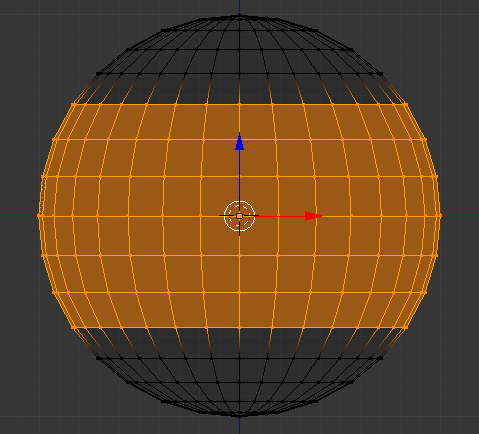
Теперь переключитесь на ортогональный вид (NumPad5), вид спереди (NumPad1), режим редактирования (Tab), режим Wireframe (z) и выделите центральную часть сферы, при помощи клавиши B.

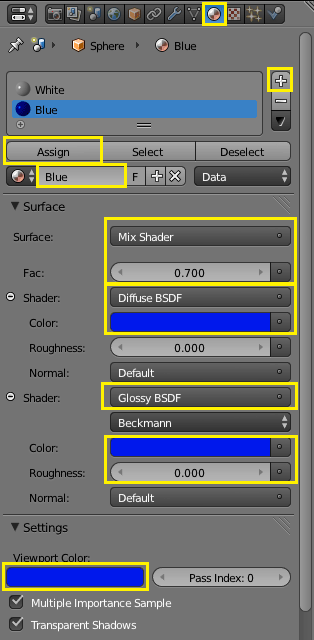
Выберите из списка уже созданный материал White, и нажмите + напротив его названия, чтобы создать копию этого материала. Дайте ему название Blue. Измените белый цвет на 001ee7 и нажмите кнопку Assign (также выставите синий цвет для окна 3D-вида)

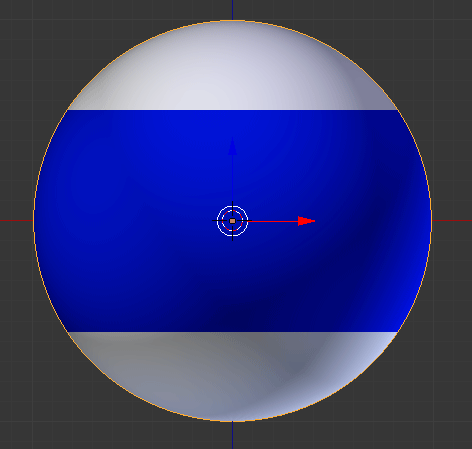
Вернитесь в объектный режим и режим отображения Solid. Добавьте модификатор Subdivision Surface в уровень 3, и примените его. Также включите шейдер Smooth

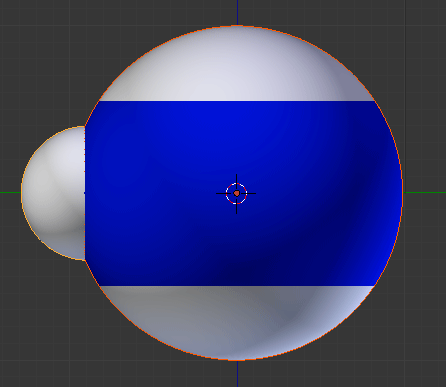
Перейдите на вид справа (NumPad3), продублируйте сферу (Shift + D), и сместите ее влево по оси-Y. Затем уменьшите ее размер (S|.4|Enter) и расположите ее на большой сфере

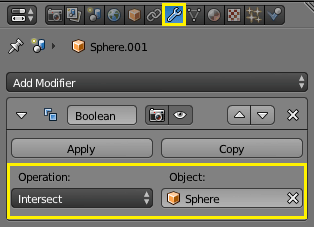
Выделите маленькую сферу и добавьте модификатор Boolean. Укажите в качестве цели большую сферу и нажмите Apply

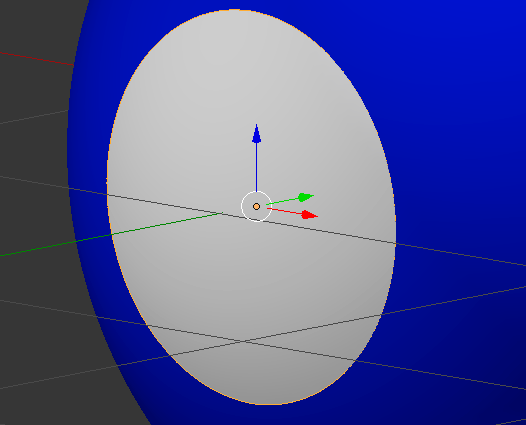
Теперь перемещая вновь созданный объект, добейтесь того, чтобы он лишь немного выступал за пределы сферы (но чтобы абсолютно не было синего цвета). Зажав клавишу Shift, можно совершать перемещение более точно. Затем добавьте модификатор EdgeSplit и также нажмитеApply

Весь материал - смотрите документ.
Содержимое разработки

Текстовый урок

Первым делом удалите из сцены куб и измените тип рендера на Cycles Render. Добавьте в сцену UV-сферу, и создайте для нее следующий материал.

Теперь переключитесь на ортогональный вид (NumPad5), вид спереди (NumPad1), режим редактирования (Tab), режим Wireframe (z) и выделите центральную часть сферы, при помощи клавиши B.

Не снимая выделения, на вкладке материалов нажмите +, чтобы добавить второй материал. Выберите из списка уже созданный материал White, и нажмите + напротив его названия, чтобы создать копию этого материала. Дайте ему название Blue. Измените белый цвет на 001ee7 и нажмите кнопку Assign (также выставите синий цвет для окна 3D-вида):

Вернитесь в объектный режим и режим отображения Solid. Добавьте модификатор Subdivision Surface в уровень 3, и примените его. Также включите шейдер Smooth.

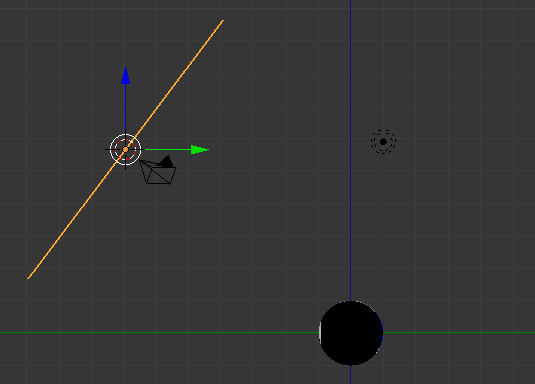
Перейдите на вид справа (NumPad3), продублируйте сферу (Shift + D), и сместите ее влево по оси-Y. Затем уменьшите ее размер (S|.4|Enter) и расположите ее на большой сфере так, как показано на рисунке:

Выделите маленькую сферу и добавьте модификатор Boolean. Укажите в качестве цели большую сферу и нажмите Apply.

Теперь перемещая вновь созданный объект, добейтесь того, чтобы он лишь немного выступал за пределы сферы (но чтобы абсолютно не было синего цвета). Зажав клавишу Shift, можно совершать перемещение более точно. Затем добавьте модификатор EdgeSplit и также нажмитеApply.

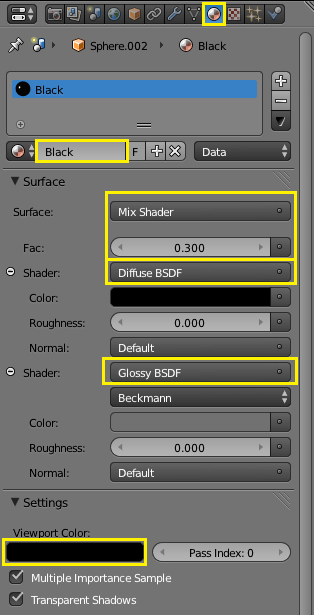
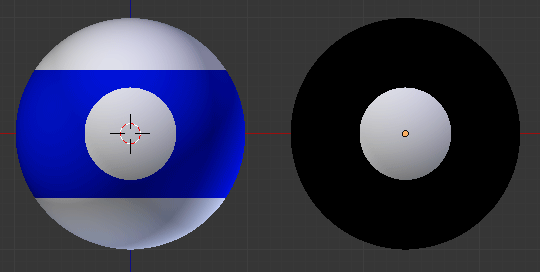
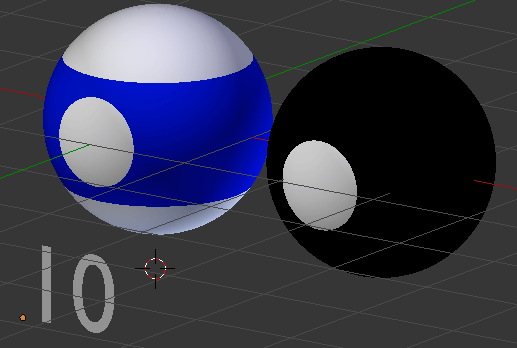
Чтобы создать еще один шар, выберите оба объекта (при помощи клавиши Shift), и продублируйте их. Отодвиньте дубликат немного вправо по оси-X. Затем выделите только большую сферу продублированного шара, и удалите с нее материал Blue (выделите его и нажмите минус справа от него). Затем создайте дубликат белого материала (нажав плюс напротив его названия) и назовите его Black. Выставите следующие настройки для материала Black (серый цвет 707070):


Добавьте в сцену текст. Поверните его по оси-Х на 90 градусов и выдвиньте немного перед шарами. Измените надпись на число 10.

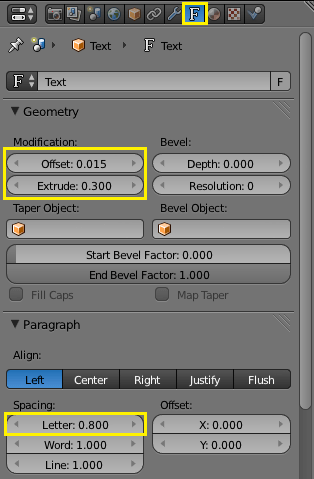
Выставите для текста следующие настройки:

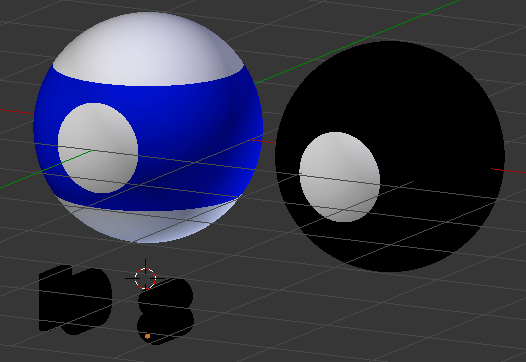
Затем уменьшите размер текста (S|.7|Enter) и назначьте для него материал Black. Создайте дубликат числа 10, и измените его на 8. Затем конвертируйте обе надписи в меш. Для этого выделите надпись и нажмите ALT + C Mesh from Text.

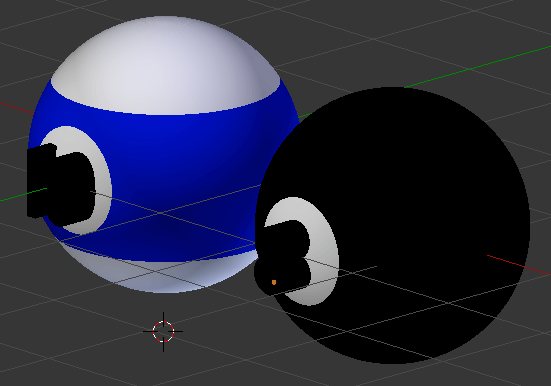
Расположите надписи в центре белых кругов, и немного утопите их в сферы (примерно на 50 %).

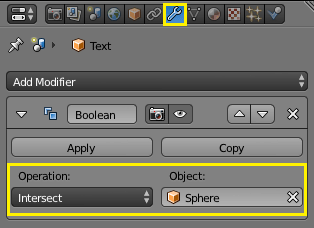
Выделите первую цифру (например 10) и создайте для нее модификатор Boolean. В качестве объекта укажите большую сферу, на которой расположена надпись (в данном примере это будет Sphere), и нажмите Apply.

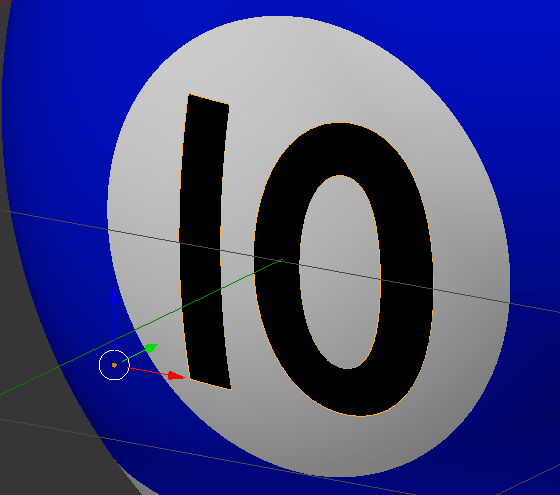
Расположите надпись максимально близко к шару и примените модификатор Edge Split.

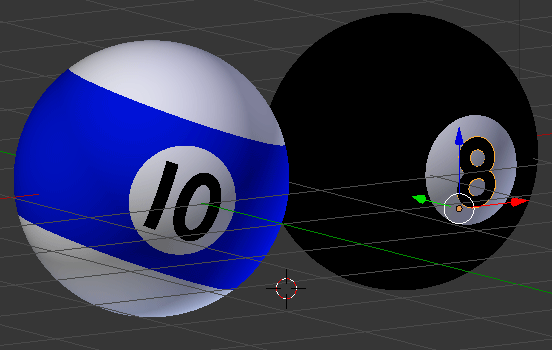
Эти же действия повторите для цифры 8.

Выделите все 3 объекта, расположенных на первом шаре, и поверните их на 20 градусов (R|20|Enter). Затем перейдите на вид сверху и снова поверните на 20 градусов (R|20|Enter).

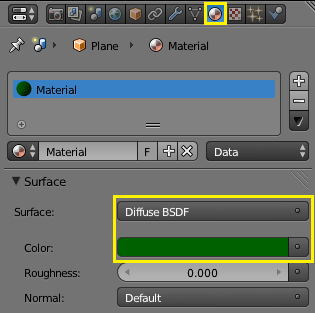
Добавьте в сцену плоскость, увеличьте ее масштаб (S|50|Enter) и расположите под шарами. Настройте для нее следующий материал (цвет 116100):

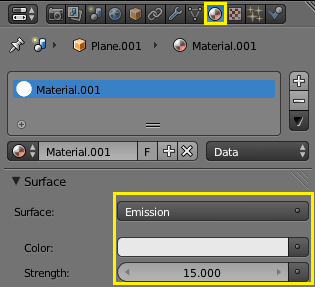
Затем добавьте еще одну плоскость, поверните ее примерно на 45 градусов и направьте на шары. Увеличьте ее в 5 раз (S|5|Enter). После этого настройте для нее материал.


На вкладке мира выставите черный цвет. Теперь выставите камеру так, как Вам необходимо. Можете включить режим отображения Rendered, чтобы увидеть результат.

В завершении, на вкладке Render укажите нужное количество семплов (я использовал 1000) и нажмите кнопку Render. Делитесь своими шарами результатами в комментариях :)

источник урока


-80%
Курсы дополнительного образования

Основы HTML

Продолжительность 72 часа
Документ: Cвидетельство о прохождении курса
4000 руб.
800 руб.
Подробнее
Скачать разработку
Сохранить у себя:
Моделирование объекта на примере бильярдных шаров (0.37 MB)

Комментарии 0

Чтобы добавить комментарий зарегистрируйтесь или на сайт